

O mapeamento de dados garante que suas importações de CRM sejam precisas e eficientes ao alinhar campos do seu arquivo de origem ao seu sistema de CRM. Erros no mapeamento podem custar às empresas até $100 por registro impreciso e desperdiçar tempo valioso. O mapeamento adequado previne dados deslocados, reduz atualizações manuais e salvaguarda a integridade do seu pipeline. Ferramentas como Teamgate CRM simplificam este processo com recursos como correspondência automática de campos, mapeamento com arrastar e soltar e uma opção de reversão de 48 horas para correção de erros.
Pontos-chave:
- Mapeamento Preciso Economiza Tempo e Dinheiro: Previne erros, melhora a qualidade dos dados e economiza mais de 200 horas anualmente.
- Ferramentas Automatizadas: O Teamgate suporta importações CSV e XLSX, cria automaticamente campos ausentes e oferece opções de reversão.
- A Preparação é Crítica: Limpe seus dados de origem, padronize formatos (por exemplo, datas, endereços) e crie um documento de mapeamento detalhado.
- Teste Antes da Importação Completa: Execute pequenas importações de teste para validar mapeamentos e relacionamentos entre registros.
- Automação Contínua: Use importações recorrentes com regras de validação para manter um CRM limpo.
O Teamgate oferece às equipes de vendas em crescimento clareza, estrutura e visão confiável do pipeline – sem o inchaço do CRM empresarial ou sobrecarga de recursos.
Vamos nos aprofundar em como preparar, mapear e validar seus dados de CRM para importações perfeitas.
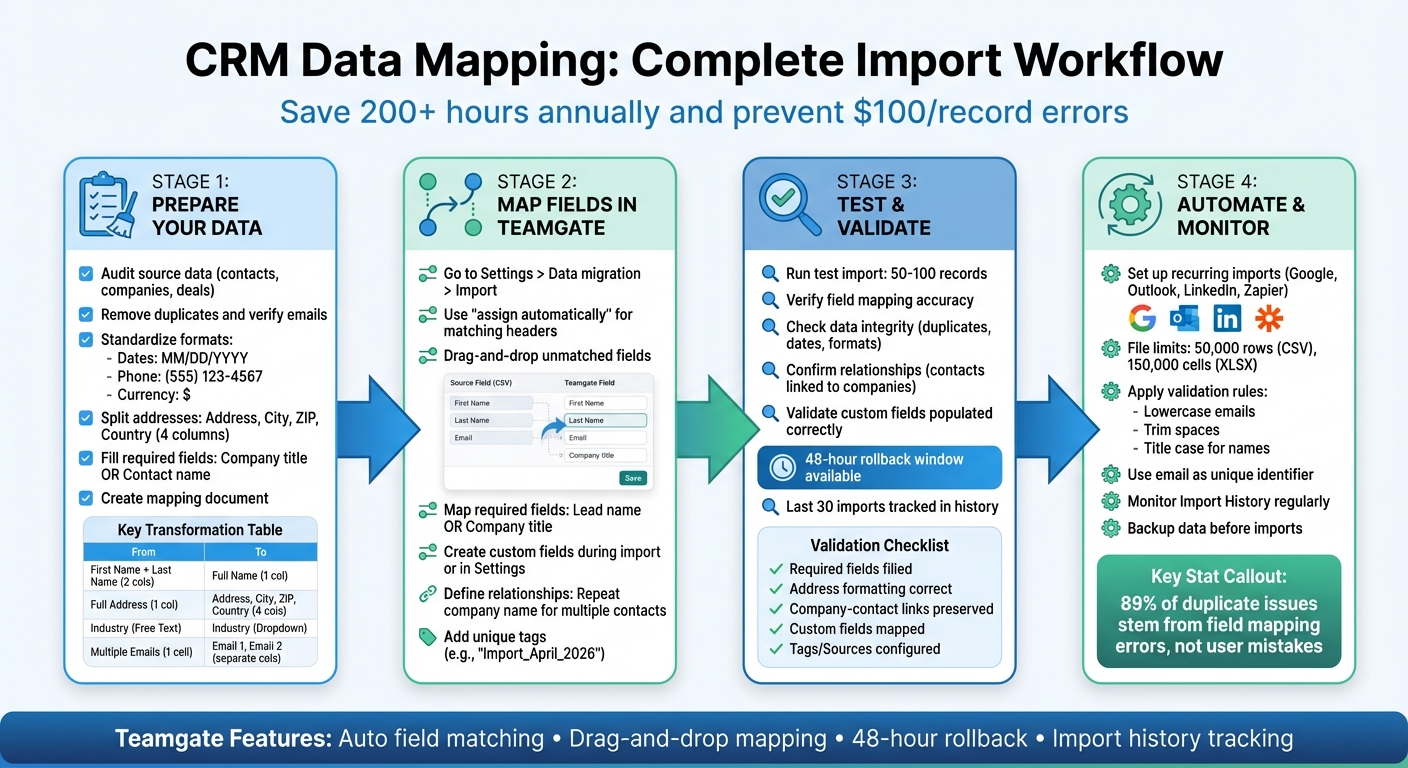
Processo de Mapeamento de Dados de CRM: Fluxo de Trabalho de 4 Etapas para Importações Precisas
Preparando Seus Dados para Mapeamento
Audite Seus Dados de Origem
Antes de mergulhar na migração de dados, dê uma olhada atenta nos seus dados de origem. Como Chris Algiere da Accelant diz, este processo é como limpeza de primavera – mantenha apenas o essencial. Comece catalogando seus dados existentes: contatos, empresas, negócios, atividades e suas propriedades específicas. Este inventário o ajudará a decidir o que vale a pena transferir para o novo sistema.
Preste atenção especial à limpeza de dados. Remova duplicatas, verifique se os endereços de e-mail são válidos para contatos e certifique-se de que as empresas possuem nomes de domínio. Padronize campos críticos como datas (MM/DD/YYYY), números de telefone ((555) 123-4567) e moeda (use $). Para dados de endereço, divida-os em componentes separados – Endereço, Cidade, CEP e País – para filtragem mais fácil.
Certifique-se de que os campos obrigatórios estão preenchidos. Para o Teamgate, cada registro deve ter pelo menos um título de Empresa ou um nome de Contato. Se notar campos redundantes servindo o mesmo propósito, consolide-os agora para simplificar sua base de dados. E não esqueça de fazer backup de suas exportações de dados antes de fazer qualquer alteração.
Quando seus dados estiverem limpos, documente sua abordagem para mapeá-los para o novo sistema.
Crie um Documento de Mapeamento de Dados
Para manter sua migração organizada, crie uma planilha detalhada que descreva como cada campo do seu sistema atual será mapeado para o Teamgate. Inclua colunas para Campo de Origem, Tipo de Origem, Campo de Destino, Tipo de Destino e quaisquer Regras de Transformação. Este documento atua como seu blueprint para mover dados. Para integrações complexas envolvendo múltiplas fontes de dados, você também pode considerar usar uma plataforma de integração de dados como Integrate.io, que pode lidar com pipelines de ETL e ELT para transformar e consolidar dados de bancos de dados, APIs e outros sistemas antes de chegarem ao seu CRM.
Por exemplo, se seu sistema atual usa "Email Comercial" e o Teamgate usa "Email", observe este pareamento e especifique que ambos são campos de texto. Se precisar combinar "Primeiro Nome" e "Último Nome" no campo "Nome" único do Teamgate, inclua uma regra de transformação como "Mesclar Primeiro Nome + espaço + Último Nome". Documentar essas decisões garante clareza durante a migração e facilita a solução de problemas posteriormente. Inclua o motivo de cada mapeamento – como "necessário para relatórios de faturamento mensal" – para simplificar atualizações futuras.
Identifique Necessidades de Transformação de Dados
Alguns dados precisarão de ajustes antes de se adequarem aos requisitos do Teamgate. As transformações comuns incluem dividir nomes completos em primeiro e último nome, combinar campos de endereço e converter entradas de texto livre em opções suspensas. Por exemplo, o Teamgate requer nomes em uma única coluna "Nome Completo", então você precisará mesclar colunas separadas de Primeiro Nome e Último Nome.
Para endereços, o oposto é verdadeiro: divida endereços completos em quatro colunas – Endereço, Cidade, CEP e País – para melhor filtragem após a importação. Se seus dados incluem campos de texto livre como classificações de indústria, converta-os em opções suspensas (lista de seleção) no Teamgate para manter a consistência. Configure Etiquetas, Indústrias ou Fontes nas configurações do Teamgate com antecedência para que correspondam aos dados importados. Se um contato tiver múltiplos endereços de e-mail ou números de telefone, liste-os em colunas separadas (por exemplo, Email 1, Email 2) em vez de combiná-los em uma única célula.
| Tipo de Transformação | Exemplo de Origem | Requisito do Teamgate |
|---|---|---|
| Formatação de Nome | Primeiro Nome, Último Nome (2 colunas) | Nome Completo (1 coluna) |
| Formatação de Endereço | Endereço Completo (1 coluna) | Endereço, Cidade, CEP, País (4 colunas) |
| Conversão de Tipo de Campo | Indústria (Texto Livre) | Indústria (Dropdown/Lista de Seleção) |
| Múltiplos Valores | Email (múltiplos em 1 célula) | Email 1, Email 2 (colunas separadas) |
sbb-itb-5772723
Processo de Mapeamento de Campo no Teamgate CRM
Mapear Entidades Principais
Quando seus dados estiverem limpos e seu documento de mapeamento estiver pronto, você pode iniciar o processo de mapeamento no Teamgate. Acesse Configurações > Migração de dados > Importar ou clique no Importar botão nos módulos Leads ou Pessoas/Empresas. Siga as instruções para fazer upload do seu arquivo de origem.
Durante a visualização de importação, use os menus suspensos para alinhar cada coluna do seu arquivo de origem com o campo correto do Teamgate. Se seus cabeçalhos de coluna corresponderem exatamente aos nomes de campos do Teamgate, o recurso "atribuir automaticamente" do sistema fará isso para você. Para campos não correspondidos, você pode arrastá-los e soltá-los nos campos apropriados do Teamgate.
Certifique-se de que todos os campos obrigatórios estejam mapeados corretamente. Para importações de leads, você precisa mapear "Nome do lead" ou "Título da empresa". Para importações de pessoas e empresas, certifique-se de fornecer "Empresa" ou "Nome do contato". Se seu arquivo de origem não incluir um campo "Proprietário" ou "Pessoa responsável", o Teamgate o atribuirá automaticamente como proprietário de todos os registros importados. Você pode excluir colunas desnecessárias desmarcando-as durante a visualização.
Depois de mapear os campos principais, você pode prosseguir para configurar campos personalizados e lidar com dados ausentes.
Lidar com Campos Personalizados e Dados Ausentes
Após os campos principais serem mapeados, concentre-se em campos personalizados para capturar dados únicos. O Teamgate oferece duas formas de lidar com campos personalizados: criá-los antecipadamente via Configurações > Personalização > Campos personalizados, ou adicioná-los diretamente durante a visualização de importação usando o botão fornecido. Para importações de leads, use o Mapeamento de campos personalizados botão para definir como os dados personalizados serão convertidos em campos para empresas, contatos e negócios quando um lead for qualificado. Esta etapa é crucial – ignorá-la significa que seus dados de lead personalizados não serão transferidos durante a conversão. Certifique-se de mapear cada coluna de origem para um campo correspondente, ou os dados não serão importados.
Depois que os campos personalizados forem resolvidos, você pode definir como os registros se relacionam e definir regras para evitar duplicatas.
Definir Relacionamentos e Regras de Duplicata
Para vincular vários contatos a uma única empresa, repita o nome da empresa nas células apropriadas para cada contato relacionado. Por exemplo, se três contatos estão associados à "Acme Corp", certifique-se de que "Acme Corp" esteja listada na coluna Empresa para todas as três linhas.
Para evitar duplicatas e rastrear registros importados, crie uma tag única (como "Import_April_2026") em Configurações antes de iniciar a importação. Adicione uma coluna "Tags" ao seu arquivo de origem com este valor para identificar facilmente novos registros de um lote de importação específico.
O Teamgate mantém um histórico das últimas 30 importações, oferecendo uma trilha de auditoria clara para suas atividades de migração de dados. Sempre é uma boa ideia executar uma pequena importação de teste primeiro – faça upload de 10–20 linhas para confirmar que relacionamentos, como links de Contato para Empresa, estão configurados corretamente antes de prosseguir com a importação completa.
Testes e Validação de Mapeamentos de Dados
Execute Pequenas Importações de Teste
Comece com um pequeno lote de 50–100 registros para garantir que o processo de importação funcione sem problemas e que seus dados apareçam corretamente no Teamgate. Esta etapa ajuda a manter a qualidade dos dados enquanto permite que você visualize como tudo será mapeado. Prepare um arquivo XLSX ou CSV de amostra que inclua uma variedade de tipos de campos e relacionamentos do seu conjunto de dados.
Quando você visualizar o mapeamento, use o recurso "atribuir automaticamente" para nomes de colunas correspondentes. Para campos que não se alinhem automaticamente, arraste manualmente as colunas de origem para os campos apropriados no Teamgate.
Se algum problema surgir após a importação de teste, você tem um período de 48 horas para cancelá-lo. Acesse Configurações > Migração de dados > Histórico de importação > Cancelar importação para remover os registros de teste e tentar novamente. O Teamgate também mantém um registro de suas últimas 30 importações, oferecendo uma trilha de auditoria clara para solução de problemas e validação.
Validar Precisão de Dados e Relacionamentos
Após importar seus dados de teste, reserve um tempo para verificar que todos os registros foram mapeados corretamente. Por exemplo, certifique-se de que os contatos estão adequadamente vinculados às suas respectivas empresas – isso significa que o nome da empresa deve aparecer em cada linha para contatos relacionados em seu arquivo de origem. Abra alguns registros de amostra para confirmar que campos personalizados foram preenchidos conforme esperado, especialmente para importações de leads, onde dados personalizados precisam ser convertidos em campos para empresas, contatos ou negócios.
Fique atento a erros comuns, como formatos de número incorretos, campos de data que não são analisados corretamente ou atribuições de propriedade que não são atribuídas corretamente. Resolver esses problemas no início garante importações completas mais suaves posteriormente.
Depois de validar registros individuais, use a lista de verificação abaixo para confirmar a precisão geral do seu mapeamento de dados.
Use uma Lista de Verificação de Validação
Após verificar registros de amostra, percorra esta lista de verificação para garantir que seu mapeamento de dados seja completo e preciso:
- Precisão do Mapeamento de Campos: Confirme que todos os campos obrigatórios, como Empresa ou Nome do contato, estão preenchidos corretamente.
- Integridade dos Dados: Verifique se há duplicatas, datas quebradas ou inconsistências de formatação.
- Preservação de Relacionamento: Verifique se os contatos estão vinculados às empresas corretas e se os negócios estão atribuídos aos proprietários certos.
| Categoria de Validação | Item da Lista de Verificação | Q1 |
|---|---|---|
| Entidades Principais | Campos Obrigatórios | Certifique-se de que Nome da Empresa/Contato ou Nome do Lead está presente. |
| Integridade dos Dados | Formatação de Endereço | Divida endereço, cidade, CEP e país em colunas separadas. |
| Relacionamentos | Contatos da Empresa | Copie o nome da empresa em várias linhas para cada contato relacionado. |
| Personalização | Campos Personalizados | Configure campos personalizados em Configurações ou durante a visualização de importação. |
| Categorização | Tags/Fontes | Configure Etiquetas, Fontes e Setores em Configurações antes de importar. |
| Pós-Importação | Janela de Reversão | Verifique novamente os dados dentro de 48 horas para preservar a opção de cancelamento. |
Antes de prosseguir com uma importação completa, teste como os dados importados interagem com funções de pesquisa, filtros de relatórios e acionadores de automação. Esta etapa ajuda você a identificar resultados inesperados, como valores importados acionando fluxos de trabalho existentes ou produzindo resultados incorretos.
Como Planejar uma Migração de Dados de CRM Bem-Sucedida
Automatizando Importações no Teamgate CRM
Automatizar importações de dados no Teamgate garante que seu CRM permaneça preciso e confiável, economizando tempo e reduzindo erros.
Configure Importações Recorrentes
Teamgate suporta importações recorrentes por meio de integrações com ferramentas como Google Contacts, Outlook, LinkedIn e plataformas como Zapier e Make.com. Para tornar o processo perfeito, certifique-se de que os cabeçalhos do arquivo de origem correspondem precisamente aos nomes de campos do Teamgate. Por exemplo, ao importar leads semanalmente, inclua uma coluna "Etiquetas" para diferenciar facilmente novos contatos dos existentes. Tenha em mente que importações de CSV podem lidar com até 50.000 linhas, enquanto arquivos XLSX suportam até 150.000 células para importações de Pessoas/Empresas e 5.000 células para leads.
Defina Regras de Validação e Monitore Importações
A validação de dados é fundamental para manter um CRM limpo. Converta emails para minúsculas, remova espaços desnecessários e aplique maiúsculas iniciais em nomes e campos de empresa. Use "Email" como identificador único e ative a lógica de upsert para evitar entradas duplicadas.
"O mapeamento de campos é o mecanismo de prevenção de duplicatas com maior alavancagem. Uma configuração correta de mapeamento previne milhares de duplicatas." – The Sports Angel
De fato, quase 89% dos problemas de duplicatas em bancos de dados de CRM resultam de erros de mapeamento de campos em vez de erros do usuário. Para garantir ainda mais a precisão dos dados, valide formatos de email para alcançar 0% de valores ausentes e mantenha formatos inválidos abaixo de 1%. Revise regularmente o Histórico de Importação (encontrado em Configurações > Migração de dados > Histórico de importação), que registra as últimas 30 importações.
Após configurar regras de validação, proteja o processo com planos de backup adequados.
Planejar Estratégias de Backup e Reversão
Antes de iniciar uma nova importação, exporte seus dados atuais como backup. Teamgate também oferece um recurso "Cancelar importação", permitindo que você desfaça uma importação dentro de 48 horas. Se problemas surgirem após uma importação automatizada, vá para Configurações > Migração de dados > Histórico de importação e use a opção "Cancelar importação" para restaurar seu banco de dados ao estado anterior. Para importações maiores, considere agendar tempo de inatividade para facilitar a identificação e resolução de discrepâncias causadas pelo processo.
Conclusão
Benefícios do Mapeamento de Dados
O mapeamento de dados transforma importações de CRM de um possível incômodo em um processo suave e confiável. Ao dividir componentes de endereço em colunas separadas, correspondendo cabeçalhos para disparar alinhamento automático de campos e testando com uma pequena amostra antes de um upload completo, você pode evitar erros que perturbam seu pipeline. Isso minimiza registros duplicados, campos desalinhados e garante que sua equipe tenha um banco de dados confiável para previsões e acompanhamentos precisos.
Teamgate adiciona uma camada extra de confiança com recursos como uma janela de reversão de 48 horas e rastreamento de histórico de importação, oferecendo flexibilidade para agir rapidamente sem medo de erros permanentes. O verdadeiro ganho não é apenas dados mais limpos – é o crescimento consistente da receita que vem de um CRM projetado para apoiar vendas, não para sobrecarregá-lo com tarefas administrativas. Com essas ferramentas e estratégias, você pode otimizar seu processo de importação de dados de CRM para melhores resultados.
Próximos Passos para Usuários do Teamgate
Comece auditando seus arquivos de origem para confirmar que nomes de empresas, detalhes de contato e campos de endereço estão devidamente separados. Em seguida, crie um documento de mapeamento que alinhe suas colunas de origem com os campos do Teamgate – isso servirá como um modelo reutilizável, economizando tempo em futuras importações.
Execute um teste com 50–100 linhas para verificar a precisão dos dados. Garanta que relacionamentos entre empresas e contatos sejam mantidos, campos personalizados sejam preenchidos corretamente e etiquetas sejam aplicadas conforme pretendido. Uma vez satisfeito com o mapeamento, prossiga com a importação completa do banco de dados com confiança. Para importações contínuas, certifique-se de que os cabeçalhos do arquivo de origem correspondam consistentemente aos campos do Teamgate.
Para manter a integridade dos dados ao longo do tempo, estabeleça regras de validação, como padronizar formatos de email e remover espaços extras. Essa abordagem disciplinada manterá seu pipeline limpo, focado e pronto para gerar receita previsível. Teamgate ajuda você a alcançar isso fornecendo clareza, estrutura e um CRM que sua equipe realmente utilizará.
Perguntas Frequentes
Qual é a forma mais rápida de limpar meu arquivo antes de importar?
Antes de importar seu arquivo em um CRM como Teamgate, é essencial limpar e organizar seus dados para um upload tranquilo. Comece removendo entradas duplicadas e garantindo formatação consistente em todos os campos. Verifique se seu arquivo atende aos formatos necessários, como CSV ou XLSX, e se a estrutura de coluna está alinhada com as diretrizes do CRM. Padronize elementos como datas e números de telefone, mescle contatos ou empresas duplicadas e use ferramentas de validação de dados para identificar e corrigir erros. Essas etapas ajudarão a garantir que sua importação seja precisa e sem problemas.
Como faço para mapear campos personalizados para garantir que os dados de leads sejam transferidos corretamente?
Para garantir um processo suave de importação de CRM, é importante mapear campos personalizados com precisão. Veja como fazer:
- Corresponda cada campo personalizado em seus dados de origem ao campo de CRM apropriado.
- Crie ou atualize campos de CRM se eles ainda não existirem.
- Configure regras de validação para manter a consistência dos dados.
- Teste o mapeamento com uma pequena amostra de dados para verificar erros e evitar desalinhamentos.
Seguir essas etapas ajudará você a transferir dados de forma limpa e confiável.
O que devo verificar em uma importação de teste antes de importar tudo?
Antes de mover todos os seus dados para o Teamgate CRM, é uma boa ideia fazer uma importação de teste primeiro. Isso ajuda a garantir que tudo funcione sem problemas. Aqui está o que verificar durante o processo:
- Correspondência de Campos: Certifique-se de que os campos em seu arquivo correspondem corretamente aos campos no Teamgate para evitar desalinhamentos.
- Formato e Tamanho do Arquivo: Confirme se seu arquivo está em formato CSV ou XLSX e atende aos requisitos de tamanho.
- Precisão dos Dados: Revise os dados importados para garantir que estejam completos e precisos.
- Filtragem: Verifique se os contatos importados são únicos e se as opções de filtragem funcionam conforme pretendido.