Neste artigo, você descobrirá estratégias essenciais para gerenciar seu email de trabalho com eficácia. Aprenda a simplificar suas comunicações, melhorar a produtividade e manter a organização com dicas de especialistas para gerenciar mensagens recebidas, criar threads de email eficientes e utilizar ferramentas úteis como rótulos e respostas predefinidas.
Pontos-chave:
- Encaminhar todos os seus emails importantes para uma caixa de entrada pode melhorar o foco e a produtividade.
- Limpar sua caixa de entrada regularmente ajuda a manter a organização e economiza tempo.
- Usar a regra do 'toque uma única vez' garante que os emails não entupam sua caixa de entrada.
- Usar estrelas e rótulos pode ajudá-lo a marcar e organizar mensagens importantes de forma eficaz.
- Implementar respostas predefinidas pode economizar tempo ao lidar com emails recorrentes.
Email é uma ferramenta de comunicação essencial que todo negócio e profissional precisa. Comparado com outros meios de comunicação, enviar um email é rápido, conveniente e menos intrusivo. Dessa forma, permite que você se comunique com clientes e parceiros e até agende reuniões sem ter que gastar muito tempo fazendo ligações telefônicas.
Embora um email de trabalho possa ser excelente para ajudá-lo a realizar tarefas, também pode prejudicar a produtividade se for mal gerenciado. Pesquisas mostram que ler e responder emails pode ser demorado se você não estiver organizado, o que pode deixá-lo confuso e até esquecendo de realizar outras tarefas vitais. Neste artigo, analisamos algumas das melhores dicas que você pode usar para ajudar a gerenciar seu email de trabalho de forma mais profissional e eficaz. Dessa forma, você sempre pode permanecer organizado e gastar menos tempo com seu email, aumentando significativamente sua produtividade. Portanto, continue lendo para descobrir.
1. Encaminhe Suas Mensagens Para Uma Caixa de Entrada
Na maioria das vezes, especialmente ao lidar com emails de trabalho e pessoais, você costuma receber mensagens que requerem atenção imediata. Durante essas ocasiões, você pode se encontrar verificando diferentes caixas de entrada em sequência, tentando monitorá-las para atualizações, o que pode afetar negativamente sua produtividade. A boa notícia é que há algo que você pode fazer para ajudar a evitar essa situação.
Evite verificar outras caixas de entrada, exceto seu email de trabalho ao realizar tarefas oficiais. Dessa forma, suas promoções de vendas, atualizações e notificações de mídia social não podem interromper sua atenção enquanto trabalha. No entanto, se alguns clientes o contatarem através do seu endereço de email pessoal, faça uma configuração que encaminhe todos esses emails vitais para seu email de trabalho. Dessa forma, você recebe todos os emails importantes em uma caixa de entrada, permitindo que você mantenha sua produtividade e foco no trabalho.
Para configurar o encaminhamento automático de emails, vá para as configurações da conta de email da qual você encaminhará mensagens e abra a guia Encaminhamento e POP/IMAP. Adicione o endereço de email para o qual deseja receber esses emails, e um email de confirmação será enviado para lá. Além disso, você pode instruir sua conta de email de origem sobre o que fazer após encaminhar essas mensagens. Você pode escolher entre mantê-las ou arquivá-las.
2. Limpe Sua Caixa de Entrada
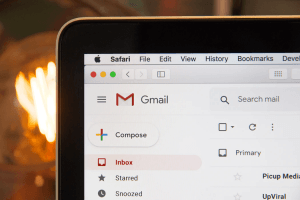
Você provavelmente encontra muitos artigos sobre como gerenciar novos emails com eficácia quando está procurando por serviços de redação de dissertação. A maioria desses artigos oferece ótimos conselhos, mas o que você deve fazer com os emails que já estão em sua caixa de entrada? Se você usa seu email de trabalho frequentemente e recebe muitos emails, você provavelmente tem mensagens que nunca deletou ou até arquivou. Essa situação pode forçá-lo a passar por seus emails um por um tentando encontrar aqueles que deseja deletar, o que pode consumir muito tempo.
Você não precisa fazer isso. Se você tem muitas mensagens não lidas ou não arquivadas, você deve organizá-las primeiro. A maioria desses emails geralmente são desimportantes, especialmente se você nem se deu ao trabalho de lê-los ou revisar seus detalhes há alguns meses. A maioria das contas de email, como Gmail, permite que você encontre todos os emails que atendem a determinados critérios. Então, você pode procurar por emails que recebeu há um ou dois meses. Digite "older_than:1m" na barra de pesquisa. 1m significa um mês, mas você pode substituí-lo por 2m se quiser encontrar mensagens com dois meses de idade. Fazer isso fornece todos esses emails. No topo do resultado da pesquisa, você obtém a opção de arquivar ou deletar todas essas mensagens deixando sua caixa de entrada limpa e organizada.
3. Regra de Gerenciamento de Email "Toque Uma Única Vez"

Geralmente, você costuma se encontrar lendo um email e não fazendo nada sobre ele. Mesmo que você vá responder a esse email, ele ainda permanece pendente em sua caixa de entrada. Há uma regra chamada toque uma única vez, que você pode usar em tais casos. Esta regra estabelece que quando você abre um email, você DEVE fazer algo sobre ele. Então, após abrir seu email de trabalho e responder a novas mensagens, você deve arquivá-las ou deletá-las. Dessa forma, esses emails não entupem sua caixa de entrada.
Se a mensagem for uma tarefa para você trabalhar, você deve colocá-la em outro lugar, como em sua lista de tarefas, adicionar um rótulo Para Fazer, configurar um acompanhamento e arquivá-la. Para casos em que você já respondeu ao email, pode ser necessário voltar à sua caixa de entrada para arquivar o email. Às vezes, você pode esquecer de fazer isso se tivesse outras tarefas urgentes para trabalhar. Para evitar que esse email permaneça em sua caixa de entrada, use a ferramenta de arquivamento do Gmail. Esta ferramenta permite que você ative o recurso enviar e arquivar na guia Geral de suas configurações. Dessa forma, você sempre obtém o botão Enviar e Arquivar na parte inferior sempre que está respondendo a um email.
4. Use Estrelas Para Marcar Mensagens Importantes
Existem diferentes maneiras que você pode usar para lembrá-lo de voltar a um email específico. Você pode marcar um email como não lido, para que ele permaneça em sua caixa de entrada, mas teria que fazer isso toda vez que abrisse esse email. O melhor truque é marcar essa mensagem com uma estrela. Você pode fazer isso clicando no símbolo de estrela próximo ao nome do remetente se estiver usando Gmail. Dessa forma, você sempre pode encontrar esse email mais rapidamente nas mensagens marcadas com estrela. Normalmente, você pode usar uma estrela. No entanto, você pode ativar estrelas adicionais e outros símbolos para marcar esse email e ajudá-lo a lembrá-lo ou identificá-lo facilmente.
Você também pode usar acompanhamentos no NetHunt CRM, pois são mais semelhantes às estrelas do Gmail. Esses acompanhamentos são melhores para organizar emails e registros em comparação com as estrelas do Gmail. Os acompanhamentos do NetHunt CRM permitem que você defina um sinalizador codificado por cor em seus emails e crie um acompanhamento para eles. Além disso, você pode criar datas específicas para esses acompanhamentos, permitindo que você gerencie melhor suas tarefas e responda a emails conforme planejado.
5. Use Rótulos Para Organizar Mensagens
Rótulos são outra ferramenta vital que pode ajudá-lo a organizar seu email de trabalho com eficácia. Você pode usar rótulos para marcar seus emails importantes, organizá-los e até encontrá-los mais rapidamente usando essas tags. Uma vantagem significativa que você aproveita ao usar rótulos é que você pode marcar um email em diferentes rótulos. Dessa forma, os rótulos fornecem um ótimo truque para categorizar mensagens que se enquadram em diferentes categorias, ao contrário das pastas, pois você não pode agrupar o mesmo email em pastas separadas.
Gmail tem alguns rótulos pré-configurados por padrão (caixa de entrada, rascunhos, arquivados e vários outros na barra lateral esquerda), mas você pode criar seus rótulos únicos. Vá para a guia Rótulos nas configurações onde pode criar um novo rótulo que aparecerá na barra lateral. Dessa forma, você pode encontrar mensagens do remetente escolhido nesse rótulo, tornando mais fácil acessar informações específicas.
6. Use Respostas Predefinidas Para Emails Recorrentes
Há momentos em que você deseja enviar a mesma mensagem para diferentes empresas de redação quando está procurando ajuda para redação de ensaios online. Você pode colar mensagens antigas do rótulo enviado ou ter um documento com rascunhos da mensagem que deseja enviar. Fazer essas coisas pode ser demorado e exaustivo. Você pode simplificar seu trabalho usando respostas predefinidas. Este recurso permite que você salve uma resposta específica, que você pode acessar facilmente na janela de composição ao enviar emails para uma pessoa diferente. Ative este recurso indo para suas configurações do Gmail e habilitando Respostas predefinidas na guia Laboratórios. Sendspark oferece recursos de modelagem semelhantes para equipes de vendas, permitindo que você crie e reutilize modelos de mensagens personalizadas em escala.
Ao ativar respostas predefinidas, você sempre pode salvar e nomear uma mensagem específica para uso posterior. Você pode acessar respostas predefinidas clicando na seta no canto esquerdo de suas janelas de composição. Clicar neste botão permite que você acesse diferentes modelos e selecione um com a mensagem que deseja reutilizar.
7. Crie Assuntos de Email Pesquisáveis
Os recursos de pesquisa do Gmail são ótimos. No entanto, você pode ter algumas dificuldades para pesquisar um email específico se não tiver certeza da palavra-chave a usar como consulta de pesquisa. Você sempre pode tentar usar uma data, nome ou até aplicar alguns filtros de pesquisa ao procurar por emails específicos. No entanto, isso também só será útil se você se lembrar de alguns detalhes da mensagem que enviou.
A melhor maneira de obter emails rapidamente é garantir que você sempre use linhas de assunto detalhadas. Usar linhas de assunto casuais pode dificultar a lembrança das palavras exatas que você usou. Então, você sempre deve indicar o motivo exato do contato e deixar claro. Se seu email foi sobre reunir-se com um gerente específico, então declare isso brevemente e o motivo da sua reunião na parte do assunto de seus emails. Dessa forma, é difícil esquecer do que se tratava o email e, portanto, fica fácil procurá-lo.
8. Desinscreva-se De Emails Promocionais Indesejados
Boletins informativos e anúncios podem sobrecarregar sua caixa de entrada de email, dificultando até encontrar mensagens importantes. Portanto, percorra suas mensagens promocionais e identifique aquelas das quais você não precisa mais receber atualizações. Você também pode desinscrever-se de remetentes cujos produtos o interessam, mas você não tem tempo para percorrer seus emails mais, pois você sempre pode se inscrever novamente mais tarde quando precisar dessas atualizações.
Para facilitar este processo, pesquise sua caixa de entrada pela palavra "Desinscrever-se". Fazer isso fornece uma lista de emails e remetentes. Dessa forma, você pode escolher rapidamente o remetente cujos emails promocionais você não precisa mais em sua caixa de entrada, deixando seu email de trabalho com uma aparência mais profissional.
Acima estão as melhores dicas que você pode usar para ajudar a gerenciar seu email profissional de trabalho. Portanto, compreenda todos os detalhes para que você possa aplicá-los com precisão e garantir que seu email de trabalho esteja organizado. Além disso, se você se encontrar enviando emails para empresas de redação pedindo algo como "Você pode fazer meu ensaio?" ao procurar ajuda com currículo, faça pesquisas primeiro para enviar email apenas para a melhor empresa que não vai enviar spam para sua caixa de entrada e não oferecerá o suporte de que você precisa.
Integrando Teamgate CRM Para Gerenciamento Eficaz de Email
Gerenciar seu email de trabalho profissional e eficazmente não é uma tarefa difícil quando você emprega as estratégias certas.
Ao incorporar essas dicas práticas, como encaminhar todas as suas mensagens importantes para uma caixa de entrada, limpar sua caixa de entrada, usar estrelas e rótulos e implementar respostas predefinidas, você pode aumentar significativamente sua produtividade.
Com uma ferramenta como Teamgate, você pode ainda simplificar seu processo de gerenciamento de email e focar mais no que realmente importa em seu negócio. Dê um passo em direção a um melhor gerenciamento de email experimentando Teamgate CRM hoje!
Perguntas Frequentes: Dicas para gerenciar email
P: Quais são algumas dicas para gerenciar emails com eficácia?
R: Algumas dicas eficazes para gerenciar emails incluem encaminhar todas as suas mensagens importantes para uma caixa de entrada, limpar regularmente sua caixa de entrada, usar a regra do 'toque uma única vez' para evitar bagunça, usar estrelas e rótulos para organizar emails e implementar respostas predefinidas para emails recorrentes.
P: Como posso evitar distrações de múltiplas caixas de entrada ao gerenciar meu email de trabalho?
Você pode evitar distrações encaminhando todos os emails importantes para seu email de trabalho. Isso ajuda você a se concentrar em uma caixa de entrada por vez, melhorando assim sua produtividade.
P: O que devo fazer com emails antigos na minha caixa de entrada?
R: Uma estratégia para gerenciar emails antigos é limpar sua caixa de entrada regularmente. Procure por mensagens antigas que não são importantes e arquive ou delete-as. Isso ajuda a manter a organização em sua caixa de entrada e economiza tempo.
P: Como posso marcar emails importantes na minha caixa de entrada?
R: Você pode marcar emails importantes usando estrelas e rótulos. No Gmail, por exemplo, você pode clicar no símbolo de estrela próximo ao nome do remetente para marcar um email como importante. Você também pode criar e atribuir rótulos para categorizar seus emails de forma mais eficaz.
P: O que é a regra 'toque uma vez' no gerenciamento de emails?
R: A regra 'toque uma vez' no gerenciamento de emails afirma que quando você abre um email, você deve fazer algo com ele, seja respondendo, arquivando ou deletando-o. Esta regra ajuda a evitar desordem em sua caixa de entrada.
P: Como posso gerenciar emails recorrentes de forma mais eficiente?
R: Para emails recorrentes, você pode usar respostas prontas. Este recurso permite que você salve uma resposta específica que você pode acessar facilmente quando necessário, economizando o tempo de digitar a mesma resposta várias vezes.
P: Qual é a melhor forma de organizar meus emails usando rótulos?
R: Os rótulos podem ser usados para marcar seus emails importantes, organizá-los e encontrá-los mais rapidamente. Você pode criar rótulos exclusivos nas configurações de email e marcar um email com diferentes rótulos se ele se enquadrar em várias categorias. Desta forma, você pode acessar informações específicas mais rapidamente.

