

Dados de contato desorganizados podem prejudicar seus esforços de vendas – levando a acompanhamentos perdidos, alcance duplicado e previsões não confiáveis. Centralizar seu gerenciamento de contatos garante que sua equipe trabalhe a partir de um único sistema preciso onde e-mails, chamadas, notas e tarefas são unificadas. Com Teamgate, você pode atribuir propriedade clara, automatizar lembretes e simplificar acompanhamentos, ajudando sua equipe a se concentrar em fechar negócios em vez de procurar informações.
Veja como configurar o gerenciamento compartilhado de contatos de forma eficaz:
- Defina Funções e Permissões: Atribua responsabilidades aos representantes de vendas, gerentes e administradores com níveis de acesso claros.
- Limpe Seus Dados: Remova duplicatas, atualize registros desatualizados e padronize formatos antes de importar.
- Configure Permissões: Use controles baseados em funções para proteger informações confidenciais e ao mesmo tempo permitir colaboração.
- Ative Recursos Compartilhados: Sincronize e-mail, calendários e linhas do tempo de atividades para garantir comunicação e alinhamento tranquilos.
- Teste e Inicie: Execute testes de fluxo de trabalho, corrija problemas e monitore a adoção para refinar o processo.
Teamgate ajuda equipes de vendas em crescimento a manter clareza e estrutura sem a complexidade de CRMs inchados. Um banco de dados compartilhado e limpo garante que nenhuma oportunidade seja negligenciada, os acompanhamentos sejam consistentes e seu pipeline reflita a realidade. Comece pequeno, teste completamente e expanda conforme sua equipe cria confiança no sistema.
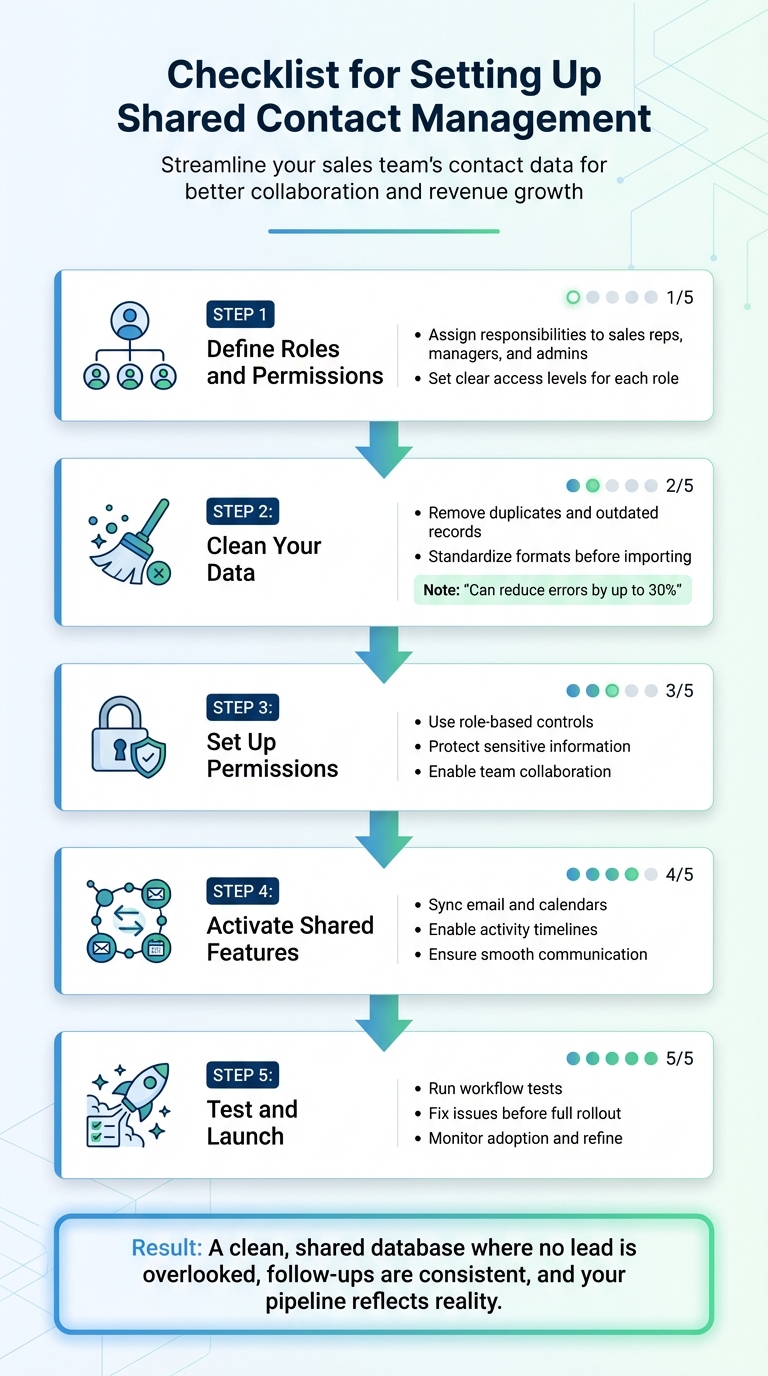
Lista de Verificação de 5 Etapas para Configurar Gerenciamento Compartilhado de Contatos em CRM
Etapas de Preparação
Antes de introduzir o gerenciamento compartilhado de contatos, reserve um tempo para avaliar as necessidades de acesso e limpar seus dados. Pular essas etapas pode levar a problemas como conflitos de permissão, entradas duplicadas e registros desatualizados, que podem interromper seu fluxo de trabalho. Uma fase de preparação bem planejada garante uma implementação mais tranquila e mantém sua equipe alinhada. Veja como definir funções, organizar seus dados e decidir quais campos compartilhar.
Identifique Funções de Equipe e Necessidades de Acesso
Comece descrevendo quais membros da equipe interagirão com dados de contato e quais responsabilidades cada função implica. Por exemplo:
- Representantes de vendas: Precisam de acesso de leitura/escrita aos detalhes de contato, logs de atividades e notas.
- Gerentes: Requerem visibilidade mais ampla para supervisionar todos os contatos, ajustar permissões, executar relatórios e monitorar logs de auditoria.
- Admins: Lidar com importações/exportações de dados, edições em massa, configurações do sistema e tarefas de deduplicação.
Uma matriz de permissão simples pode ajudar a esclarecer essas funções. Por exemplo, os representantes podem ter direitos limitados para excluir registros, mas acesso total às linhas do tempo de atividades, enquanto os gerentes aprovam mesclagens e supervisionam análises. No Teamgate, você pode atribuir um proprietário de contato primário para manter a responsabilidade, com "colaboradores" que podem visualizar e contribuir sem assumir o relacionamento. Esta configuração evita confusão, como vários representantes contatando o mesmo cliente potencial, e mantém as responsabilidades claras. Depois que as funções são mapeadas, revise seus dados atuais quanto à precisão e relevância.
Revise e Limpe Dados de Contato Existentes
Um banco de dados limpo é fundamental para manter a confiança em seu pipeline. Comece exportando sua lista de contatos e removendo duplicatas, registros desatualizados ou erros, como e-mails inválidos e endereços antigos. Padronize formatos, especialmente para dados baseados nos EUA, durante este processo.
Defina critérios claros para manter ou remover registros. Retenha entradas com campos obrigatórios completos, atividade recente (nos últimos 12 meses), informações de contato válidas e links para negócios ativos. Elimine o resto. Auditorias regulares como essa podem reduzir erros em até 30% em CRMs de pequenas empresas. Em vez de mirar na perfeição inicial, comece pequeno – compartilhe uma lista focada como "clientes ativos" ou "Equipe A" – e expanda gradualmente, aproveitando ferramentas automatizadas de deduplicação conforme você avança.
Escolha Quais Campos de Contato Compartilhar
Decida quais campos são essenciais para colaboração. Os campos principais incluem notas, e-mails, histórico de atividades, próximos passos, origem e tags. Campos como "data da última interação" e "estágio do negócio" ajudam representantes de vendas e gerentes a permanecerem alinhados, enquanto detalhes confidenciais – como informações de pagamento ou IDs pessoais – devem permanecer restritos aos admins, a menos que seja absolutamente necessário.
Encontre um equilíbrio entre transparência e privacidade avaliando seus fluxos de trabalho. Por exemplo, se um representante precisa continuar de onde um colega parou, o acesso a uma linha do tempo compartilhada de atividades (que consolida e-mails, chamadas e reuniões) é crucial. Por outro lado, dados financeiros confidenciais devem ser acessíveis apenas a funções específicas. As permissões baseadas em funções do Teamgate tornam isso mais fácil ao permitir que você designe campos obrigatórios para "Leads e Pessoas" (por exemplo, Nome, Origem, Empresa, Telefone, E-mail) ou "Empresas" (por exemplo, Empresa, Origem, Número de Registro, Código VAT). Esta abordagem garante que seu banco de dados compartilhado permaneça completo e seguro, promovendo gerenciamento de dados disciplinado e eficiente.
sbb-itb-5772723
Configure Permissões e Controle de Acesso
Após organizar seus dados e definir funções de equipe, o próximo passo é garantir o controle de acesso adequado. Sem permissões claras, você corre o risco de perda de dados acidental, problemas de supervisão ou exposição de informações confidenciais. Os controles de acesso baseados em funções do Teamgate permitem que você ajuste as permissões do usuário, garantindo que seu banco de dados de contatos permaneça seguro e ao mesmo tempo permitindo trabalho em equipe tranquilo. Para proteger ainda mais seus registros, você pode ativar logs de auditoria para monitorar alterações.
Atribua Permissões Baseadas em Funções em Teamgate
No Teamgate, você pode atribuir um proprietário de contato primário e designar colaboradores com funções específicas, como permissões somente visualização ou entrada, dependendo das necessidades do departamento. Como o Teamgate explica, "Teamgate permite que você designe o 'proprietário' do contato dentro do recurso inteligente de gerenciamento de contatos online do software e também permite que você adicione vários colaboradores que têm a capacidade de observar o desempenho da comunicação e adicionar sua contribuição, se necessário". Esta configuração garante que uma pessoa seja responsável pelo relacionamento, enquanto outros podem contribuir adicionando notas, rastreando atividades ou revisando o progresso sem alterar a propriedade.
As configurações de permissão do Teamgate permitem alinhar o acesso com definições de funções. Por exemplo:
- Representantes de vendas: Acesso total para visualizar e atualizar detalhes de contato, logs de atividades e próximos passos.
- Gerentes: Visibilidade mais ampla, recursos de relatório e gerenciamento de permissões.
- Admins: Acesso no nível do sistema para tarefas como importações em massa, mesclagens e configurações de segurança.
Se os gerentes mantêm listas de contatos separadas, as permissões podem ser personalizadas para que eles acessem apenas seus próprios leads e registros, mantendo o gerenciamento de contatos privado e organizado.
Ative Logs de Auditoria para Alterações de Contato
Os logs de auditoria fornecem um histórico detalhado de quem acessou ou atualizou dados de contato e quando, ajudando você a manter a responsabilidade e detectar rapidamente alterações não autorizadas. No Teamgate, esses recursos podem ser ativados através das seções Segurança ou Configurações. Os gerentes também podem usar o módulo Insights para monitorar atividades da equipe, como reuniões futuras e ações do usuário, em tempo real. Além disso, atribuir vários membros da equipe a um contato usando a ferramenta Colaborações cria um registro de interação abrangente. Se um negócio estagna ou um contato fica inativo, você pode revisar a linha do tempo para identificar os próximos passos.
Limitar Acesso a Informações de Contato Confidenciais
Nem todos os membros da equipe precisam de acesso a detalhes confidenciais como informações de pagamento, IDs pessoais ou termos de contrato. Com o Teamgate, você pode restringir o acesso a campos específicos, garantindo que apenas usuários autorizados – como equipe financeira ou líderes sênior – possam visualizar dados de alto valor ou confidenciais. Por exemplo:
- Representantes de vendas: Acesso a números de telefone, endereços de e-mail e estágios de negócio.
- Pessoal de finanças ou liderança: Acesso a detalhes de cobrança e acordos legais.
As funções de usuário do Teamgate permitem níveis de acesso precisos:
- Visualizar: Pode ver detalhes de contato, mas não pode fazer edições.
- Editar: Pode atualizar informações como números de telefone, e-mails e notas.
- Compartilhar novamente: Pode compartilhar listas de contatos com outras pessoas.
- Proprietário: Controle total, incluindo a capacidade de excluir registros ou ajustar permissões.
Esta estrutura em camadas garante colaboração tranquila e proteção de informações sensíveis. Como observado pelo Nimble Editorial Team, "Defina funções de usuário (por exemplo, vendas, marketing, suporte) com níveis de acesso específicos aos dados do CRM. Restrinja informações confidenciais do cliente apenas aos departamentos relevantes".
Ativar recursos de contato compartilhado no Teamgate
Depois que as permissões forem definidas, é hora de ativar os recursos de colaboração que mantêm sua equipe alinhada e seus dados consistentes. Os recursos de contato compartilhado no Teamgate reúnem todas as informações de contato em Pessoas conveniente Empresas, garantindo que todos da sua equipe tenham acesso aos mesmos detalhes vinculados a pipelines, negócios e próximas etapas. Isso elimina silos de informações e reduz o risco de leads se perderem.
Ativar gerenciamento de leads e contatos
Para centralizar o gerenciamento de contatos, vá para as configurações de administrador, navegue até Módulos/Funcionalidades, selecione Leads e contatos, e alterne o switch para ativar esse recurso. Esta configuração garante que todos os membros da equipe tenham uma visualização unificada de contatos em todos os pipelines. Leads capturados em um pipeline são adicionados automaticamente às listas de contatos compartilhadas. Ao vincular contatos a negócios com estágios e próximas etapas claros, esse recurso reforça a precisão do pipeline. Os representantes podem atualizar os detalhes de contato durante suas atividades de vendas, simplificando a entrada de dados e mantendo o sistema atualizado.
Conectar ferramentas de e-mail e calendário
Para integrar ferramentas de e-mail e calendário, vá para as configurações de integração do Teamgate, selecione E-mail e calendário, autentique sua Gmail ou Outlook conta, e configure as opções de sincronização para e-mails, eventos e anexos. Você pode escolher um ponto de início de sincronização (por exemplo, agora, ou 1, 3 ou 6 meses atrás) para registrar comunicações anteriores. Este recurso de sincronização automática economiza tempo e garante que todas as comunicações da equipe sejam registradas em cronogramas de contato compartilhados. Por exemplo, Outlookcalendários sincronizados podem sinalizar tarefas vencidas, ajudando você a evitar leads negligenciados e vazamentos de receita silenciosos. Uma vez sincronizados, ative cronogramas compartilhados para fornecer visibilidade em tempo real das atividades da equipe.
Ativar cronogramas de atividade compartilhada
No painel de administração, vá até Atividade e cronograma nas configurações de contato e ative Visibilidade compartilhada. Isso permite que sua equipe acesse um histórico completo e com carimbo de data/hora de atividades como e-mails, chamadas, notas, reuniões, tarefas e atualizações de negócios. Estes cronogramas compartilhados criam uma visualização unificada das interações de contato, que apoiam a tomada de decisão baseada em dados. Por exemplo, um cronograma pode mostrar "E-mail enviado 02/12/2026: Proposta de acompanhamento", dando aos líderes uma visão clara do progresso do negócio e das próximas etapas. Esta abordagem baseada em evidências melhora a precisão da previsão ao fundamentá-la em atividades reais em vez de especulação.
Dicas para uma ativação tranquila
Ative esses recursos passo a passo, testando cada um para garantir a funcionalidade adequada. Pular revisões de permissões pode levar à exposição de dados, e formatação inconsistente – como exibições incorretas de moeda dos EUA ($1.250,00) – pode causar problemas evitáveis. Após a ativação, execute testes de integração para confirmar que a sincronização funciona conforme esperado. Tenha em mente que cerca de 20% das configurações encontram problemas durante as verificações iniciais, portanto, testes minuciosos são cruciais para um rollout tranquilo.
Importar e limpar dados de contato
Trazer seus dados de contato existentes para o Teamgate é um passo essencial para garantir que sua equipe comece com um banco de dados bem organizado e confiável. A preparação adequada pode ajudá-lo a evitar erros, duplicatas e inconsistências, preparando o cenário para vendas disciplinadas e eficientes. Veja como fazer upload, limpar e vincular seus contatos perfeitamente.
Fazer upload de contatos usando arquivos CSV ou XLS
O Teamgate suporta arquivos CSV com até 50.000 linhas e arquivos XLSX com um máximo de 150.000 células. Para preparar seu arquivo para importação:
- Use colunas padronizadas, como Nome completo, E-mail, Telefone (formatado como [(XXX) XXX-XXXX]), Empresa e CEP.
- Certifique-se de que cada linha inclua um nome de empresa ou contato.
- Divida os detalhes do endereço (por exemplo, rua, cidade, CEP) em colunas separadas para melhor filtragem.
- Se um contato tiver vários números de telefone ou e-mails, liste-os em colunas distintas (por exemplo, "E-mail comercial" e "E-mail pessoal").
Para começar o processo de importação, vá para a seção Contatos ou Leads no Teamgate, clique Importar, carregue seu arquivo e mapeie suas colunas para os campos apropriados no Teamgate. Você pode acelerar esta etapa nomeando as colunas do seu arquivo para corresponder aos nomes dos campos do Teamgate (por exemplo, "Nome da Empresa" ou "Tags"). Atribua contatos a pipelines ou funções específicas durante o processo de importação. Sempre visualize seu mapeamento e teste com um lote pequeno (cerca de 100 contatos) para identificar problemas. Se nenhum proprietário for especificado, a pessoa que realizar a importação se tornará automaticamente o proprietário padrão desses contatos.
Mesclar Duplicatas e Corrigir Formatação
Depois que seus contatos forem carregados, é crucial limpar os dados mesclando duplicatas e padronizando formatos. O Teamgate sinaliza automaticamente possíveis duplicatas durante o processo de importação, permitindo que você as mescle ou remova. A mesclagem retém dados importantes, como histórico de atividades e anotações, garantindo que nada valioso seja perdido. A deduplicação automatizada pode reduzir registros duplicados em 20–30%, minimizando o risco de acompanhamentos perdidos.
Problemas de formatação também podem surgir, como formatos inconsistentes de números de telefone (por exemplo, 123-456-7890 vs. (123) 456-7890), códigos ZIP sem hífens ou datas que não seguem o formato MM/DD/YYYY. Use as ferramentas de edição em massa do Teamgate ou pré-processe seu arquivo no Excel para corrigir essas inconsistências antes de importar. As fórmulas do Excel podem ser especialmente úteis para padronizar números de telefone. Além disso, use listas suspensas predefinidas no Teamgate para validar cargos e setores para uniformidade. Se você notar erros após a importação, poderá cancelar o processo dentro de 48 horas através do recurso "Histórico de Importação".
Conectar Contatos a Empresas e Negócios
Para uma configuração completa, cada contato deve ser vinculado à sua empresa e negócio associados. O Teamgate separa dados em duas categorias: Pessoas (indivíduos) e Empresas (entidades comerciais). Para vincular vários contatos à mesma empresa durante a importação, simplesmente copie o nome da empresa em cada linha para contatos relacionados a essa empresa – você não precisa repetir os outros detalhes da empresa.
Após a importação, use o recurso de vinculação do cartão de contato para associar contatos a empresas pesquisando nomes de empresas ou domínios. Você também pode ativar a vinculação automática para domínios de e-mail ou conectar contatos em massa usando arquivos CSV com IDs de empresas.
A seção Empresas contém todas as informações comerciais, como nome da empresa e todas as informações sobre a entidade comercial em si. A seção Pessoas contém informações pessoais individuais, relacionamentos, títulos e muito mais.
- Centro de Ajuda e Suporte do Teamgate CRM
Vinculando contatos a deals, você garante que as linhas do tempo de atividades permaneçam sincronizadas entre registros, fornecendo à sua equipe acesso compartilhado a cada email, chamada e anotação vinculados a cada relacionamento. Essa visibilidade ajuda a prevenir oportunidades perdidas ao destacar deals que podem estar envelhecendo ou em risco. Para campanhas de alcance altamente personalizadas e em escala, muitas equipes também usam ferramentas como Sendspark, que permite criar vídeos personalizados com inteligência artificial em escala e integrá-los diretamente aos seus fluxos de trabalho de contato, aumentando ainda mais o engajamento. Antes de finalizar, peça aos membros da equipe que testem o recurso de contatos compartilhados, verifiquem empresas e deals vinculados e registrem atividades para confirmar que tudo está sincronizando conforme esperado.
Testar e Iniciar o Gerenciamento Compartilhado de Contatos
Antes de introduzir o gerenciamento compartilhado de contatos à sua equipe inteira, execute testes para identificar e corrigir problemas com configuração ou fluxos de trabalho. Comece criando contatos de amostra e testando recursos de colaboração. Atribua um "proprietário" de contato e adicione vários colaboradores para confirmar que os membros da equipe possam visualizar o histórico de comunicação e contribuir com atualizações. Use a seção Organizador para testar atribuições de tarefas, adicionando atividades a contatos para garantir que acompanhamentos e próximos passos sejam claramente visíveis para todos os envolvidos. Além disso, verifique se e-mails, logs de chamadas e comentários são armazenados sistematicamente em um local e acessíveis aos membros corretos da equipe.
Executar Testes de Fluxo de Trabalho com Sua Equipe
Depois que a configuração básica estiver em vigor, simule cenários da vida real para validar fluxos de trabalho. Teste atribuições de leads, trocas de e-mail e notificações de tarefas para garantir que tudo funcione perfeitamente. Adicione contatos duplicados para verificar se o sistema os detecta e solicita mesclagem ou remoção. Confirme que segmentos de contato atualizem automaticamente – por exemplo, quando um lead se transforma em cliente após fechar um negócio. Teste as visualizações "Meus contatos" e "Contatos da minha equipe" para garantir que funcionem conforme esperado. Por fim, verifique se todas as integrações configuradas funcionam conforme pretendido.
Verificar Acesso do Aplicativo Móvel
Depois de confirmar a funcionalidade do desktop, estenda seu teste para dispositivos móveis para garantir consistência entre plataformas. Como o Teamgate suporta PC, tablet e dispositivos móveis, teste todos os recursos principais de gerenciamento de contatos em iOS e Android. Verifique se os contatos compartilhados sincronizam corretamente e se as atualizações feitas em dispositivos móveis – como adicionar anotações, alterar detalhes de contato ou atribuir tarefas – aparecem imediatamente no sistema compartilhado. Teste recursos móveis como o SmartDialer™ para confirmar que chamadas no navegador, discagem automática e gravação de chamadas funcionam perfeitamente. Além disso, garanta que anexos e campos personalizados sincronizem adequadamente em todos os dispositivos.
Rastrear Uso e Fazer Ajustes
A etapa final é monitorar o envolvimento do usuário e otimizar a configuração com base no uso do mundo real. Use a seção Insights para gerar relatórios que destaquem áreas que precisam de atenção ou treinamento adicional. Acompanhe métricas-chave como logins diários, o número de contatos adicionados ou atualizados e a frequência de tarefas e acompanhamentos concluídos. Identifique recursos subutilizados – como marcação de contatos ou integração de e-mail – que podem sinalizar a necessidade de treinamento adicional ou uma revisão de melhores práticas de CRM. Use a seção Organizador para monitorar atividades da equipe e planos futuros, garantindo que todos estejam aproveitando o sistema efetivamente. Para equipes remotas, fique atento a métricas de desempenho como níveis de atividade, alcance, taxas de reserva, velocidade de negócios, cobertura de pipeline, taxas de vitória, tamanhos de negócios, cotas e acompanhamentos. Planeje revisões pós-lançamento em uma semana, um mês e três meses para avaliar a adoção e resolver lacunas de treinamento. Use feedback dessas revisões para refinar fluxos de trabalho e melhorar o uso de recursos ao longo do tempo.
Conclusão
Configurar o gerenciamento compartilhado de contatos no Teamgate estabelece a base para melhor trabalho em equipe, dados precisos e crescimento de receita constante. Quando sua equipe opera a partir de uma cronologia de atividades unificada – onde e-mails, chamadas, reuniões e anotações estão tudo em um só lugar – a comunicação errônea diminui e todos permanecem alinhados com as mesmas informações em tempo real. Dados limpos e precisos evitam entradas duplicadas e problemas de formatação que podem prejudicar segmentação e relatórios no futuro. Mais importante ainda, o gerenciamento disciplinado de contatos garante que nenhum lead ou negócio seja negligenciado, cada oportunidade tenha um próximo passo e cada lead seja re-envolvido.
Cada etapa do processo contribui para o sucesso. Definir funções e permissões esclarece quem é proprietário dos contatos, quem pode acessar informações confidenciais e quem é responsável por manter o banco de dados atualizado. Limpar seus dados de contato antes de importar evita o caos de corrigir erros quando o sistema já está em uso. Testar fluxos de trabalho minuciosamente ajuda a identificar lacunas de permissão, problemas de integração e problemas de acesso móvel antes que eles perturbem as operações diárias.
"Nunca mais permita que um gerenciamento de contato ruim ofusque seu processo vital de tomada de decisão." – Teamgate
Este princípio está no coração do design do Teamgate, garantindo que cada atualização contribua diretamente para resultados de vendas. A interface amigável do sistema torna a configuração simples e incentiva o uso a longo prazo. Os representantes permanecem envolvidos com o CRM porque ele realmente apoia seus esforços de vendas, não porque se sentem pressionados a registrar dados. Recursos como acompanhamentos automatizados, uma cronologia de atividades centralizada e sinais de coaching em tempo real transformam o CRM em uma ferramenta que salvaguarda a receita em vez de adicionar dores de cabeça administrativas. O resultado final? Um pipeline confiável e limpo que impulsiona o crescimento e fornece aos líderes insights claros e acionáveis.
Comece com um conjunto gerenciável de contatos, teste minuciosamente todas as funções e ajuste os fluxos de trabalho com base em como sua equipe usa o sistema. Monitore métricas como logins diários, atualizações de contatos e acompanhamentos para identificar áreas que precisam de treinamento adicional ou ajustes. Com a configuração correta, o gerenciamento compartilhado de contatos se torna uma parte essencial do fluxo de trabalho diário da sua equipe, mantendo seu pipeline forte e sua receita segura. Use esta lista de verificação e adapte conforme necessário para manter um pipeline saudável e focado em receita.
Perguntas Frequentes
Qual configuração de permissão evita que representantes contatem o mesmo lead duas vezes?
Para evitar a confusão de representantes entrando em contato acidentalmente com o mesmo lead duas vezes, você pode definir permissões específicas que restrinjam quem pode editar ou atualizar registros de contato. Ao limitar o acesso a usuários autorizados e impor regras de fluxo de trabalho, você cria um sistema que mantém o alcance organizado e evita esforços duplicados.
Como devemos decidir quais campos de contato compartilhar versus restringir?
Decidir quais campos de contato compartilhar ou restringir é crucial para equilibrar colaboração com segurança. Compartilhe campos como histórico de comunicação ou status do negócio para manter todos alinhados, mas restrinja detalhes confidenciais, como informações de contato pessoal ou dados de pagamento, apenas para quem precisa acessar. Você pode personalizar cartões de contato para incluir detalhes-chave relevantes para equipes de vendas e suporte, garantindo que eles tenham as informações necessárias para trabalhar efetivamente. Ao definir permissões baseadas em função, você pode garantir que os membros da equipe acessem apenas os dados necessários para suas responsabilidades, salvaguardando privacidade e segurança.
O que devemos testar antes de disponibilizar contatos compartilhados para todos?
Antes de implementar contatos compartilhados, é essencial testar algumas áreas críticas para garantir um lançamento tranquilo:
- Permissões e Campos: Verifique novamente se todos os campos necessários estão configurados e se as permissões dos usuários estão devidamente definidas.
- Precisão dos Dados: Valide as importações, confirme se os campos personalizados estão funcionando conforme o esperado e garanta que os links entre contatos e empresas estejam corretamente estabelecidos.
- Integrações: Teste a sincronização entre e-mail, calendários e outras ferramentas conectadas para evitar interrupções.
- Fluxos de trabalho: Certifique-se de que a filtragem, segmentação e rastreamento de comunicação estão funcionando sem problemas.
- Adoção do Utilizador: Execute um programa piloto com um pequeno grupo para detectar possíveis problemas e coletar feedback no início.