Atualize informações nos módulos de empresas, contatos e contatos frios importando em massa arquivos nos formatos .csv ou xlsx. Durante a importação, as informações podem ser atualizadas vinculando valores de registros únicos existentes no sistema CRM com valores existentes no arquivo de importação (para atualizar informações, é necessário selecionar um valor único). Os valores únicos pelos quais é possível vincular e atualizar registros são os seguintes: ID do Registro, Nome Completo, Código de Pessoa, Nome da Empresa, Código da Empresa, Código de IVA da Empresa. Durante a importação, é possível tanto complementar as informações existentes no CRM com novos registros, por exemplo: carregar novas tags, fontes, endereços de e-mail e outros, quanto modificar/corrigir registros existentes com novos.
Nota: Esta funcionalidade está disponível Plano Enterprise usuários.
1. Como preparar um arquivo de importação para atualização de informações?
1.1. Exporte informações do módulo de empresas, contatos ou contatos frios, ou crie um novo arquivo com valores únicos.
A maneira mais conveniente de atualizar as informações existentes no CRM é exportar dados do módulo necessário, e complementar o arquivo exportado com novas informações. Dessa forma, você terá certeza de que os valores únicos necessários para a atualização de dados são idênticos e evitará o risco de atualizar informações de um registro incorreto. Após exportar o arquivo, recomendamos excluir todas as colunas desnecessárias e manter apenas a coluna com o valor único selecionado (por exemplo: ID do registro) e as colunas cujas informações você deseja atualizar ou complementar.
Se desejar importar um arquivo recém-preparado – certifique-se de que o valor único selecionado pelo qual você vinculará as empresas no arquivo seja idêntico ao valor inserido no Teamgate CRM. Mais informações sobre como preparar um arquivo para importação podem ser encontradas aqui.
1.2. Valores únicos.
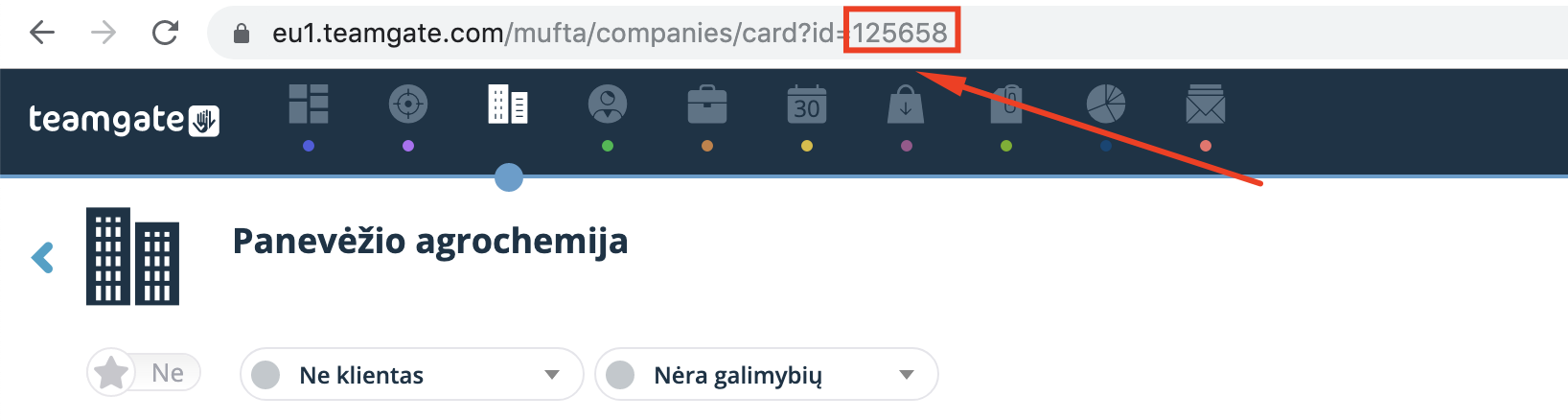
ID do Registro – ao exportar empresas do CRM, o ID do registro será automaticamente incluído no arquivo de exportação e você encontrará estas informações na primeira coluna. Ao preparar o arquivo manualmente, você pode copiar o ID do registro do link quando abre a ficha da empresa. Consulte o exemplo:
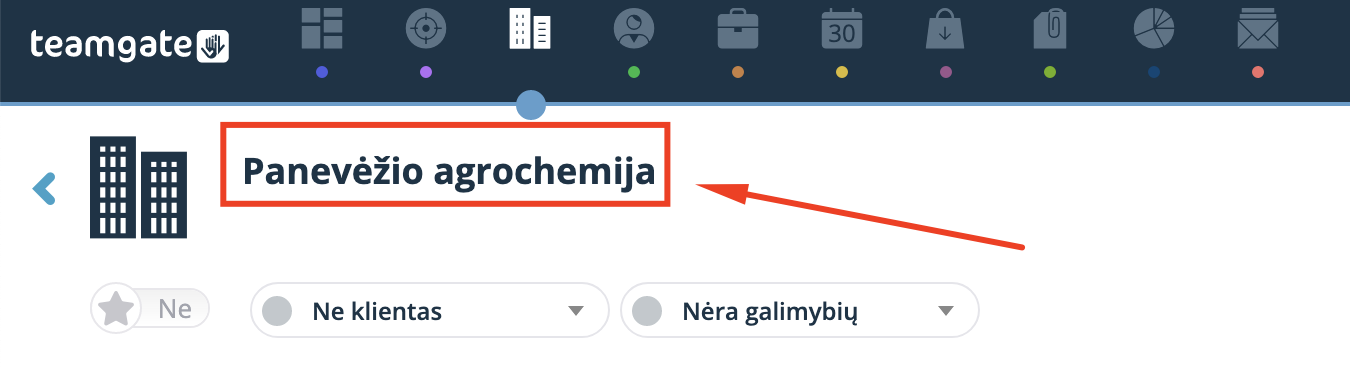
Nome da Empresa – é o nome da empresa inserido no CRM. Se você preencher o arquivo manualmente – certifique-se de que o nome da empresa no arquivo seja idêntico ao registrado no CRM.
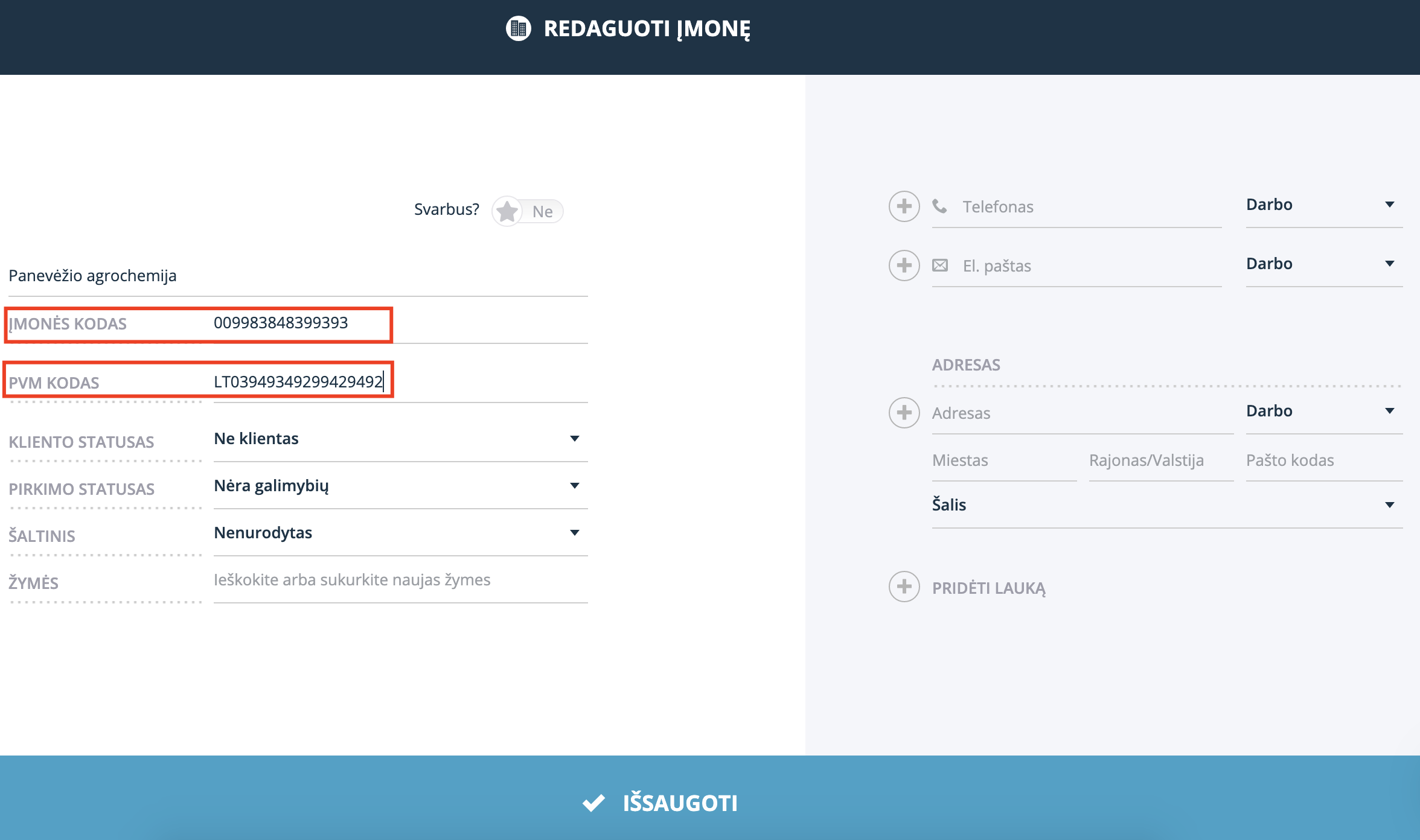
Código da empresa – campo de sistema destinado ao registro do código da empresa.
Código de IVA – campo de sistema destinado ao registro do código de IVA.
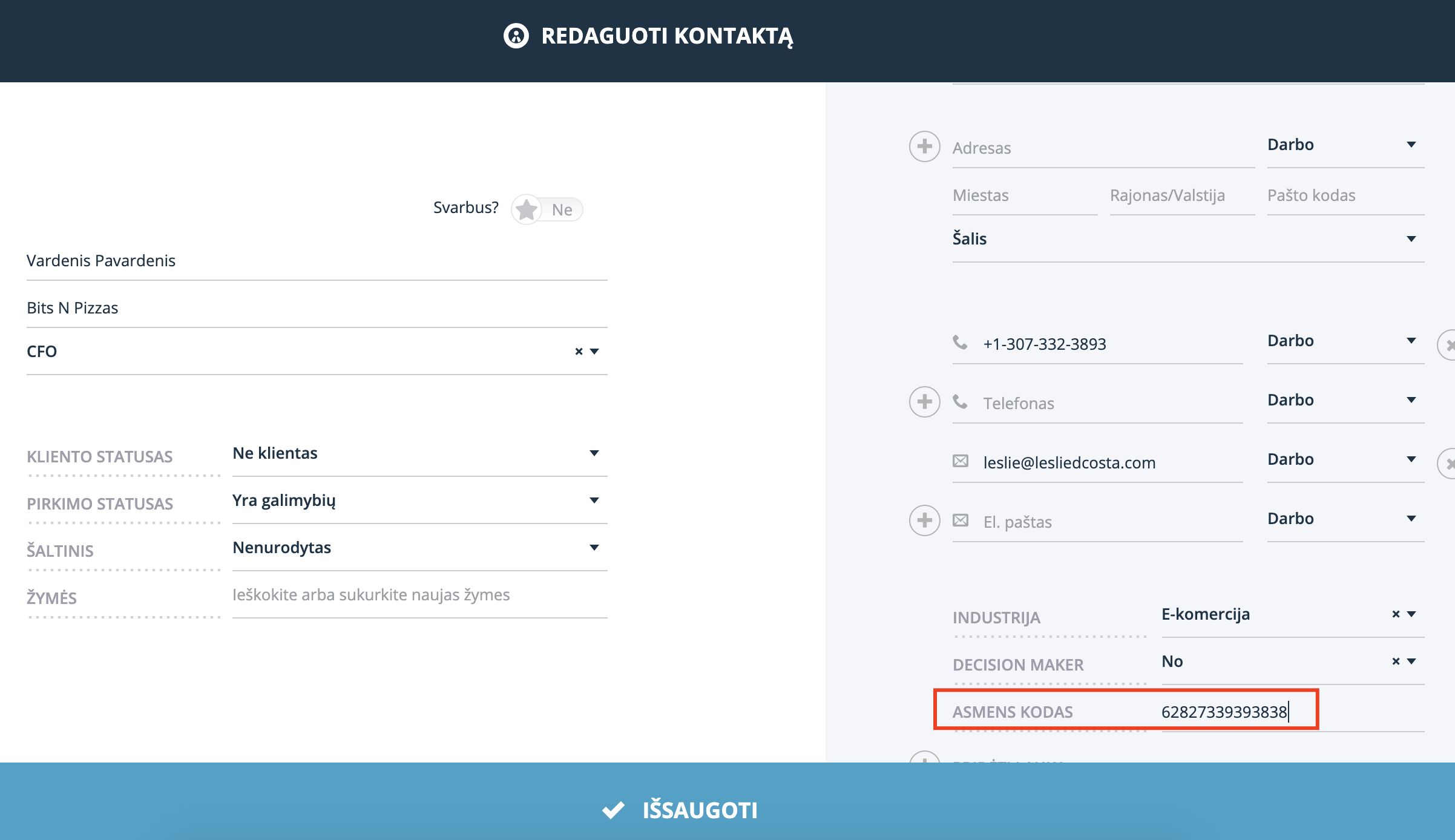
Nome Completo – nome do contato frio ou contato. Certifique-se de que o nome completo no arquivo de importação seja idêntico ao existente.

Código de Pessoa – campo de sistema destinado ao registro do código de pessoa.
1.3. Inclusão de novos campos no arquivo de importação.
Para complementar as informações dos registros com novos dados, crie uma ou mais colunas no seu arquivo de importação com as novas informações. Por exemplo: Fontes. Se desejar carregar novas informações como campos adicionais, cujos tipos são (Uma opção, múltiplas opções ou campos de marcação), recomenda-se criar estes campos na conta Teamgate antes da importação do arquivo. Mais informações sobre a criação de campos adicionais podem ser encontradas Sucesso em Vendas: O Melhor Funcionário ou um Processo Bem Estruturado?
1.4. Edição/complementação de informações existentes.
Se for necessário editar ou complementar campos que já foram criados na conta Teamgate CRM, por exemplo: tags, endereços de e-mail, números de telefone, código da empresa, campos adicionais e outros – crie uma coluna no arquivo com o nome do campo existente e registre os valores necessários. Se você estiver editando um arquivo exportado anteriormente – edite ou complemente os valores da coluna necessária.
Recomendamos manter no arquivo apenas a coluna com o valor único e a coluna com as informações que deseja sobrescrever/complementar.
Dependendo do tipo de campo importado – as informações serão sobrescritas ou complementadas.
Campos com um único valor possível. Campos em que é possível inserir apenas um valor único, por exemplo: nome da empresa, código de IVA, campos adicionais (cujo tipo é: texto, números, dinheiro, data, texto longo, URL) serão sobrescritos com novas informações do arquivo de importação após a importação. Exemplo: o número de registro da empresa "uabas" inserido no sistema CRM é 1234, enquanto o número de registro da empresa "uabas" inserido no arquivo de importação é 45677. Após a importação, o número de registro da empresa "uabas" no sistema CRM será alterado para 45677.
Campos com múltiplos valores possíveis. Campos em que é possível inserir múltiplos valores, por exemplo: número de telefone, endereço de e-mail, tags, campos adicionais (múltiplas opções e campos de marcação) serão complementados com novas informações do arquivo de importação após a importação. Exemplo: a empresa "uabas" foi marcada com as tags A e B, no arquivo de importação a empresa "uabas" recebeu as tags C e D. Após a importação, a empresa "uabas" terá 4 tags atribuídas: A, B, C e D.
Exemplos:
Campos adicionais.
|
Tipo de Campo Adicional |
Informação após a importação |
|
Texto |
Sobrescreve o texto existente pelo texto que estava no arquivo de importação |
|
Números |
Sobrescreve os números existentes pelos números que estavam no arquivo de importação |
|
Dinheiro |
Sobrescreve o valor monetário pelo valor que estava no arquivo de importação |
|
Dados |
Sobrescreve a data pela data que estava no arquivo de importação |
|
Uma opção |
Sobrescreve a seleção pela seleção que estava no arquivo de importação |
|
Múltiplas opções |
Mantém as seleções existentes e adiciona novas seleções do arquivo de importação |
|
Texto longo |
Reescrever a descrição em uma que foi importada do arquivo |
|
Link de URL |
Altera o link de URL para um link que foi importado do arquivo |
|
Campos de marcação |
Mantém as seleções existentes e adiciona novas seleções do arquivo de importação |
Etiquetas
|
Antes da atualização dos registros |
Informação após a importação |
|
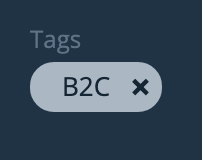
Nenhuma marcação atribuída ou marcações específicas atribuídas |
Adiciona novas marcações do arquivo de importação |
|
|
|

Endereços. Após a importação, o endereço existente é sobrescrito com as informações que foram importadas do arquivo. Durante a importação, é possível alterar apenas a cidade, código postal e similares. Lembramos que a rua

|
Endereço original |
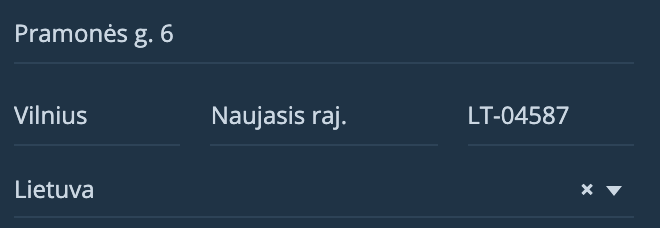 |
|
Linha de endereço sendo alterada |
Žalgirio g. 1236
Vilnius, Novo distrito, LT-04587
Lituânia
|
|
Cidade sendo alterada |
Pramonės g. 6
Kaunas, Novo distrito, LT-04587
Lituânia
|
|
País sendo alterado |
Pramonės g. 6
Vilnius, Novo distrito, LT-04587
Estônia
|
|
Código postal sendo alterado |
Pramonės g. 6
Vilnius, Novo distrito, ET-999929292
Lituânia
|
É possível atualizar apenas as informações do primeiro endereço registrado no CRM.
Números de telefone, endereços de e-mail, links de URL
|
Tipo de campo |
Informação após a importação |
|
Número de telefone (de qualquer tipo) |
Adiciona um número de telefone adicional. Não é possível editar um número de telefone existente. |
|
Endereço de e-mail (de qualquer tipo) |
Adiciona um endereço de e-mail adicional. Não é possível editar um endereço de e-mail existente. |
|
Link de URL (de qualquer tipo) |
Adiciona um número de telefone adicional. Não é possível editar um link de URL existente. |
2. Como importar um arquivo no sistema Teamgate?
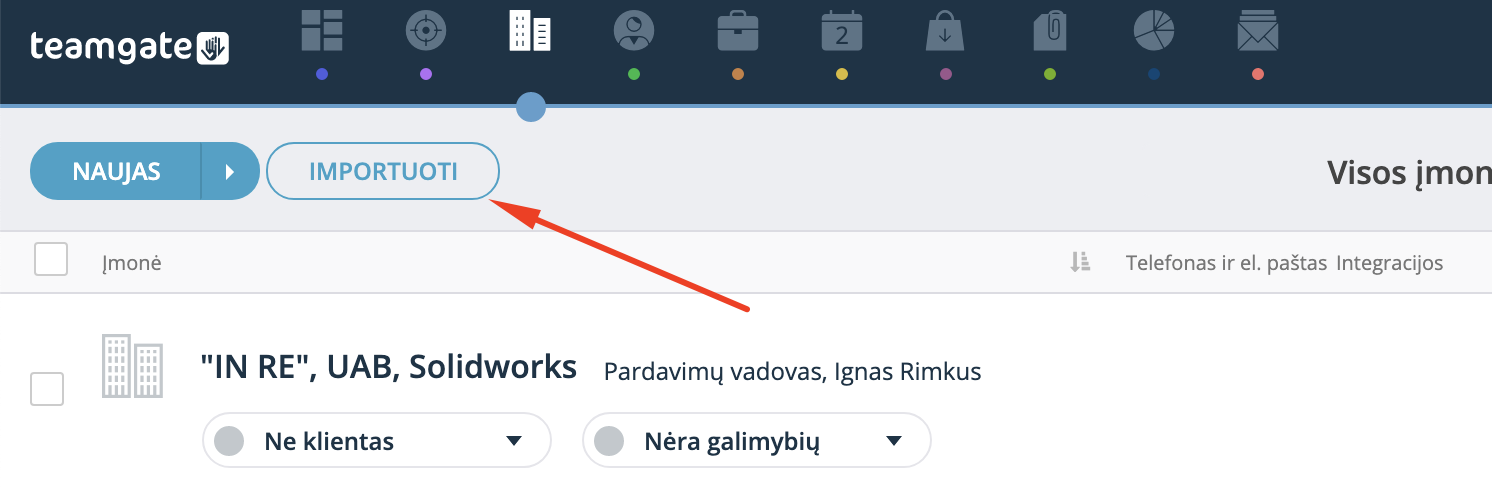
2.1. Abra o módulo cuja informação deseja complementar e clique no botão "Importar".
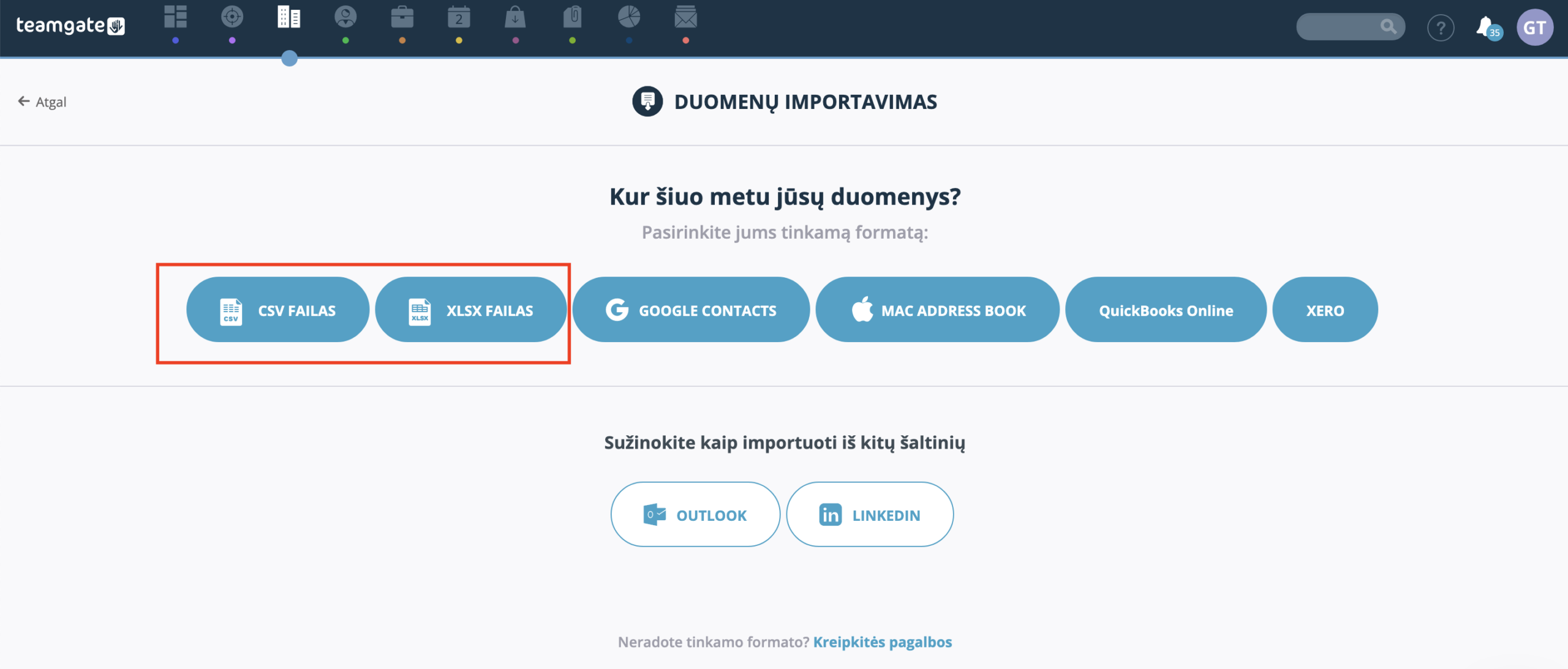
2.2. Selecione o tipo de arquivo a ser carregado entre .csv ou xlsx.
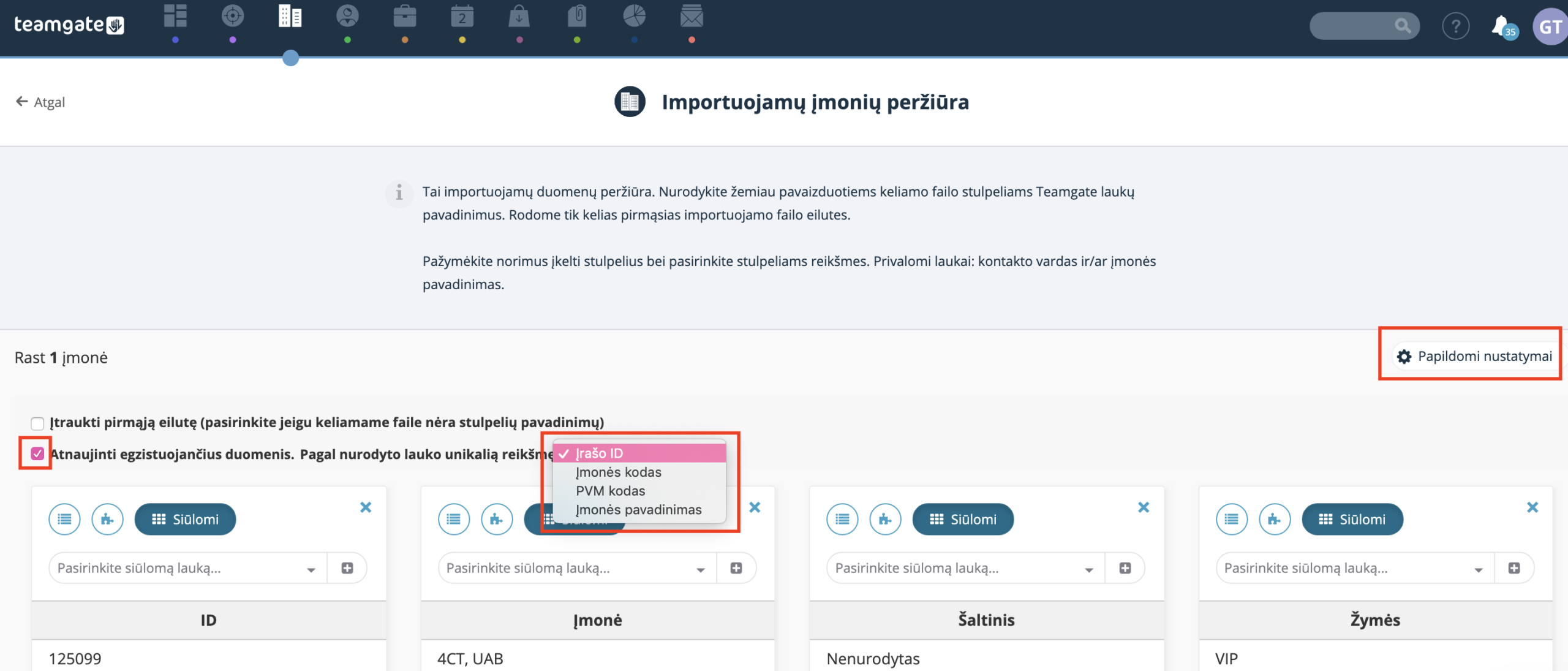
2.3. Clique em Configurações adicionais > marque com uma marca de seleção
2.4. Associe os campos do arquivo com os campos Teamgate. Para as colunas que não deseja importar, clique em X.
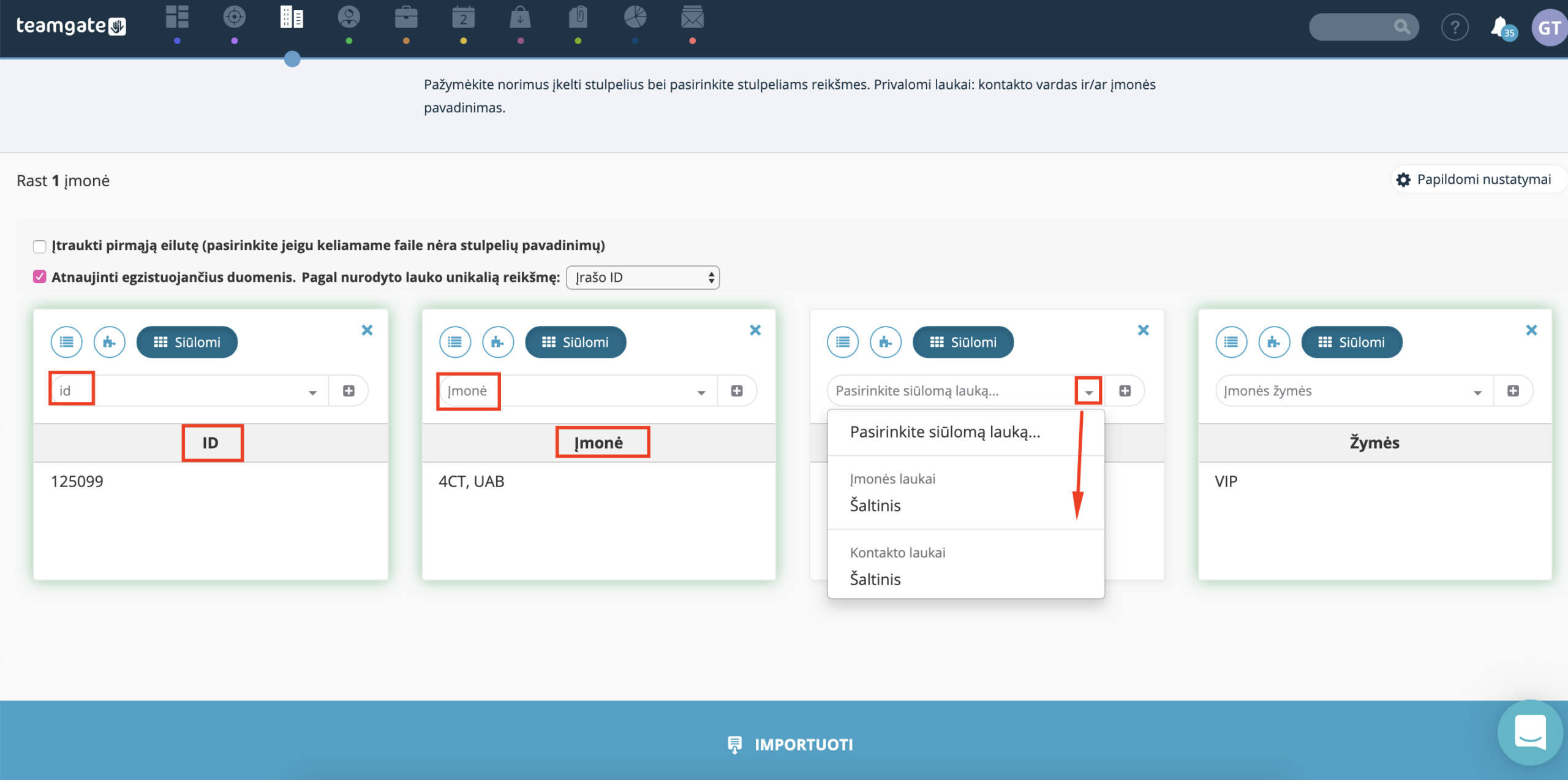
2.5. Após concluir a associação de valores, clique em Importar.
Mais informações sobre importação de arquivos e associação de campos podem ser encontradas aqui. Também recomendamos revisar o vídeo carregado abaixo (em inglês).

