Importavimas CSV formatu labiausiai aktualus, jeigu jūsų duomenų bazė yra eksportuota iš Google Contacts, Outlook, kitos CRM sistemos arba iš kitų sistemų duomenų bazių.
Jeigu Jums patogiau importuoti XLSX (naujesnis Excel formatas) tipo failą, siūlome perskaityti šį straipsnį.
1. Pasiruošimas importavimui
Jūsų failas turi būti tvarkingas ir visi duomenys turi būti savo vietose. Paskirstykite viską stulpeliais: miestas – miesto stulpelyje, adresas – adreso, vardas pavardė – taip pat skiriame, įmonė – įmonės stulpelis ir t.t.
Teamgate standartiškai palaiko šiuos duomenų stulpelius:
- Kontaktinio asmens vardas ir pavardė
- Nome da Empresa
- Gimimo data
- Código da empresa
- Atsakingas (už darbą su įmonę) asmuo
- Kontaktinio asmens pareigos
- Asmens kodas
- PVM kodas
- El. paštas (darbo, asmeninis, aptarnavimo, papildomas)
- Telefono Nr. ( darbo, mobilusis, faksas, namų, papildomas)
- Nuoroda (Interneto svetainė, Twitter, Blog’as, Facebook, LinkedIn, papildomas url, skype)
- Adresas (adresas, miestas, pašto kodas, šalis)
- Grupės (tipas, šaltinis, veikla, statusas)
- Descrição
- Apyvarta
- Darbuotojų kiekis
- Lytis
- Valstija
- Skirtukai
- Papildomi dinaminiai laukai
Jeigu turite daugiau įrašų, trinti juos nėra būtina, tiesiog keldami į Teamgate nepasirinkite jų t.y. importo metu paspauskite X.
Jeigu sistemoje nėra tokių reikšmių, kurios yra Jūsų faile (pavyzdžiui tipų, veiklų), iš pradžių sukurkite jas sistemoje prie Papildomų laukų. Tarkime, Jums yra reikalingas laukas, kuriame žymėtumėte, kuris klientas įsigijo bilietus į seminarą. Nueikite Nustatymai – Prisitaikyti sistemą sau – Papildomi laukai ir sukurkite lauką Seiminaras, į kurį importuojant įsikels kliento požymis.
Taip atrodo tvarkingo failo pavyzdys:

Šiek tiek sudėtingesnis, bet labai svarbus momentas:
Sistema veikia pagal principą, jog įkėlimo metu yra sukuriamas kontaktas ir prie jo yra priskiriami duomenys: rekvizitai, požymiai. Fizinis asmuo, kontaktas – svarbiausias. Prie jo atvaizduojami visi duomenis. Jeigu importuoti norite ne tik kontaktų, bet ir įmonių rekvizitus, vadovaukitės šiais nurodymais:
Nukopijuokite visus duomenis dokumento viduje: paspauskite ant bet kurio langelio ir kompiuterio klaviatūroje paspauskite klavišų kombinaciją Ctrl + A (pasirinksite) ir Ctrl + C (nukopijuosite);
Įdėkite nukopijuotus duomenis į dokumento pabaigą: pasirinkite pirmojo stulpelio pabaigoje laisva langelį įr įklijuokite (paste), tai daroma klaviatūros kombinacija
Ctrl + V;
Ištrinkite įklijuotoje dalyje stulpelių “kontaktinis asmuo” ir “pareigos” visą tekstą, palikite tik toje dalyje, kurią nukopijavote. Visi kiti langeliai, jų reikšmės, privalo dubliuotis.
Išsaugokite savo failą XLSX formatu. Excel > Save AS > .xlsx
2. Išsaugokite failą taisyklingu CSV formatu
Duomenys dabar yra paruošti! Belieka tik išsaugoti reikalingu CSV formatu!
Jeigu turite atsidarę savo esamą arba kuriamą naują Excel tipo failą (.xls, .xlsx formatai), Jums būtina jį išsaugoti CSV formatu. Mes siūlome išsaugoti dokumentą per OpenOffice Calc (analogiškas Exceliui nemokamas produktas, atsisiųsti galite čia: http://www.openoffice.org/download), dėl to, kad Os seguintes padrões são suportados no sistema Teamgate:
- padrão de codificação UTF-8;
- separamos os campos de forma padrão com vírgula (comma separated);
- separamos o texto de forma padrão com aspas.
As imagens abaixo mostram como devem ficar as configurações ao salvar via OpenOffice Calc:
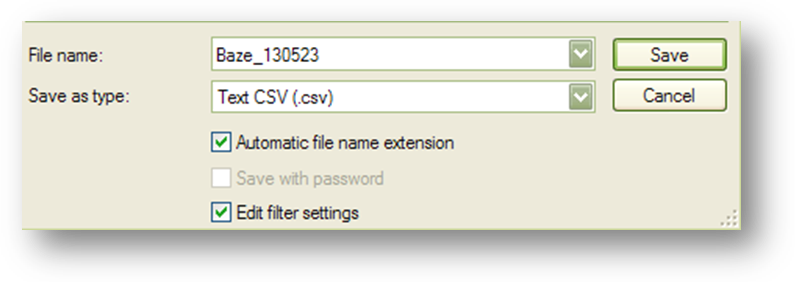
Ao escolher Arquivo > Salvar Como, selecione o local de salvamento e marque a caixa
na opção de edição das configurações de filtragem
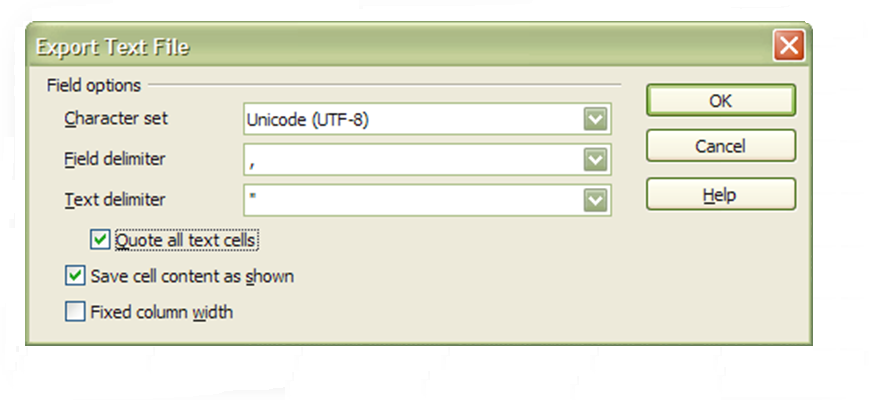
Selecione a codificação Unicode (UTF-8), separação de campos por vírgula e separação de texto por aspas, marque que todas as células serão separadas
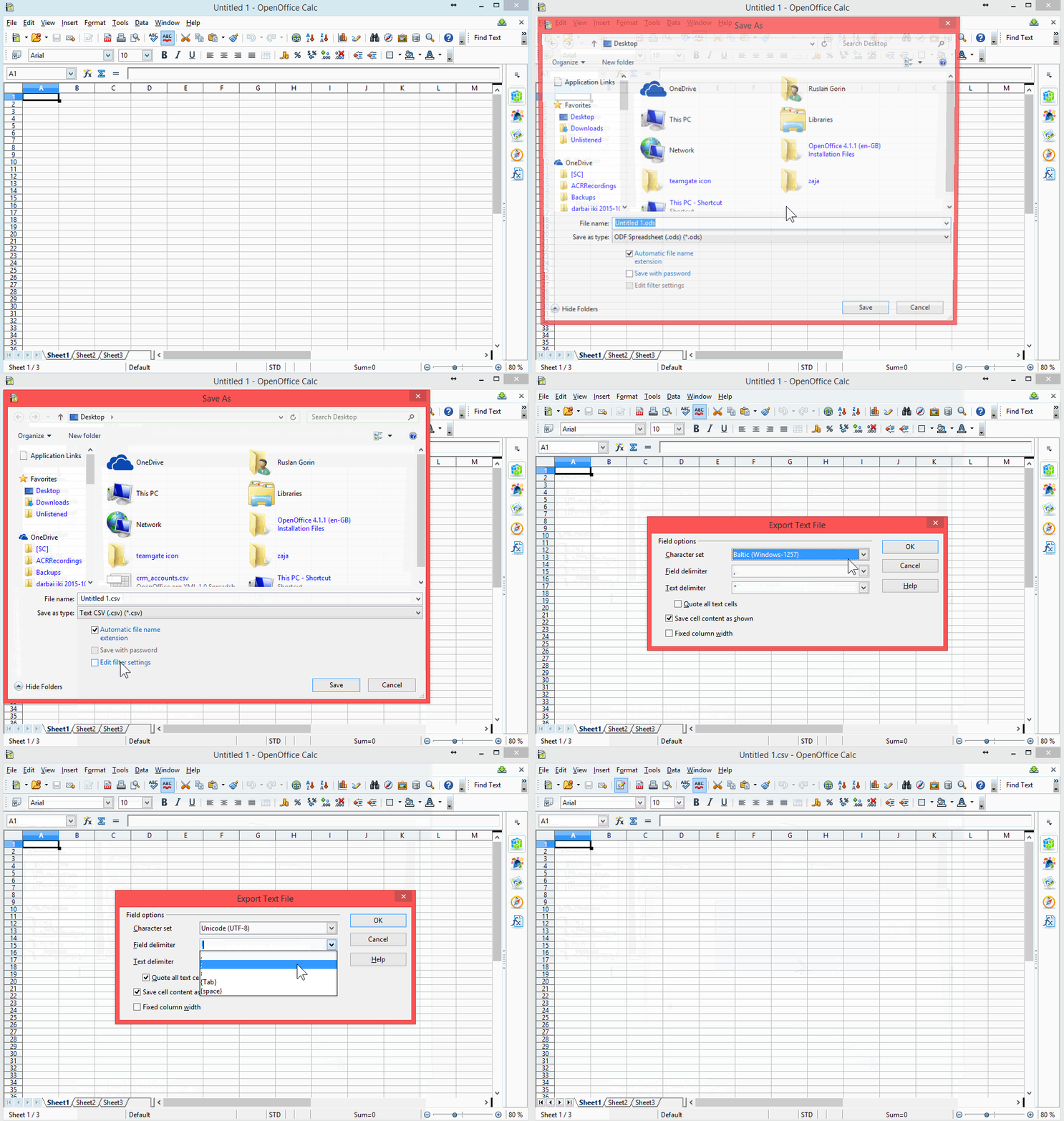
Desta forma, com o OpenOffice você salvará corretamente um arquivo CSV que será lido por qualquer sistema.
Se você trabalha com Microsoft Excel e gostaria de realizar operações com este programa sem baixar outros programas, temos más notícias para você. MS Excel permite selecionar o formato de arquivo ao abrir um arquivo CSV, mas não oferece a possibilidade de salvar os dados corretamente no formato necessário. Isso ocorre porque o Excel usa as configurações locais do seu computador, que geralmente são WIN-1257 (Baltic). Por isso, o Excel distorce a visualização do arquivo e não exibe corretamente os caracteres lituanos. Para visualizar corretamente o arquivo csv que você possui no Excel, siga estas instruções:
-
Você precisa abrir um novo Excel documento (novo). Em seguida, selecione Dados e Do Texto:
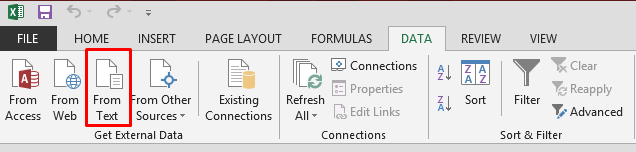
Dados > Do Texto
-
Na primeira etapa, selecione o arquivo com o nome necessário. Na tabela que se abrir, selecione os valores Delimitador e a codificação 65001 : Unicode (UTF-8). Em seguida, clique em Próximo.
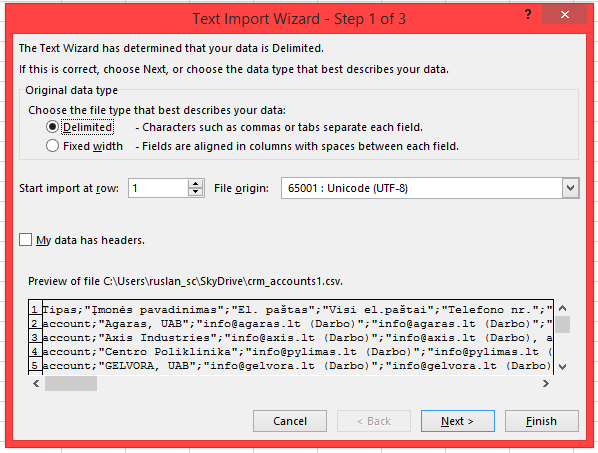 Delimitador > Origem do arquivo: 65001 : Unicode (UTF-8) > Próximo
 - Na próxima janela da segunda etapa, selecione a separação ponto e vírgula e a separação de texto por aspas e clique em Próximo.
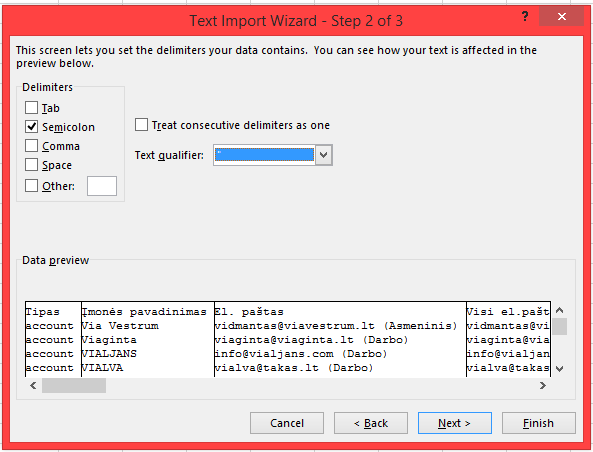 Vírgula > Qualificador de texto: " > Próximo
 - Na terceira etapa, selecione o formato dos dados Texto, clique em Concluir e depois em OK.
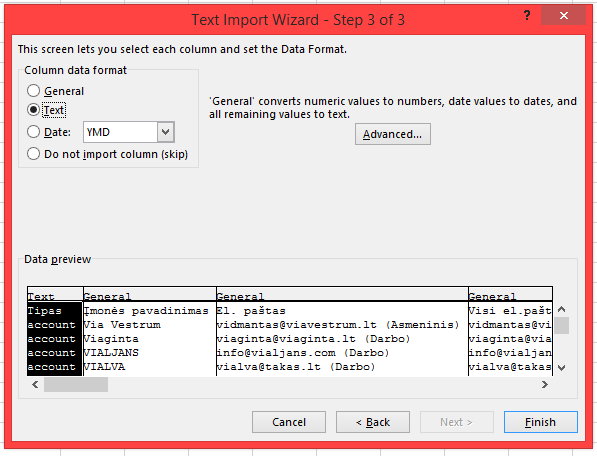
Texto > Concluir
O texto será exibido corretamente, como no arquivo de exemplo. Mas ao salvá-lo novamente, ele será distorcido, mais especificamente, os caracteres lituanos não serão exibidos corretamente, por isso recomendamos usar exatamente OpenOffice.
3. Importação de Dados
Os recursos do assistente inteligente do Teamgate permitem importar seus clientes para o banco de dados de empresas e clientes. Você encontrará esta função no sistema clicando em Configurações – Importação.
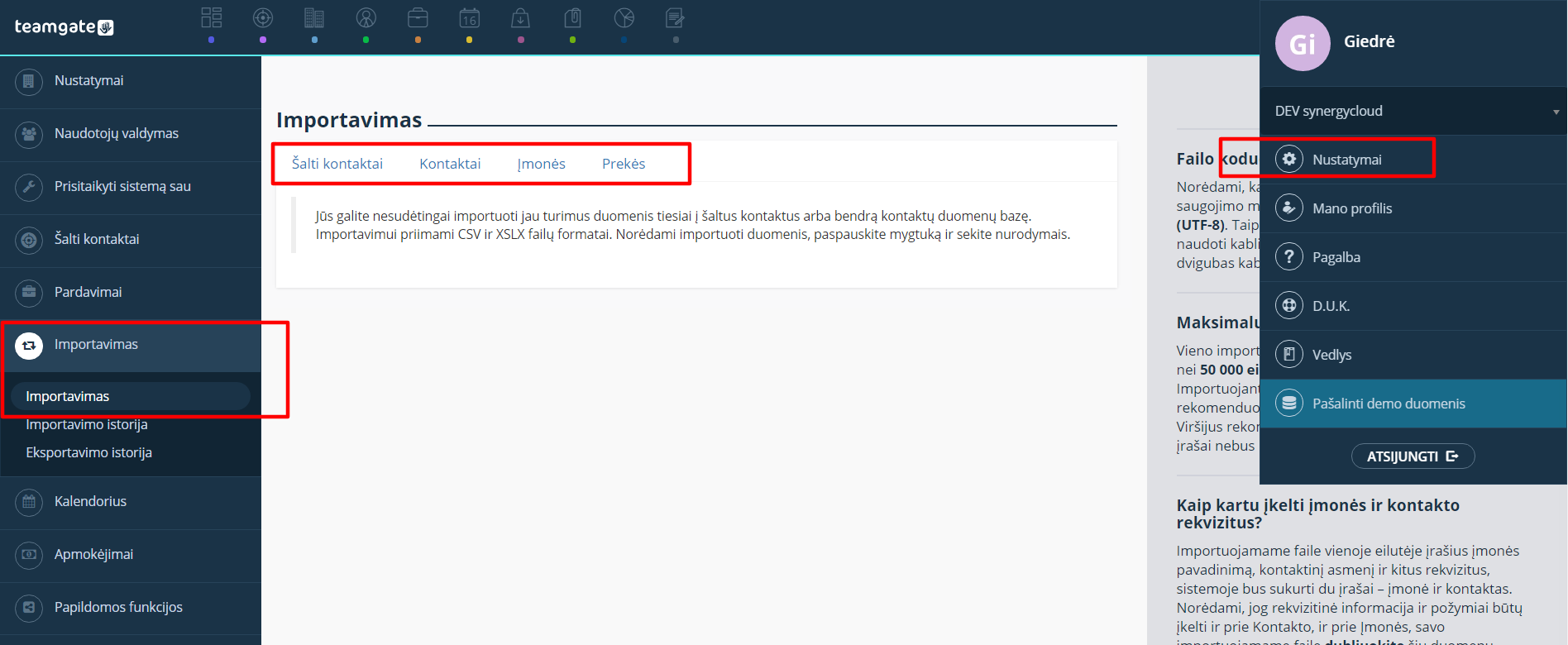
Configurações > Importação
Clique no botão Selecionar e escolha o arquivo necessário em seu computador. Desta forma, as colunas do seu arquivo serão carregadas no sistema e você só precisará atribuir as seleções do sistema aos valores das colunas necessárias. Desmarque as colunas que você não precisa para que elas não sejam carregadas.
Ao escolher países ou alguns outros valores, como tipos, atividades, status, atribua os valores necessários aos seus equivalentes. Você pode fazer isso simplesmente clicando com o botão esquerdo do mouse no cartão do país à esquerda e arrastando-o com o mouse para o cartão necessário à direita.

