Integrando a aplicação Xero no Teamgate CRM, você poderá ver as faturas emitidas para seus clientes, criar novas e copiar facilmente dados de um sistema para outro. Você também pode importar a base de dados de clientes do Xero para o Teamgate.
Você pode encontrar as instruções de como instalar o Xero aqui.
Quando o Xero for integrado, você encontrará um bloco Xero vazio nas abas Empresas, Contatos e Vendas. Para ver informações do Xero, você precisa vincular o contato do Teamgate com o contato no Xero.
1. Como vincular um cliente do Teamgate com um cliente no Xero?
1.1. Caso o cliente exista na aplicação Xero, clique em "+" e use a busca para encontrar o cliente desejado.
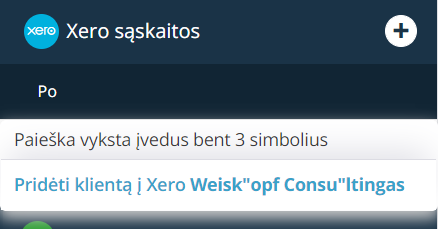
IMPORTANTE: Ao procurar clientes, não use aspas (por exemplo: "Empresa UAB"), pois não conseguirá encontrar o contato desejado.
1.2. Caso o cliente não exista no Xero, clique em "+" e clique em "adicionar cliente ao Xero". Assim você criará um cliente no Xero e o vinculará ao Teamgate.
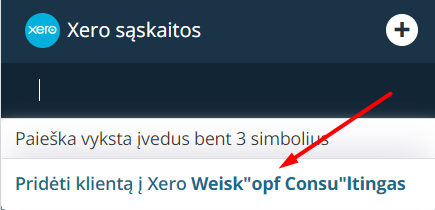
1.3. Se ao tentar vincular um cliente você receber uma mensagem de erro, significa que está tentando criar um cliente que já foi criado no Xero. Siga as instruções descritas no ponto 1.1.
2. Status das faturas.
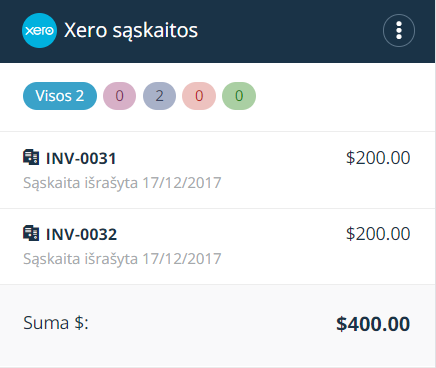
Após vincular os clientes, o bloco Xero começará a exibir as faturas de acordo com seus status:
Aprovadas – significa que a fatura foi aprovada e aguarda pagamento ou foi parcialmente paga;
Rascunho– rascunho da fatura (por padrão);
Aprovadas- faturas aguardando aprovação;
Pagas – faturas totalmente pagas.
Valor – valor total das faturas emitidas no Xero. Se as faturas forem emitidas em moedas diferentes, o valor total será exibido na moeda definida como moeda principal no Xero.
3. Outras funções:
Ao clicar nos três pontos no bloco de faturas do Xero, você abrirá um menu:

3.1. Desvincular do Xero– o cliente não será mais vinculado ao Teamgate. Esta função pode ser útil caso o cliente tenha sido vinculado por erro ou se você desejar vincular outro.
3.2. Criar fatura– preencha os dados necessários na janela que aparecerá e clique em "salvar". Para abrir a fatura criada, simplesmente clique em seu nome.
Você também pode criar uma fatura no momento em que vence uma venda.
3.3. Copiar dados do cliente para o Xero:
- nome da empresa ou nome e sobrenome do contato;
- endereço;
- endereço de email;
- número de telefone.
3.4. Copiar dados do cliente do Xero:
- nome da empresa ou nome e sobrenome do contato;
- endereço;
- endereço de email;
- número de telefone.
3.5. Abrir Xero– o rascunho da fatura será aberto no Xero.

