A integração Teamgate e QuickBooks permite visualizar e criar faturas do QuickBooks no sistema Teamgate, bem como copiar dados de clientes de um sistema para outro.
Instruções sobre como instalar o QuickBooks podem ser encontradas aqui.
Quando QuickBooks estiver conectado - você encontrará um bloco vazio do QuickBooks nas abas Empresas, Contatos e Vendas. Para visualizar informações do QuickBooks, você precisa vincular um contato do Teamgate a um contato do QuickBooks. Nesse caso, se importar contatos do QuickBooks para o Teamgate, eles serão vinculados automaticamente.
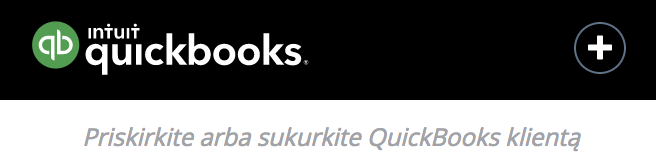
Para visualizar dados do QuickBooks, você precisa vincular um contato do QuickBooks a um contato do Teamgate. Se você importou uma lista de contatos do QuickBooks, os contatos serão vinculados automaticamente.
1. Como vincular um contato do QuickBooks a um contato do Teamgate?
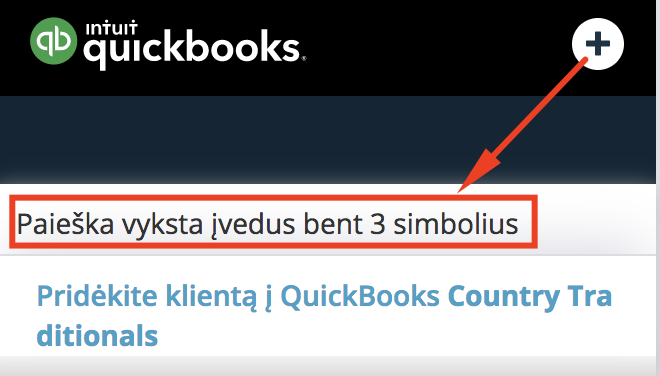
1.1. Se o contato foi inserido no QuickBooks, clique no ícone "+" e digite o nome do contato que deseja vincular no campo de pesquisa.
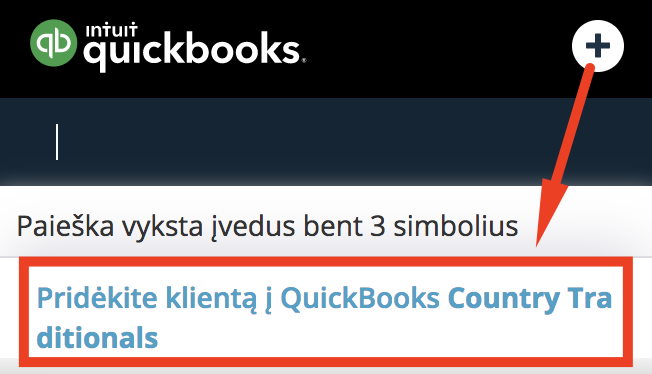
1.2. Se o contato não existe no QuickBooks, clique no ícone "+" e selecione "Adicionar cliente ao QuickBooks".
2. Status das faturas.
Após vincular os clientes, o bloco do QuickBooks começará a exibir as faturas de acordo com seus status:
Abertas – significa que a fatura foi criada, mas não foi enviada ao cliente.
Atrasadas– faturas cujo prazo de pagamento expirou;
Pagas – faturas totalmente pagas.
Valor – valor total das faturas emitidas no QuickBooks. Se as faturas foram emitidas em diferentes moedas, o valor total será exibido na moeda definida como moeda principal no QuickBooks.
3. Outras funções:
No bloco de faturas do QuickBooks, clique nos três pontos para abrir o menu:
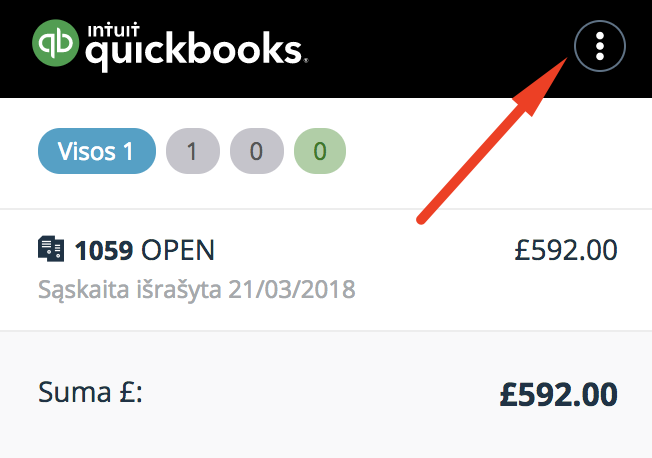
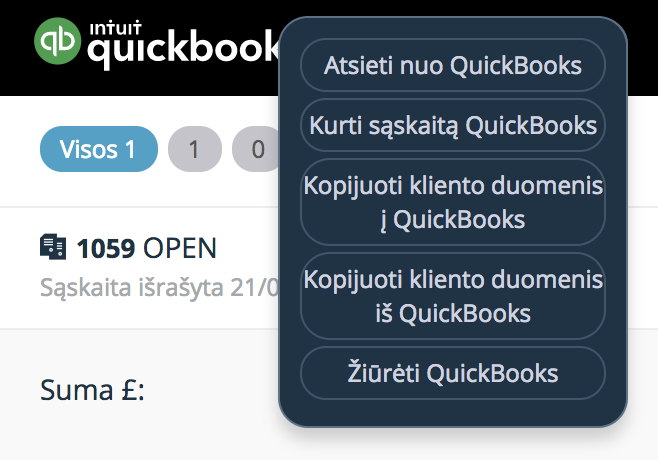
3.1. Desvinculado do QuickBooks– o cliente não será mais vinculado ao Teamgate. Esta função pode ser útil caso o cliente tenha sido vinculado por erro ou se deseja vincular outro.
3.2. Criar fatura– na janela aberta, preencha os dados necessários para a fatura e clique em "salvar". Para abrir a fatura criada, basta clicar em seu nome.
Você também pode criar uma fatura no momento em que fechar uma venda.
3.3. Copiar dados do cliente para o QuickBooks:
- nome da empresa ou nome e sobrenome do contato;
- endereço;
- endereço de email;
- número de telefone.
3.4. Copiar dados do cliente do QuickBooks:
- nome da empresa ou nome e sobrenome do contato;
- endereço;
- endereço de email;
- número de telefone.
3.5. Abrir QuickBooks– o rascunho da fatura será aberto no QuickBooks.

