Se está a utilizar os serviços de correio eletrónico do Outlook e pretende que os seus emails recebidos se anexem automaticamente à ficha de cliente do Teamgate, tem de criar uma regra (Rule) no programa de correio eletrónico do Outlook para o encaminhamento automático de mensagens (Forwarding).
Informações: Estas definições funcionarão para clientes que utilizam em conjunto o Microsoft Exchange servidor. O exemplo é fornecido usando a versão Outlook 2016. Para quem utiliza outras versões do Outlook as definições podem ser diferentes. Recomendamos que contacte o Centro de Ajuda do Outlook.
1. Abra o programa de correio eletrónico do Outlook e siga os seguintes passos:
2. Clique em: Página Inicial > Regras > Gerenciar Regras e Alertas > Nova Regra > Aplicar regra em mensagens que recebo.



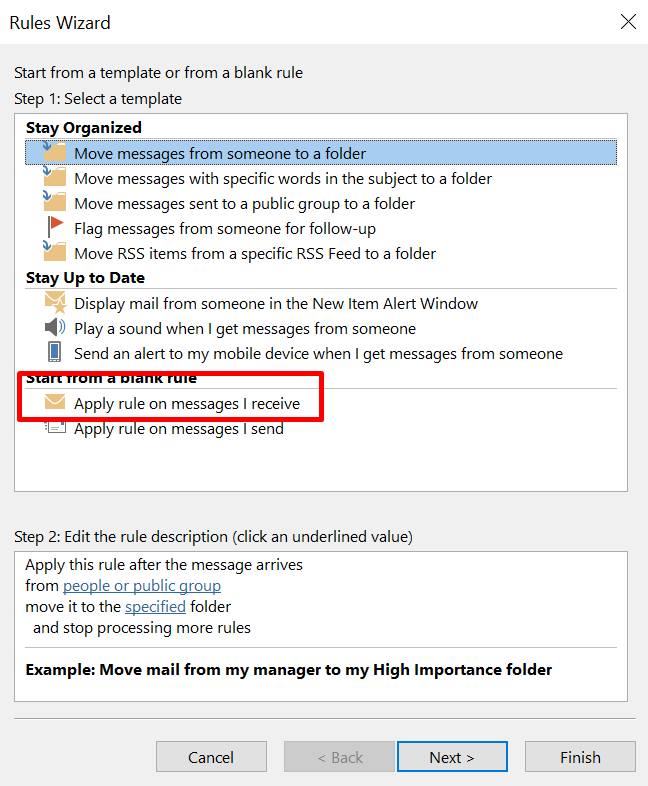
3. Clique em Next > Next > Yes
4. Selecione Redirecionar para pessoas ou grupo público.
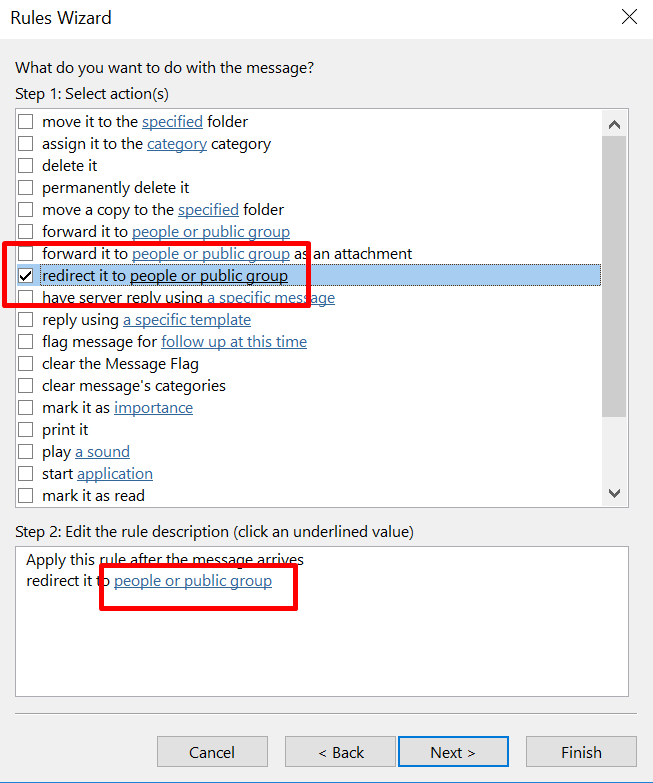
5. Clique em pessoas ou grupo público.
6. No campo "To" introduza o endereço de encaminhamento de emails do Teamgate, que encontra ao aceder à sua conta Teamgate Meu perfil > Definições de correio eletrónico > Integração de correio eletrónico.
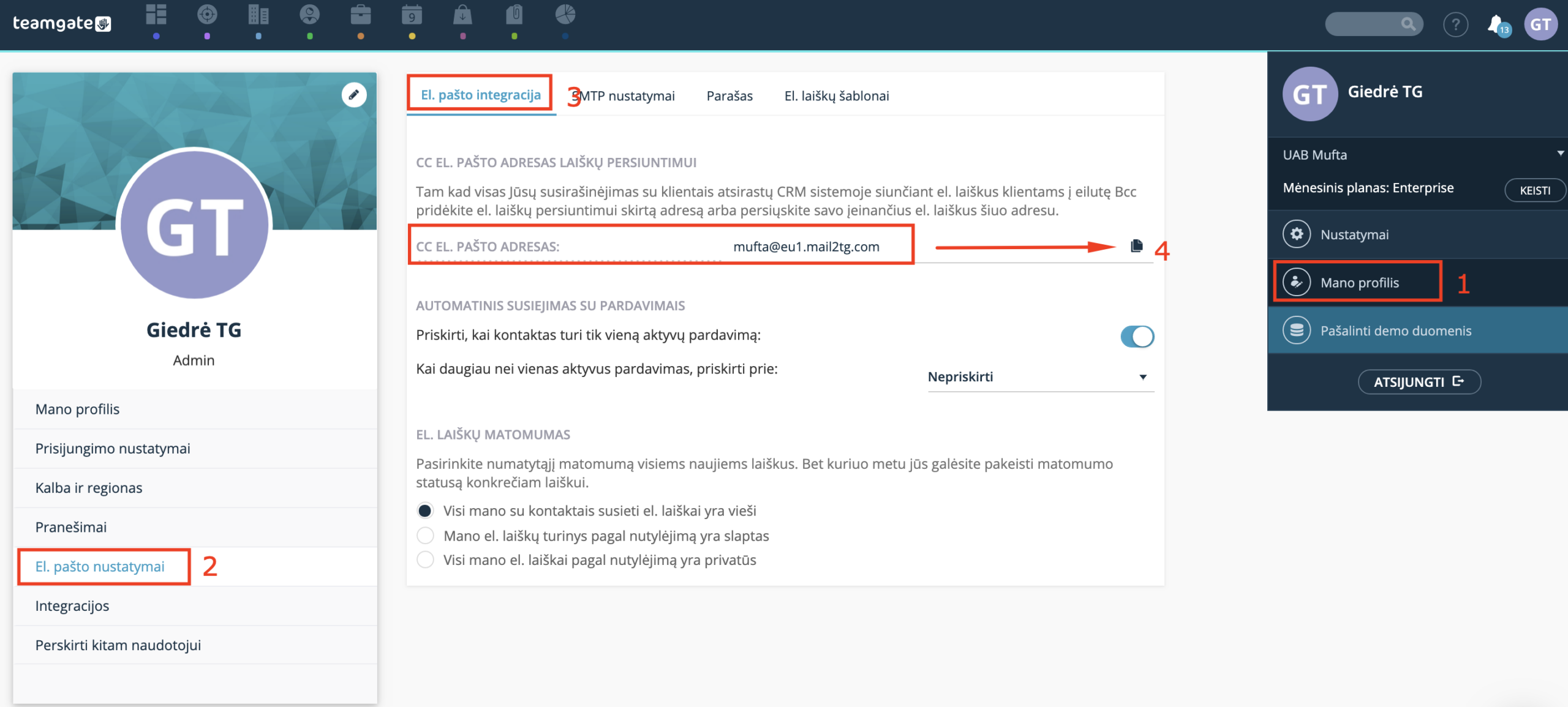
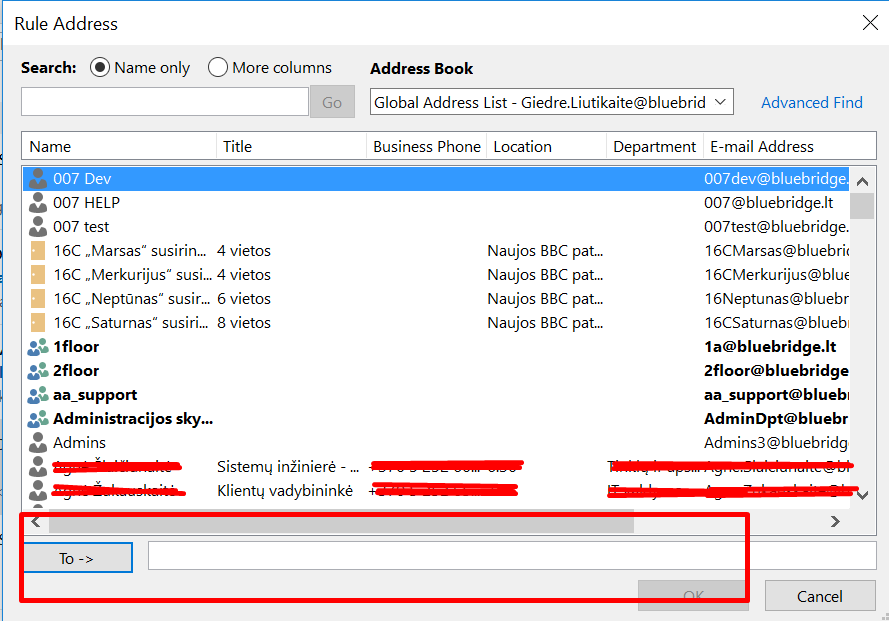
Clique em > OK > Finish
O que fazer se não utilizar o servidor do Microsoft Exchange?
Se não utilizar o servidor do Microsoft Exchange, então precisa de um servidor de correio eletrónico adicional, por exemplo: Gmail, onde possa configurar o encaminhamento de mensagens.
1. Instale e crie uma caixa de correio eletrónico do Gmail.
2. Abra as definições:
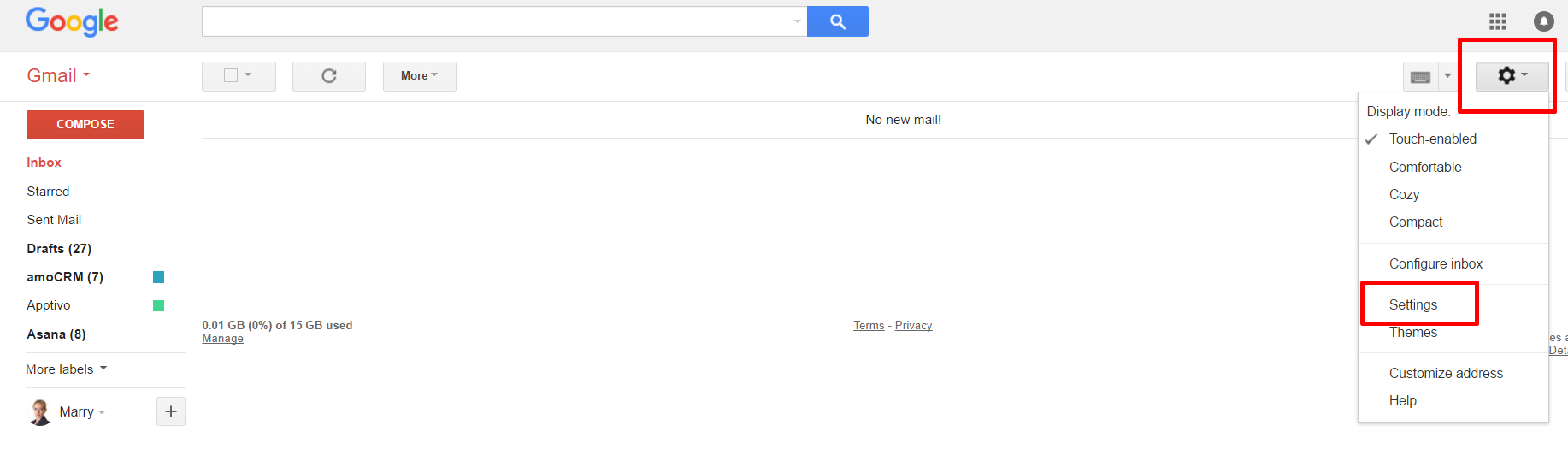
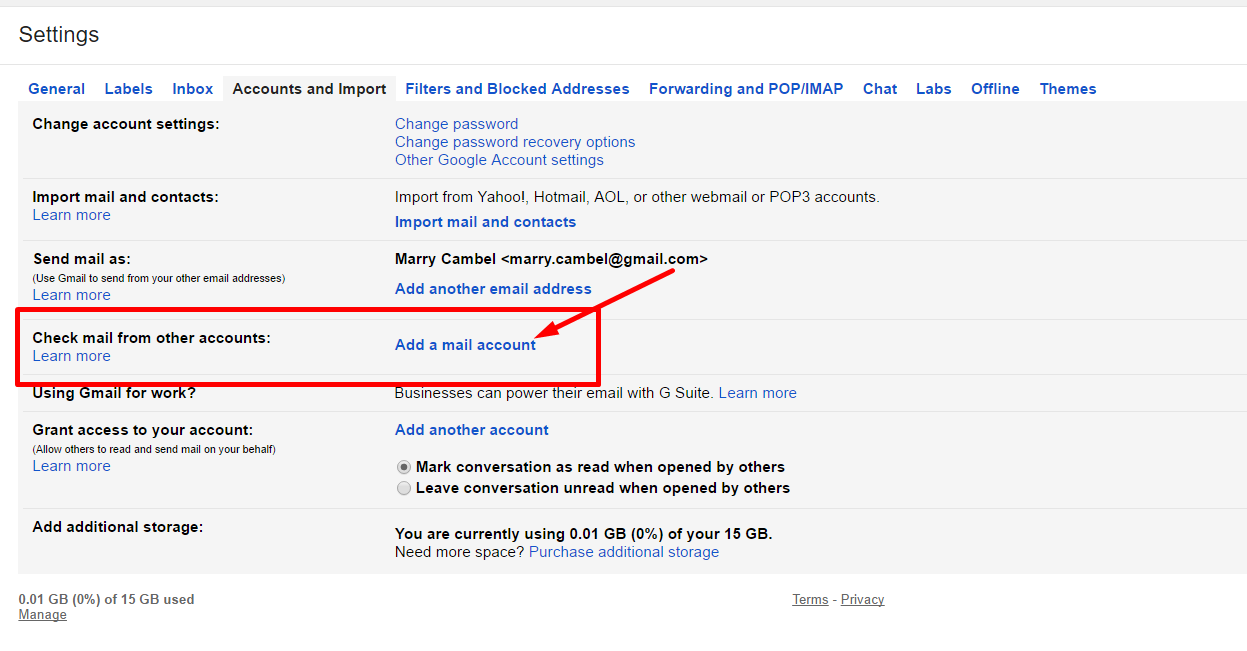
3. Clique em "Contas e Importação" e na linha "Verificar email de outras contas" clique em "Adicionar uma conta de email":
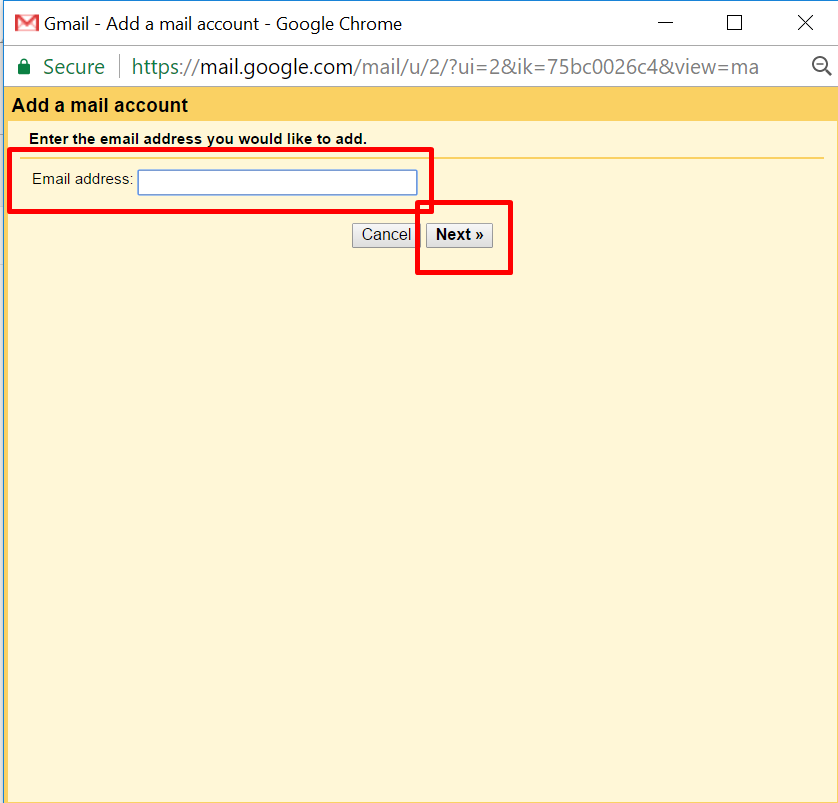
4. Introduza o seu endereço de correio eletrónico do Outlook e clique em Próximo
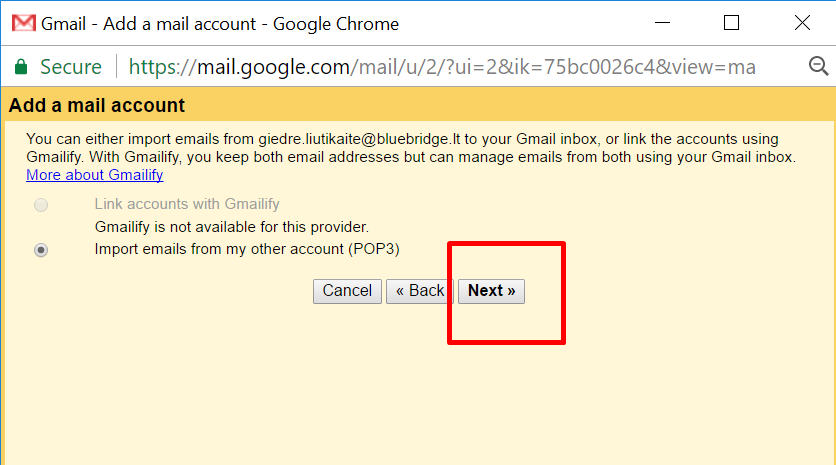
5. Marque "Importar emails de minha outra conta (POP3) e eclique em "Próximo":
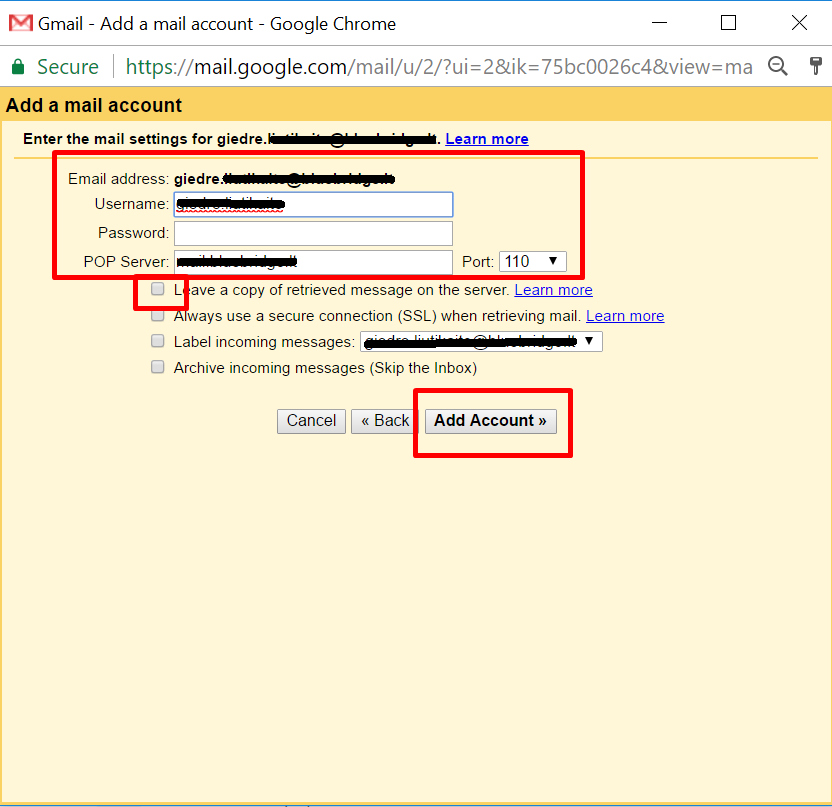
6. Introduza o seu correio eletrónico do Outlook Nome de usuário (nome de utilizador), Senha (palavra-passe) e servidor POP. Marque a caixa de verificação "Leave a copy of retrieved message on the server" e clique em "Add account".
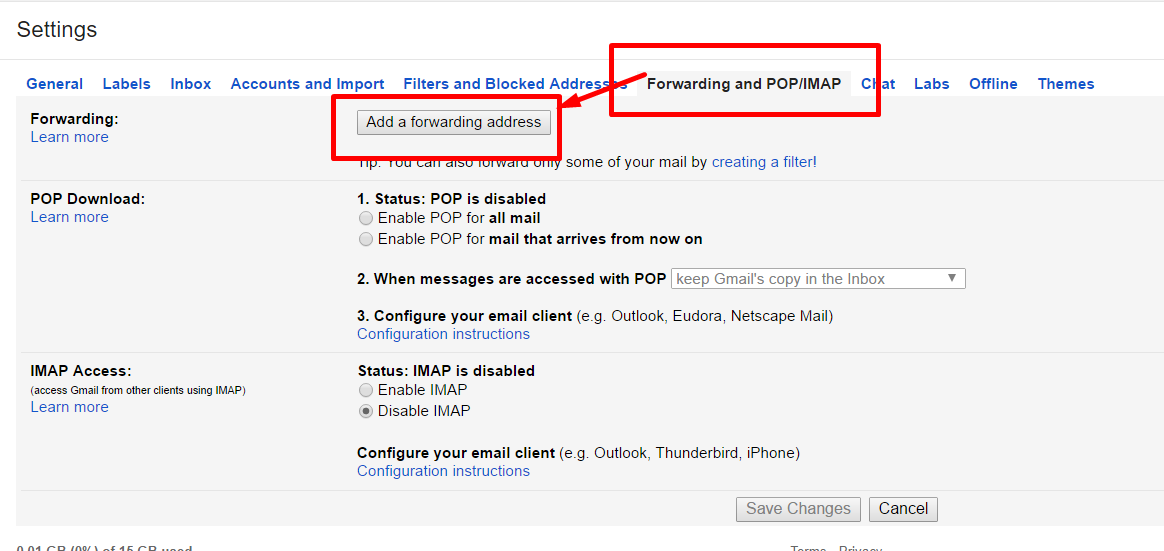
7. Após estes passos, nas definições introduza o endereço de encaminhamento. Clique em "Forwarding and POP/MAP" e clique em "Adicionar um endereço de encaminhamento":
8. Introduza o endereço do servidor de correio eletrónico da conta Teamgate ({nome_da_conta}@mail2tg.com).
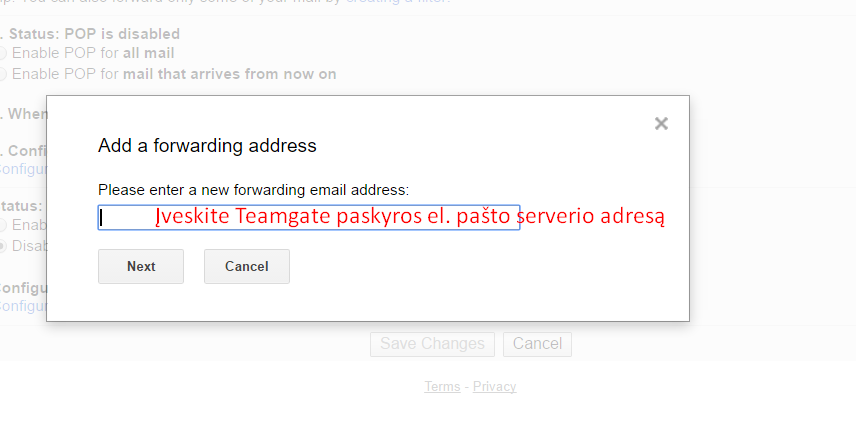
9. Clique em "Próximo" > por correio eletrónico (para a caixa de correio do Gmail) receberá um código de confirmação que precisa introduzir.
10. Após estes passos, poderá continuar a utilizar o programa de correio eletrónico do Outlook, mas os emails enviados anexar-se-ão com sucesso às fichas de contacto do Teamgate.

