NotaAo conectar o Teamgate e o calendário Mac – todos os compromissos futuros serão sincronizados. As tarefas agendadas e as chamadas não são sincronizadas.
Primeiro, copie os links necessários da sua conta do Teamgate:
1. Faça login na sua conta do Teamgate.
2. Selecione Meu perfil > Integrações > Calendário
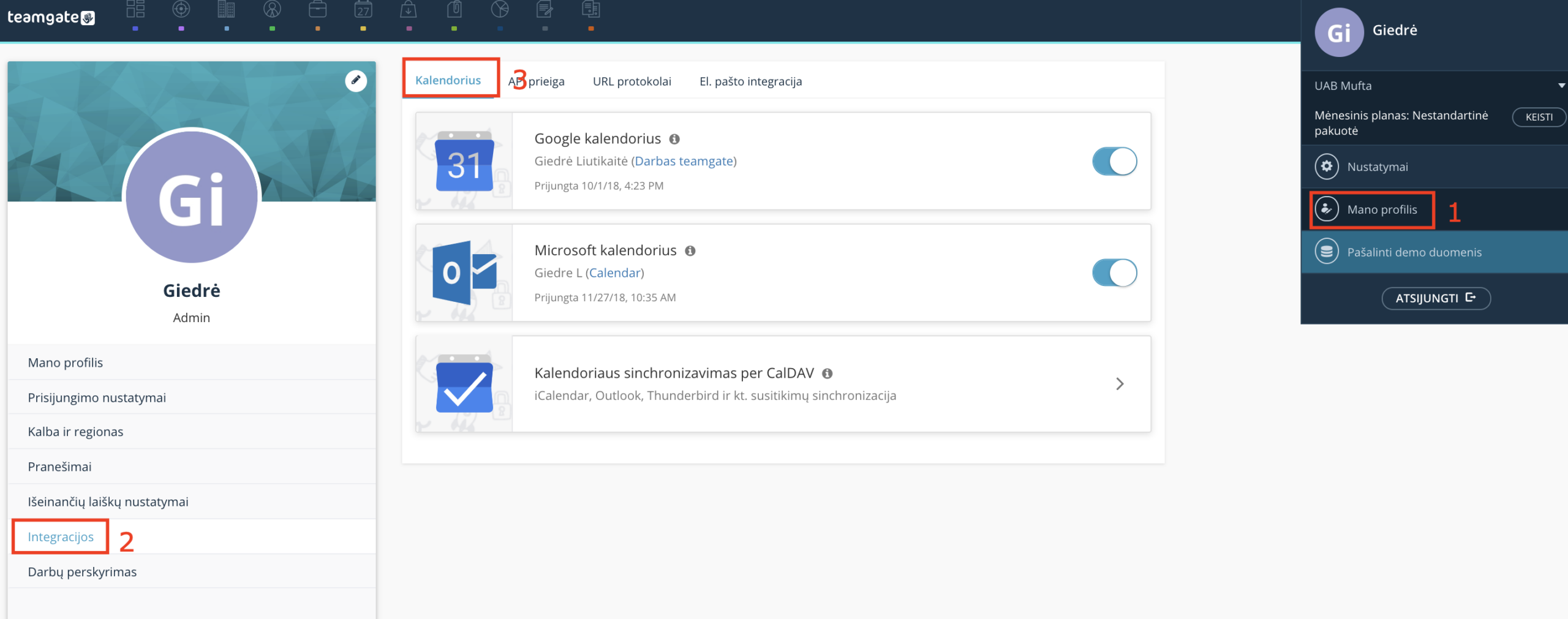
3. Clique na seta para expandir as configurações e copie a primeira parte do link, destacada em vermelho no exemplo. De acordo com o exemplo fornecido na imagem, o endereço a ser copiado seria: /mufta/dav/cal/principals/[email protected]/
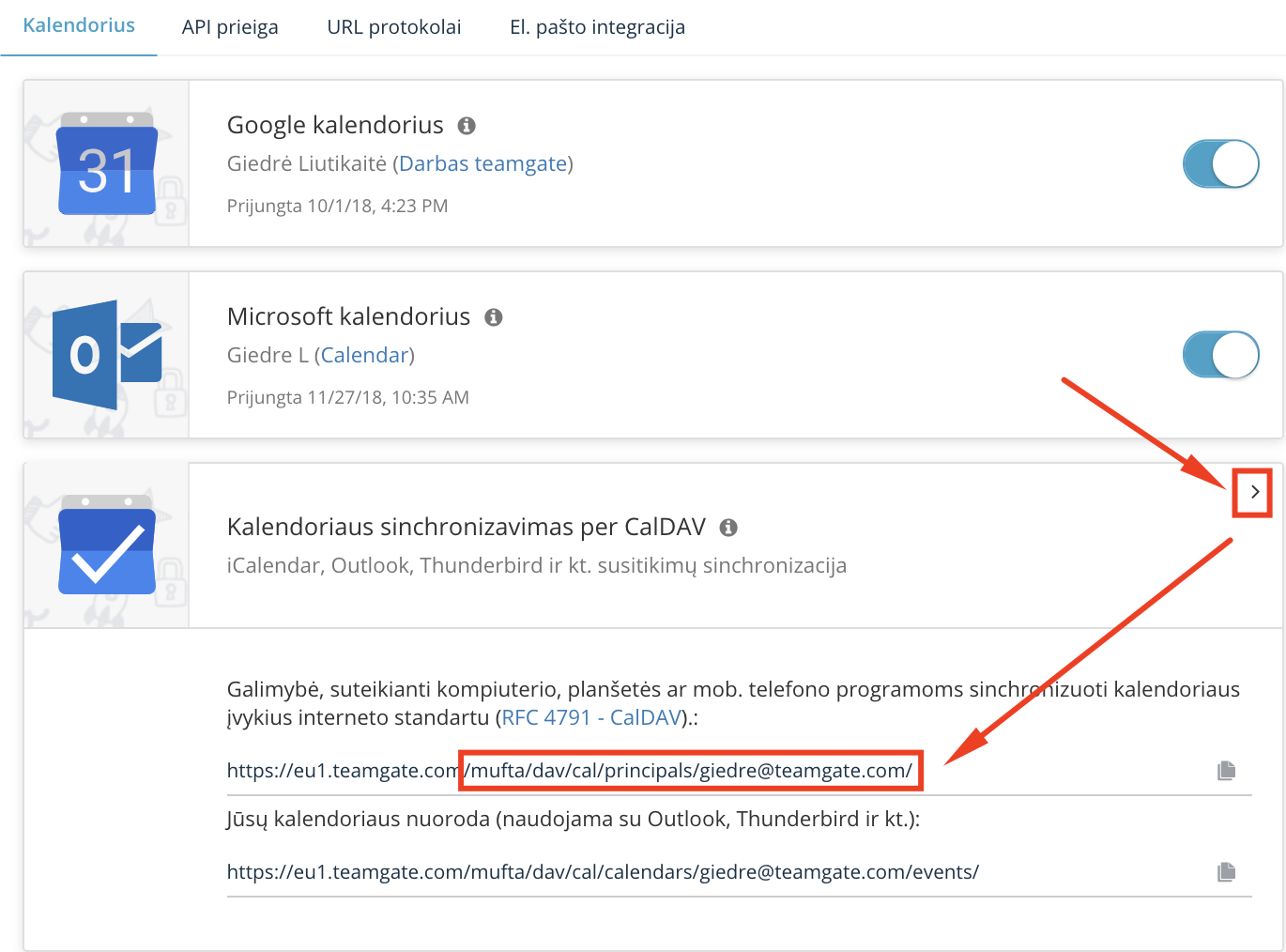
Realize as configurações no calendário Mac:
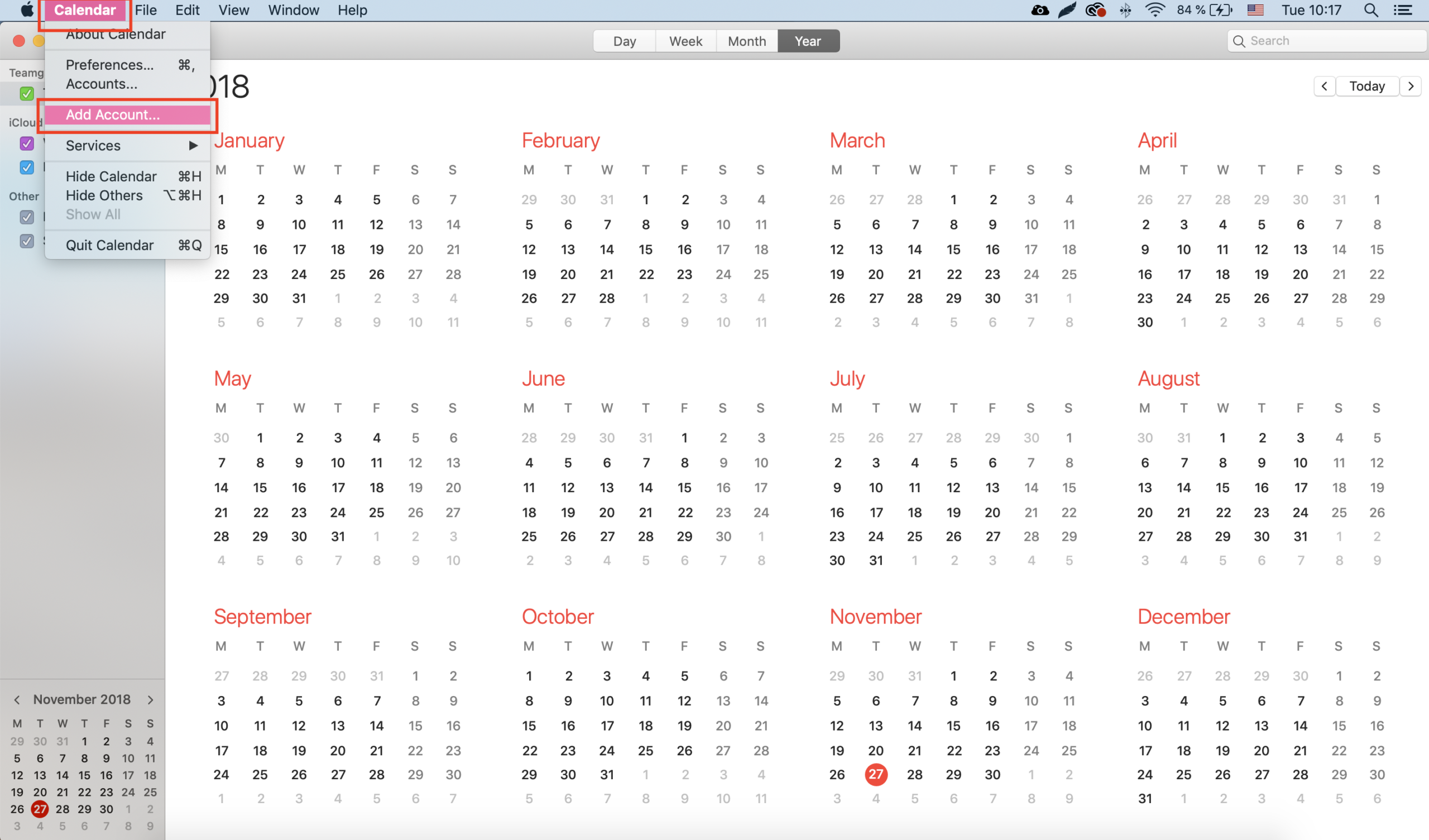
1. Abra o Calendário Mac
2. Na barra de menus, clique em Calendário > depois em Adicionar Conta
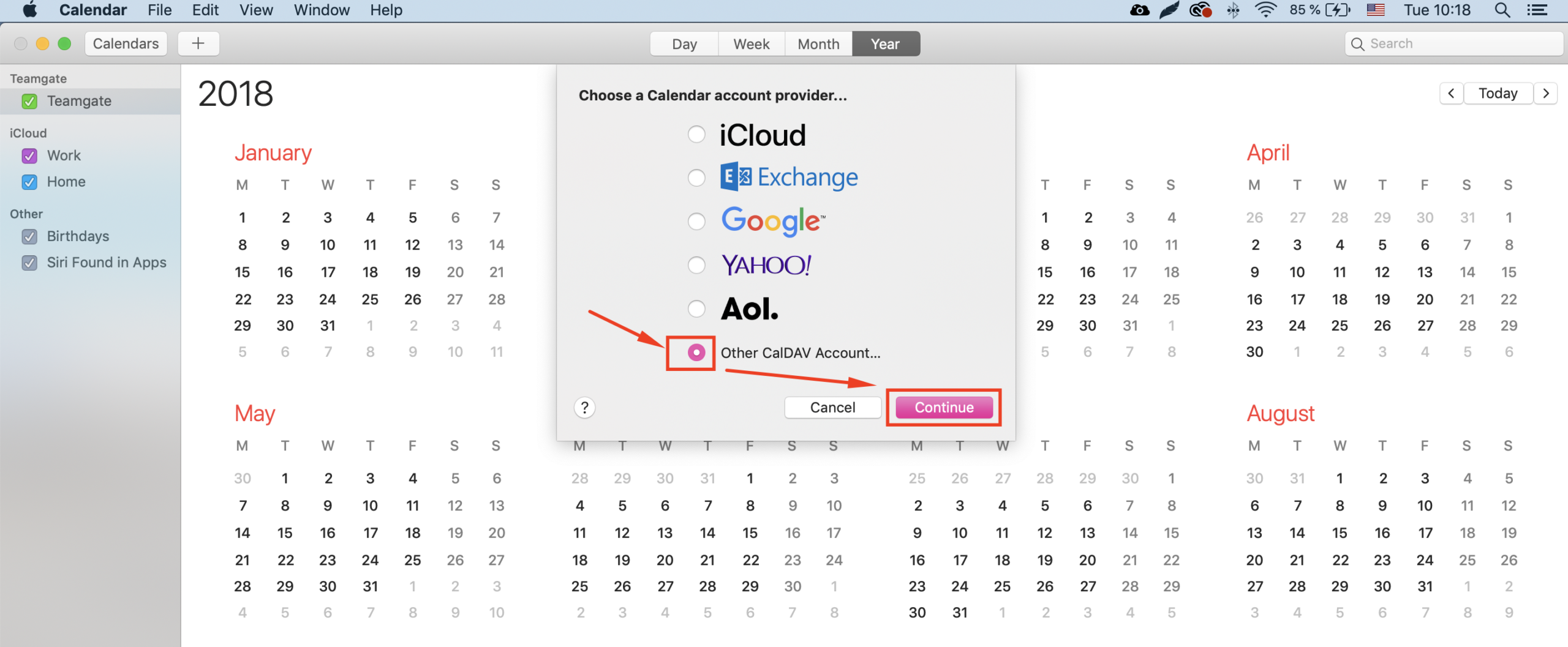
3. Selecione "Outra Conta CalDAV…" > clique em Continuar
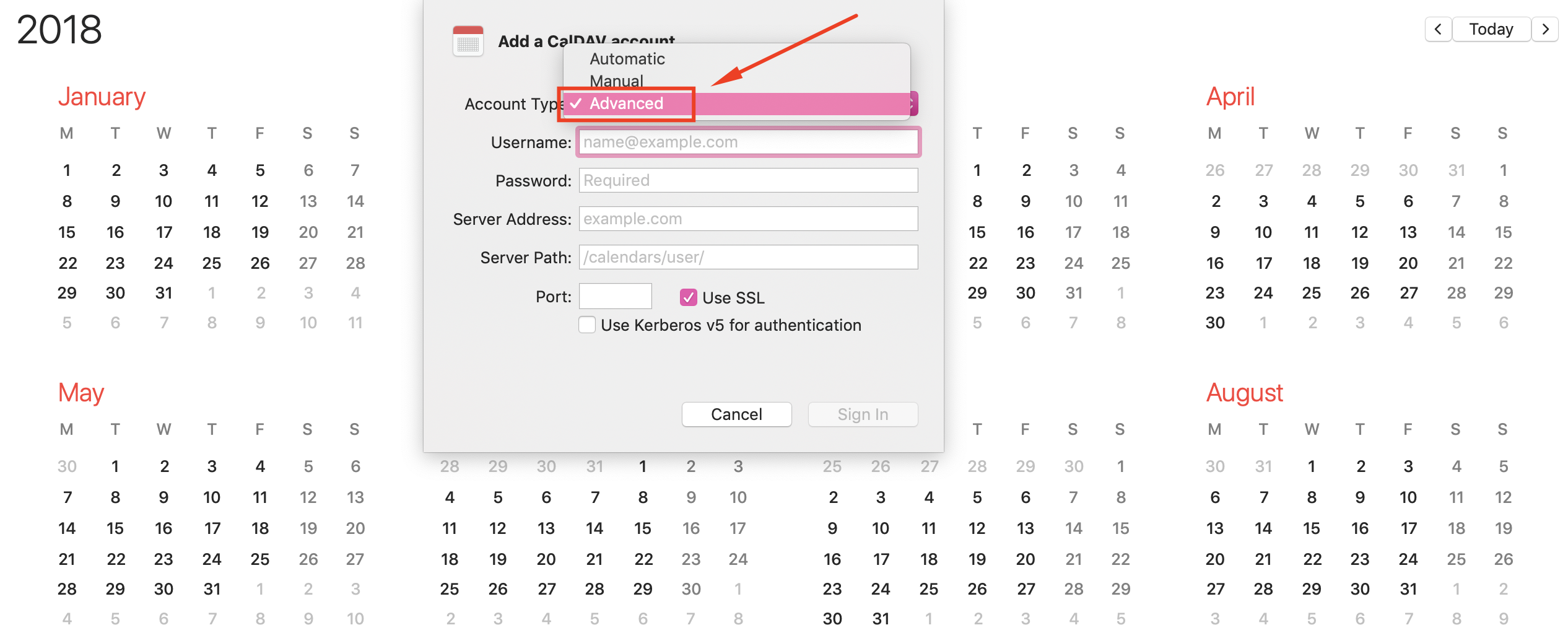
4. Selecione "Avançado" na linha Tipo de Conta
Preencha a tabela com todas as informações necessárias:
Nome de Usuário: insira o endereço de e-mail que você usa para fazer login no Teamgate.
Senha: insira a senha que você usa para fazer login no Teamgate.
Endereço do Servidor: copie a parte do endereço da sua conta de acordo com este exemplo: https:// eu1.teamgate.com /mufta/leads (endereço completo: https://eu1.teamgate.com/mufta/leads
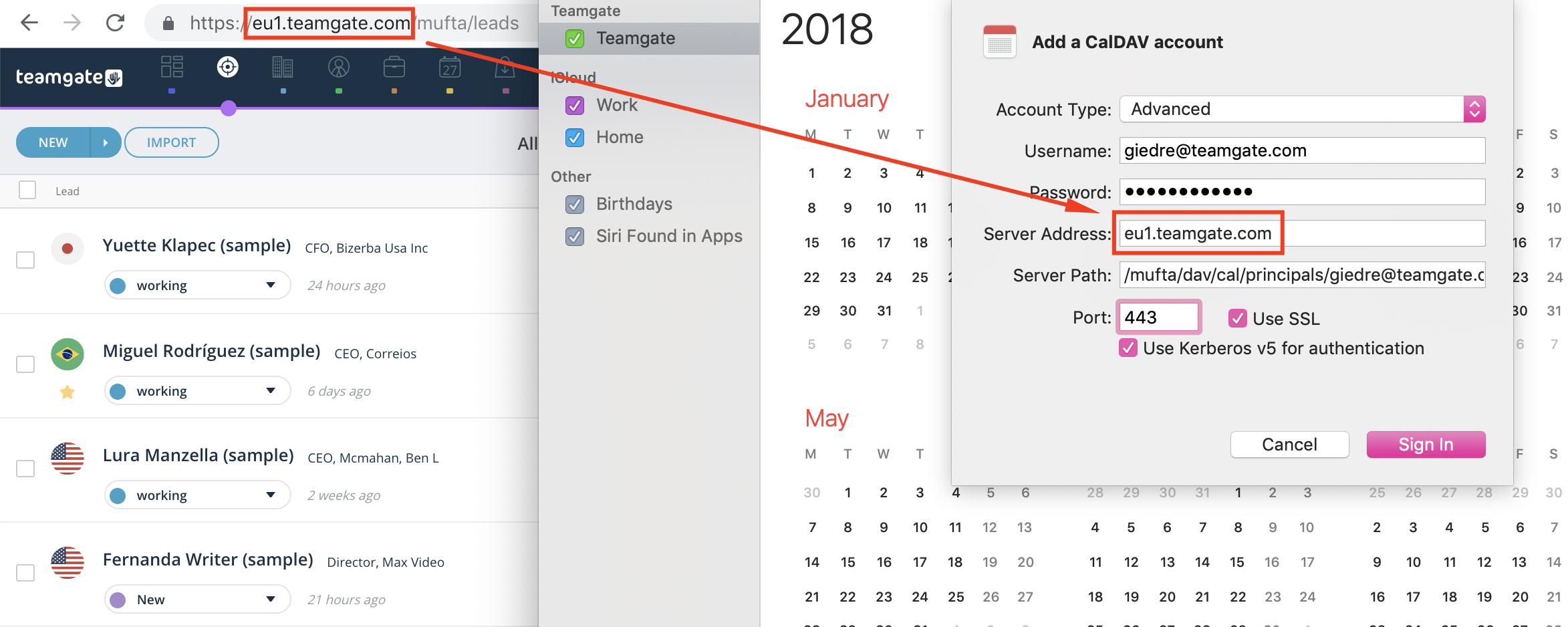
Caminho do Servidor: copie a parte do endereço calDAV da sua conta do Teamgate conforme explicado no ponto 3 deste artigo.
Porta: 443
Depois de preencher os campos, clique Fazer login.

