Crie seu catálogo de produtos Teamgate e adicione facilmente produtos às vendas. Além disso, defina automaticamente o preço dos produtos atribuídos à venda como preço de venda.
Nota: O módulo de produtos do Teamgate está incluído no pacote "Empresa".
1. Como adicionar produtos às vendas?
1.1. Abra Módulo de vendas;
1.2. Abra cartão de venda;
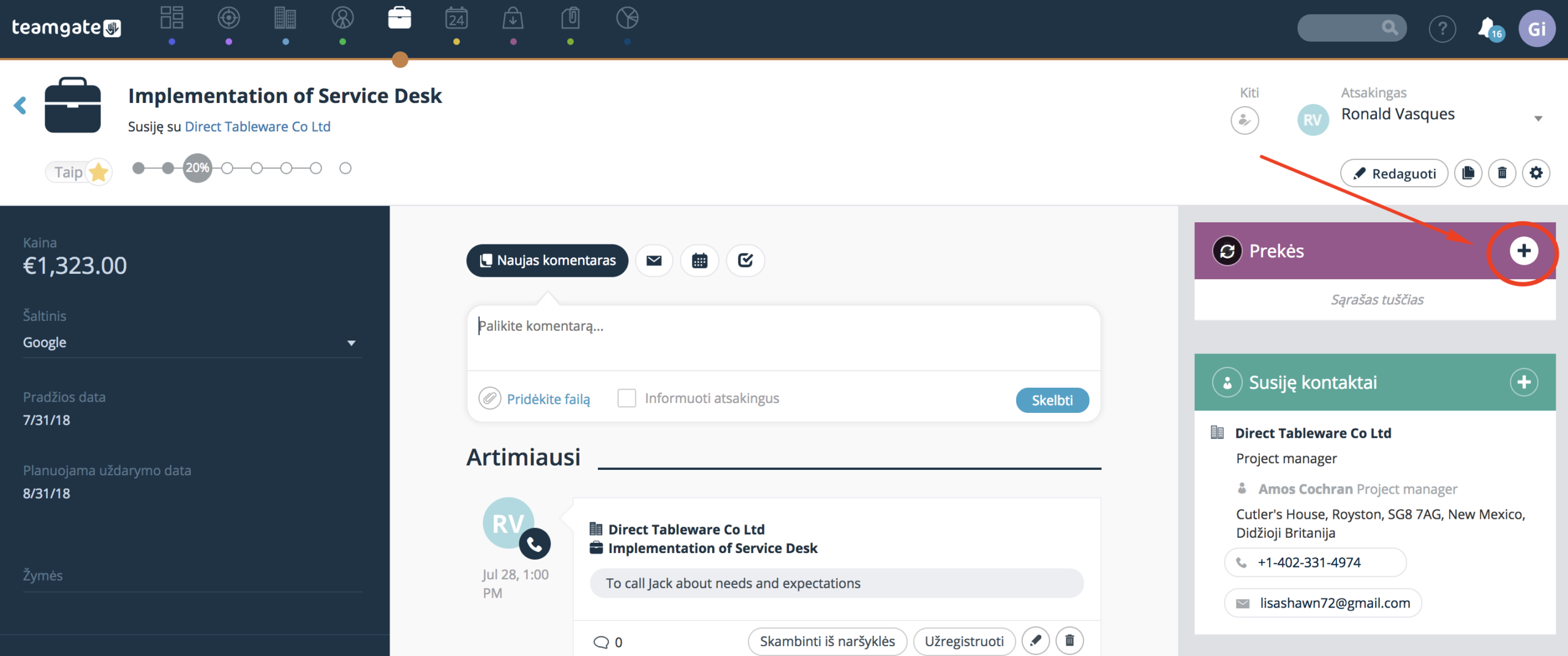
1.3. Toque em + no bloco de produtos;
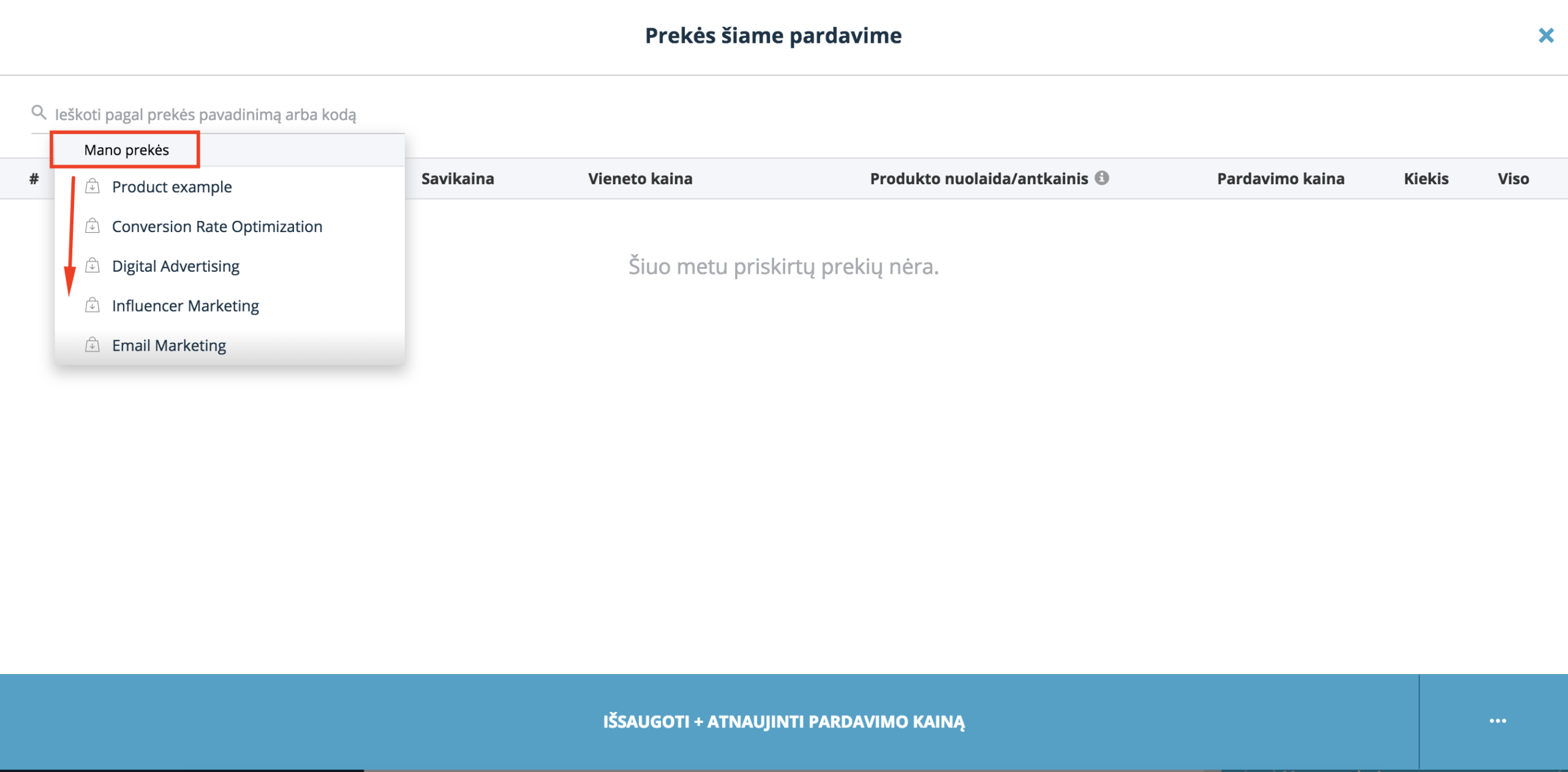
1.4. Você pode distribuir produtos à sua equipe de vendas pelos quais serão responsáveis. Nesse caso, se o vendedor tiver um catálogo de produtos pelos quais é responsável – o sistema exibirá primeiro os produtos atribuídos a ele na lista e verá o nome na parte superior da lista Meus produtos. Se precisar atribuir outros produtos ou o vendedor não tiver produtos atribuídos – digite o nome do produto no campo de pesquisa nome do produto u otros sitios. código do produto. A pesquisa começa a mostrar resultados quando pelo menos três caracteres são inseridos no campo de pesquisa.
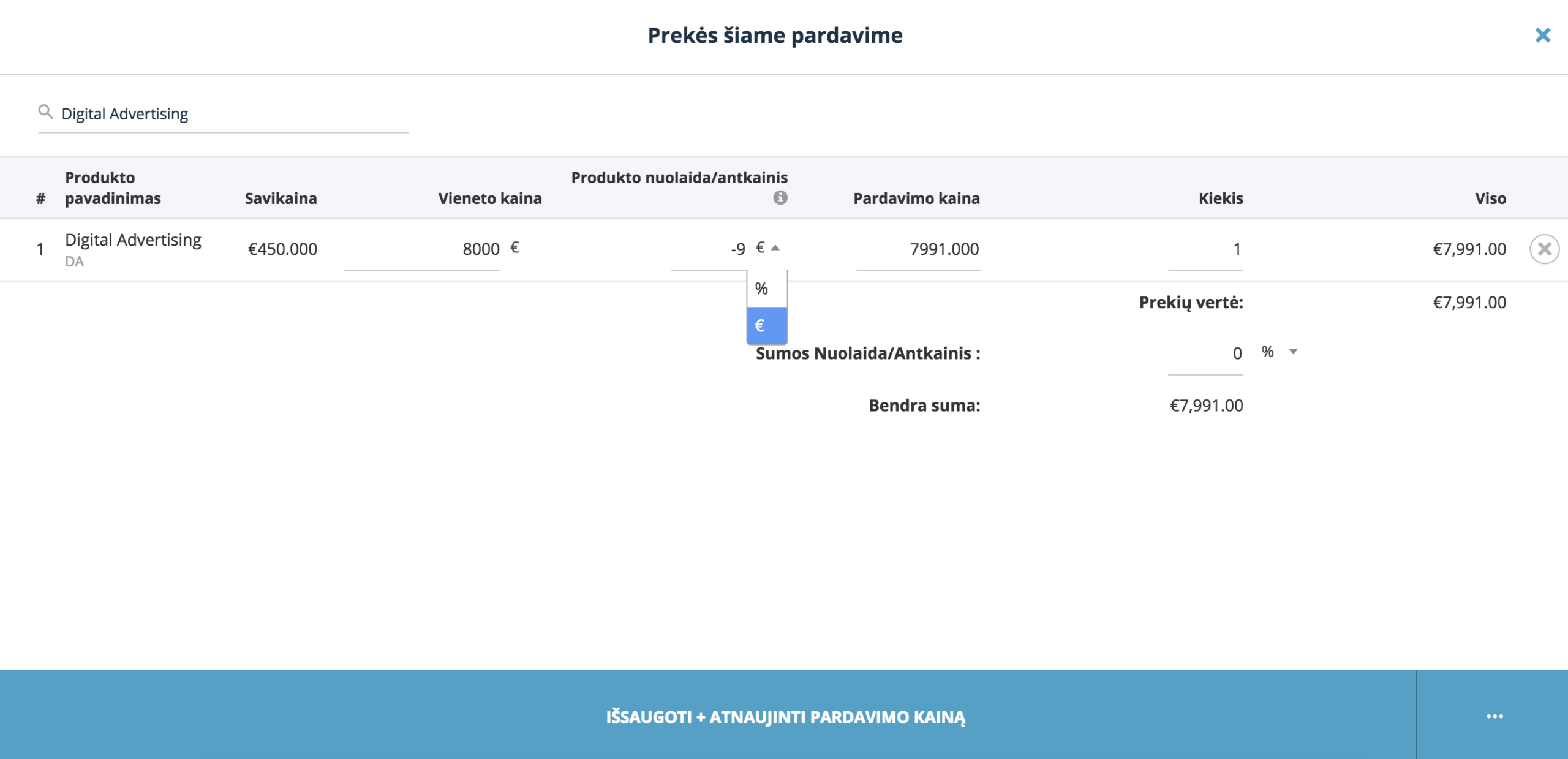
1.5. Ao adicionar produtos às vendas, você pode alterar:
- Preço unitário;
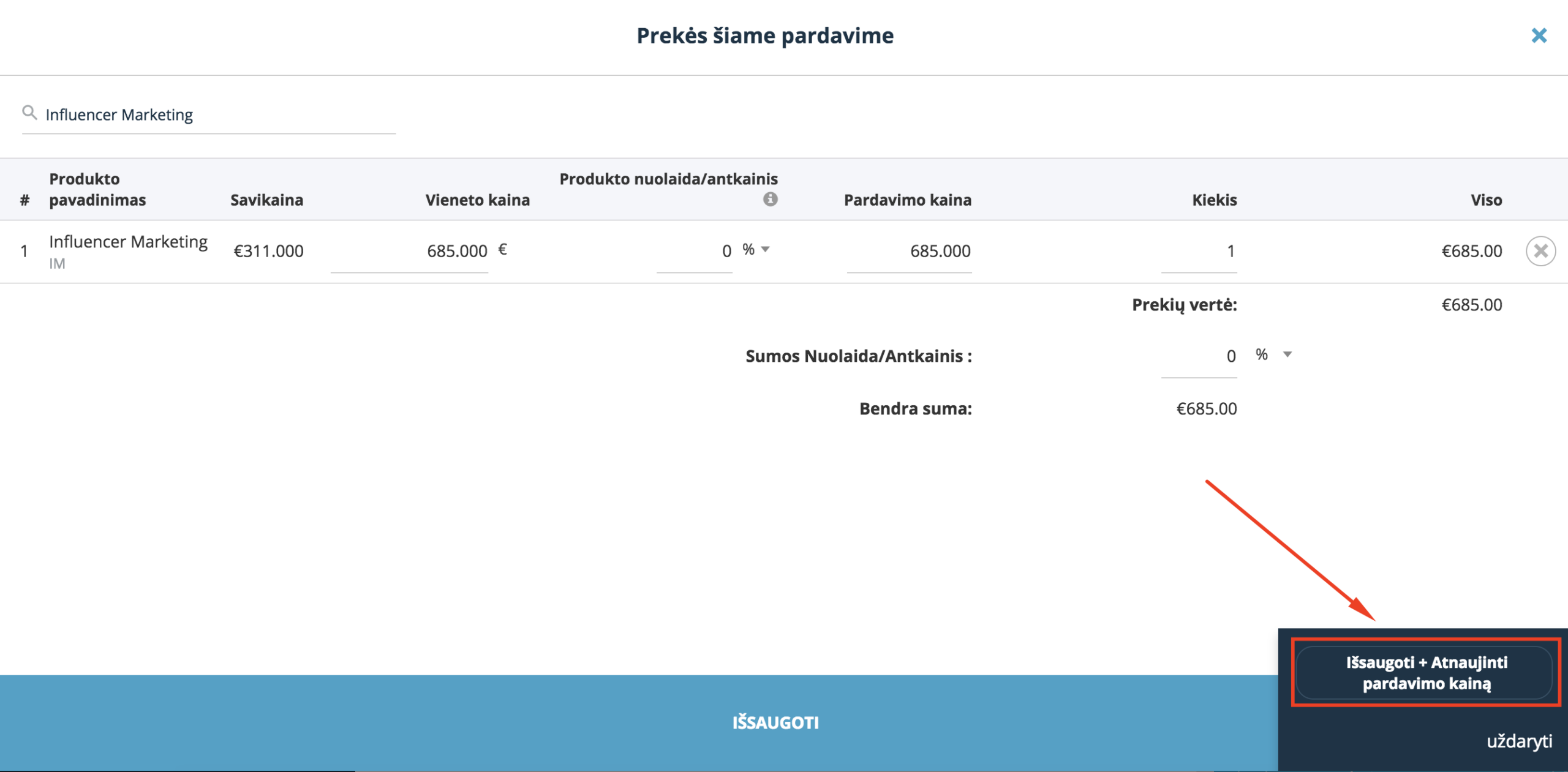
- Aplicar desconto / acréscimo em porcentagem ou valor monetário;
- Ajustar o preço de venda;
- Especificar a quantidade de produtos;
- Aplicar desconto / acréscimo em porcentagem ou valor monetário para toda a cesta de produtos.
1.6. O preço de venda não precisa necessariamente corresponder ao preço da cesta de produtos. Se deseja definir o valor da cesta de produtos atribuída como o valor de venda – clique nos três pontos no canto inferior direito e clique em Salvar + atualizar preço de venda. Esta configuração também pode ser padrão.
2. Onde posso ver informações de que a venda tem produtos atribuídos?
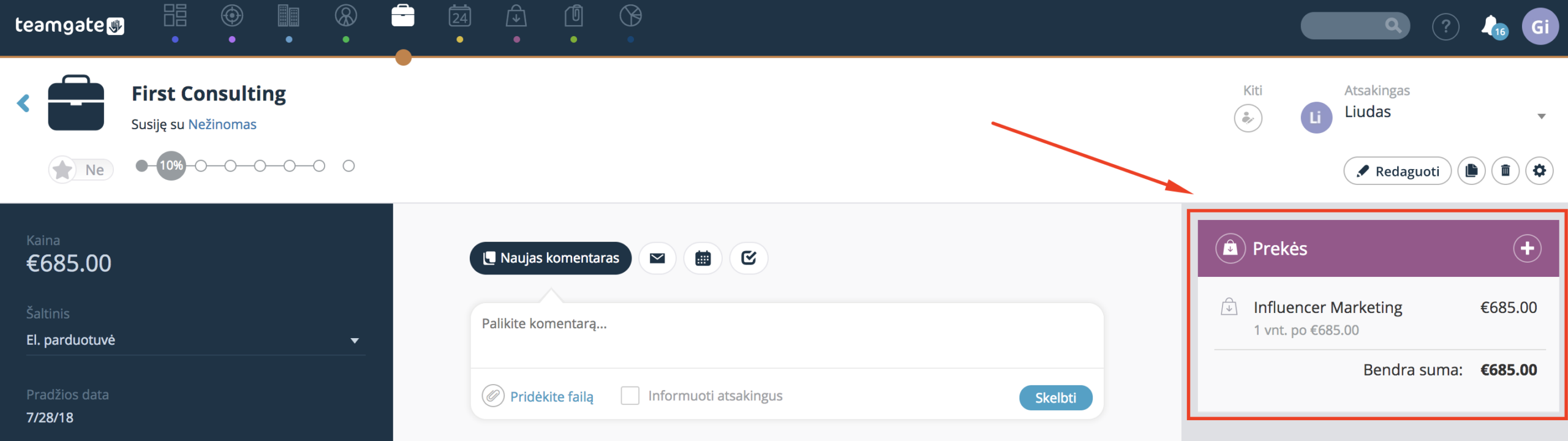
2.1. As informações sobre produtos atribuídos à venda serão visíveis no cartão de venda – no bloco de produtos especialmente designado.
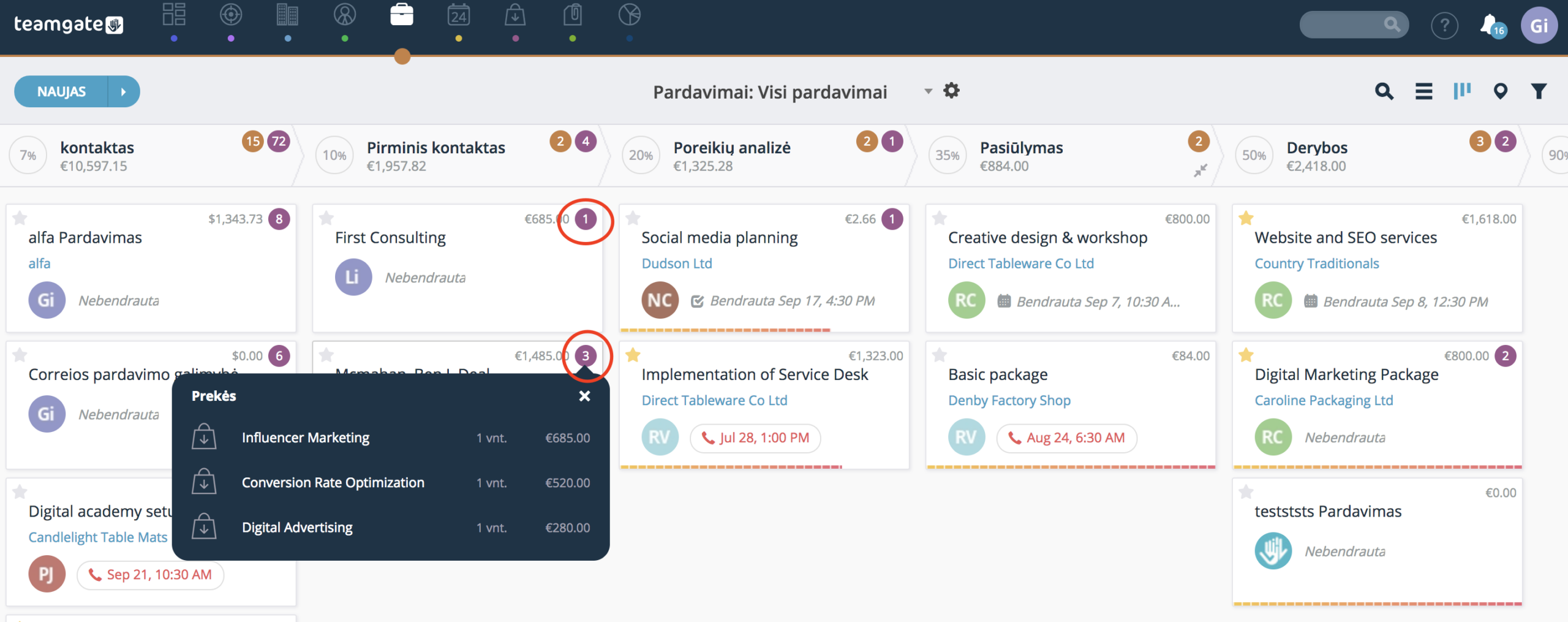
2.2. Os produtos atribuídos à venda também são exibidos no funil de vendas. Ao lado da venda, você verá um ícone de cor roxa com um número que indica quantas unidades de produtos foram atribuídas a uma venda específica. Ao clicar no ícone que exibe o número de produtos, uma lista de produtos será exibida.
3. Como editar ou remover produtos que foram atribuídos à venda?
3.1. Abra o cartão de venda;
3.2. No bloco de produtos, clique em + ícone;
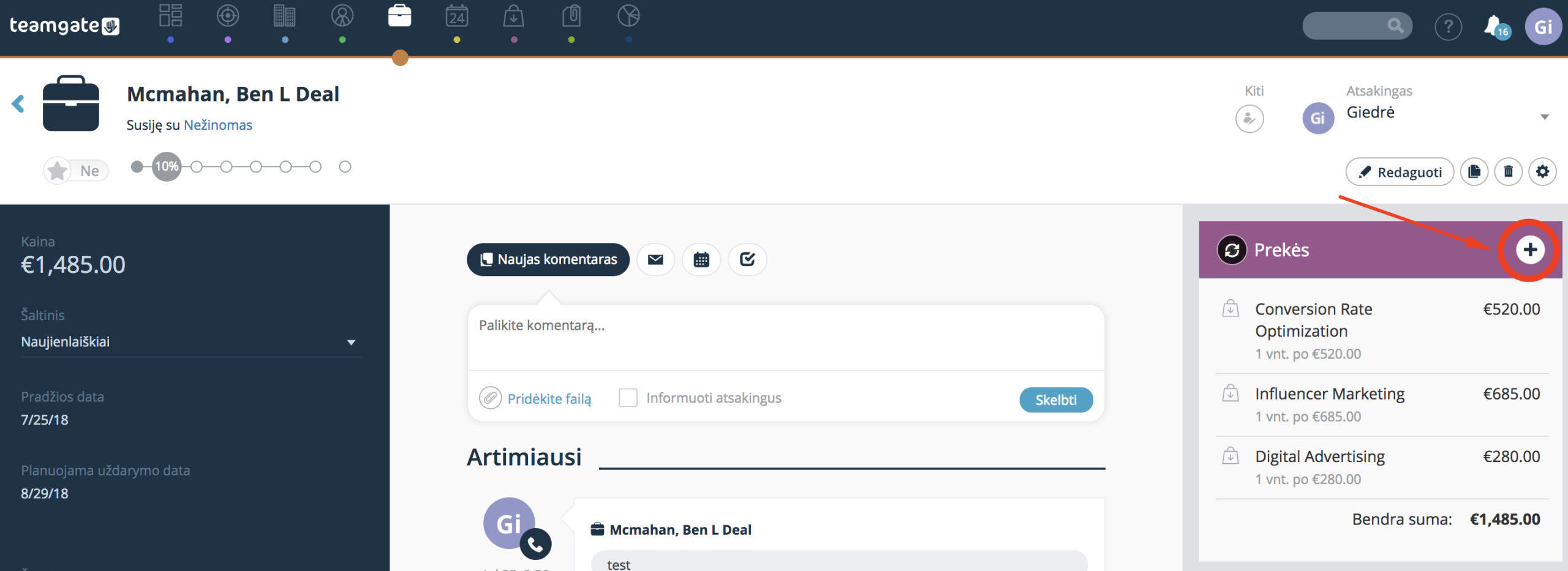
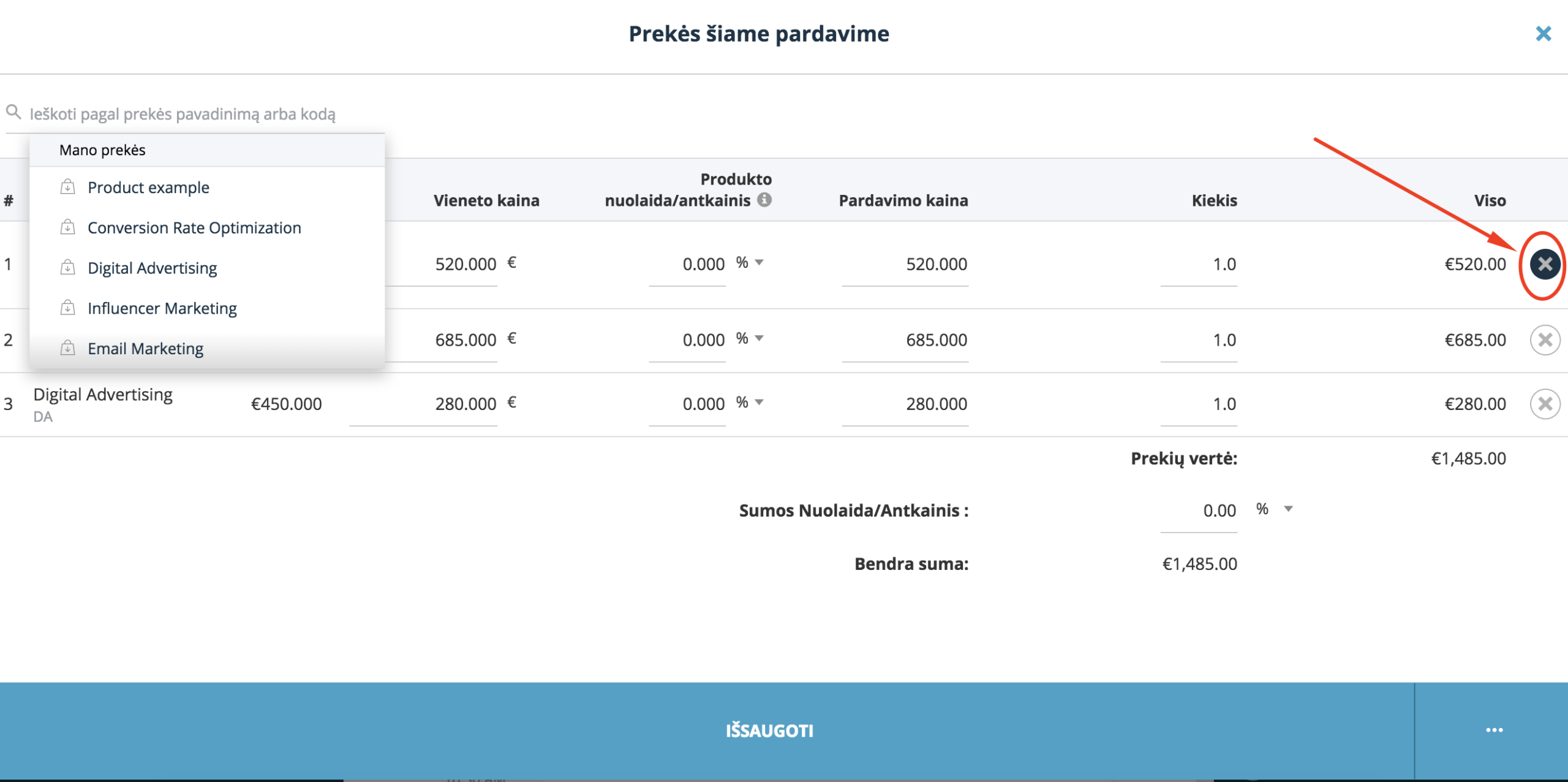
3.3. Na janela de edição do produto, clique em X próximo aos produtos que deseja remover ou edite as informações necessárias e salve as alterações.