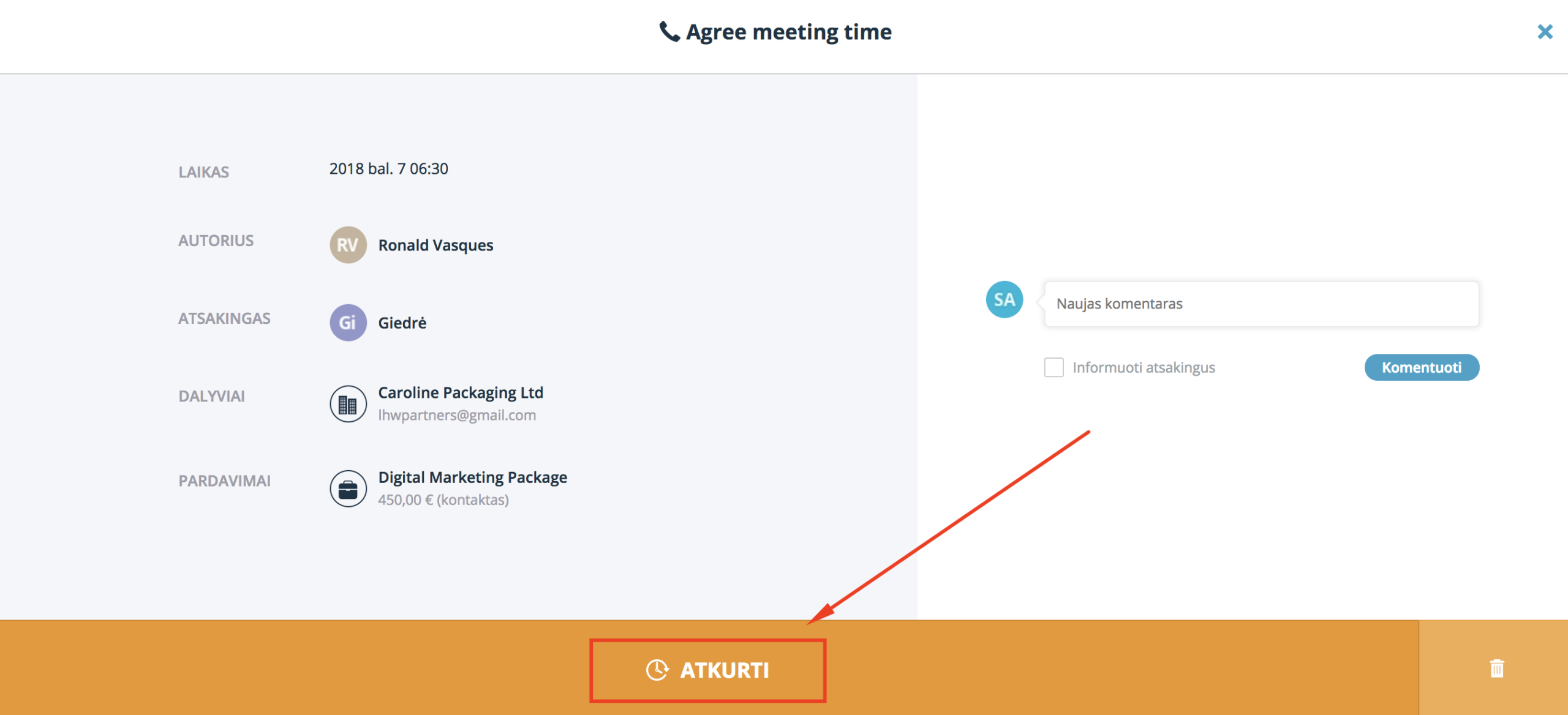
No sistema Teamgate, você pode excluir tarefas agendadas:
Temporariamente: após deletar um registro, ele será armazenado no sistema pelo tempo selecionado: 1 dia, 7 dias, 30 dias. Você pode escolher o período para armazenamento de dados deletados em: Configurações > Configurações gerais > Armazenamento de registros deletados. Durante o período padrão, registros deletados temporariamente podem ser recuperados. Após o término do período de armazenamento de registros deletados, eles serão automaticamente deletados sem possibilidade de recuperação.
Permanentemente: você também pode deletar registros deletados temporariamente permanentemente de forma manual, sem aguardar o término do período de armazenamento.
Nota: se você não vir o botão de exclusão, significa que este direito está restrito para sua função de usuário. Para obter permissões adicionais, entre em contato com o administrador do seu sistema.
1. Como excluir uma tarefa/tarefas?
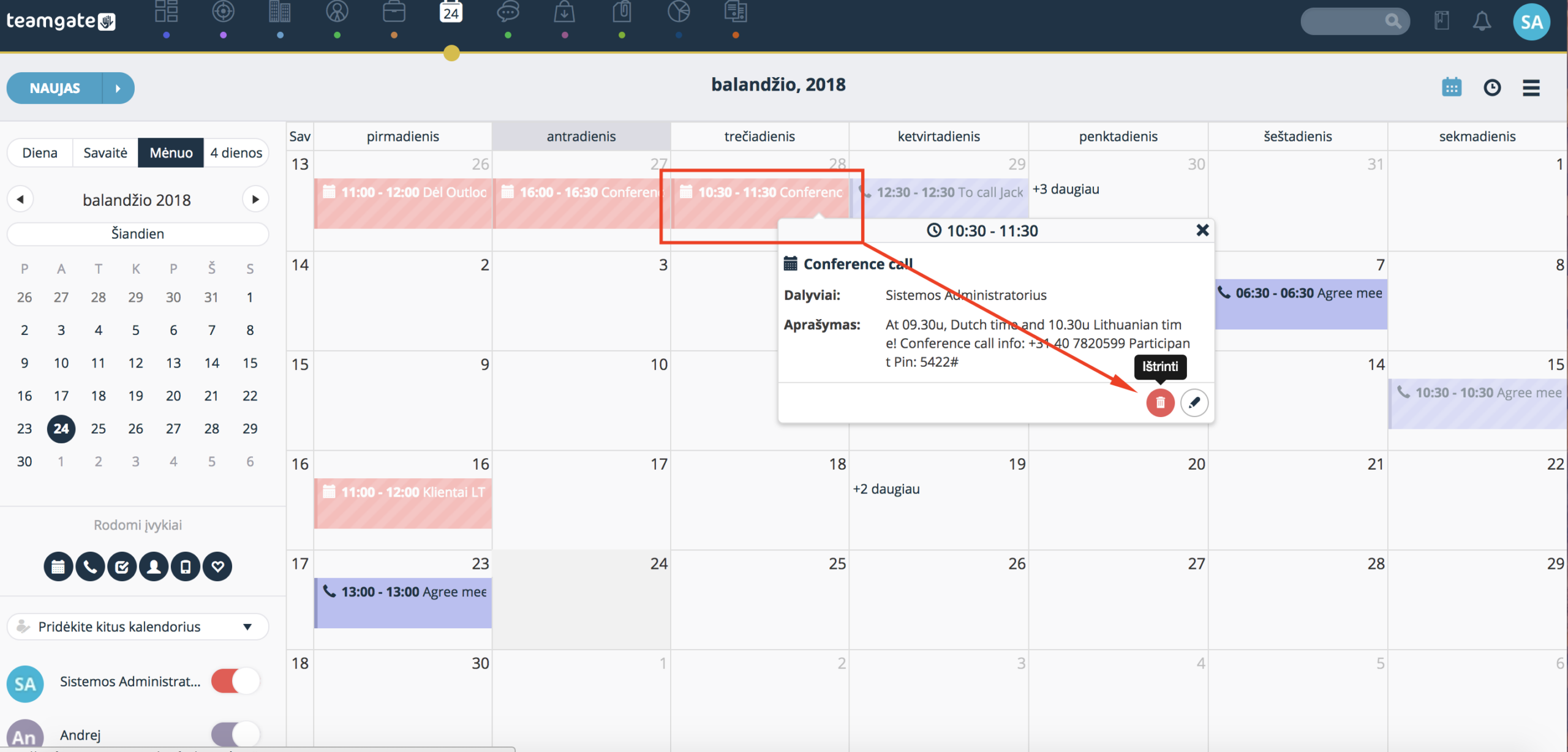
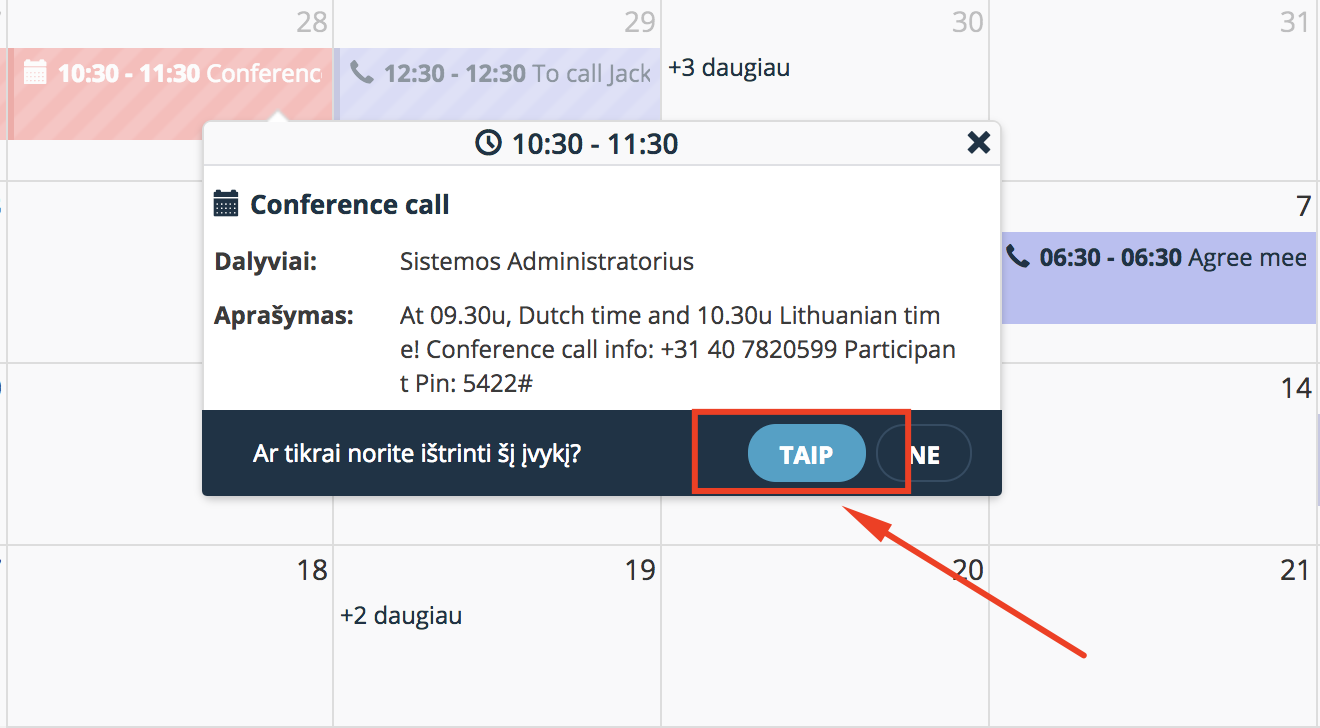
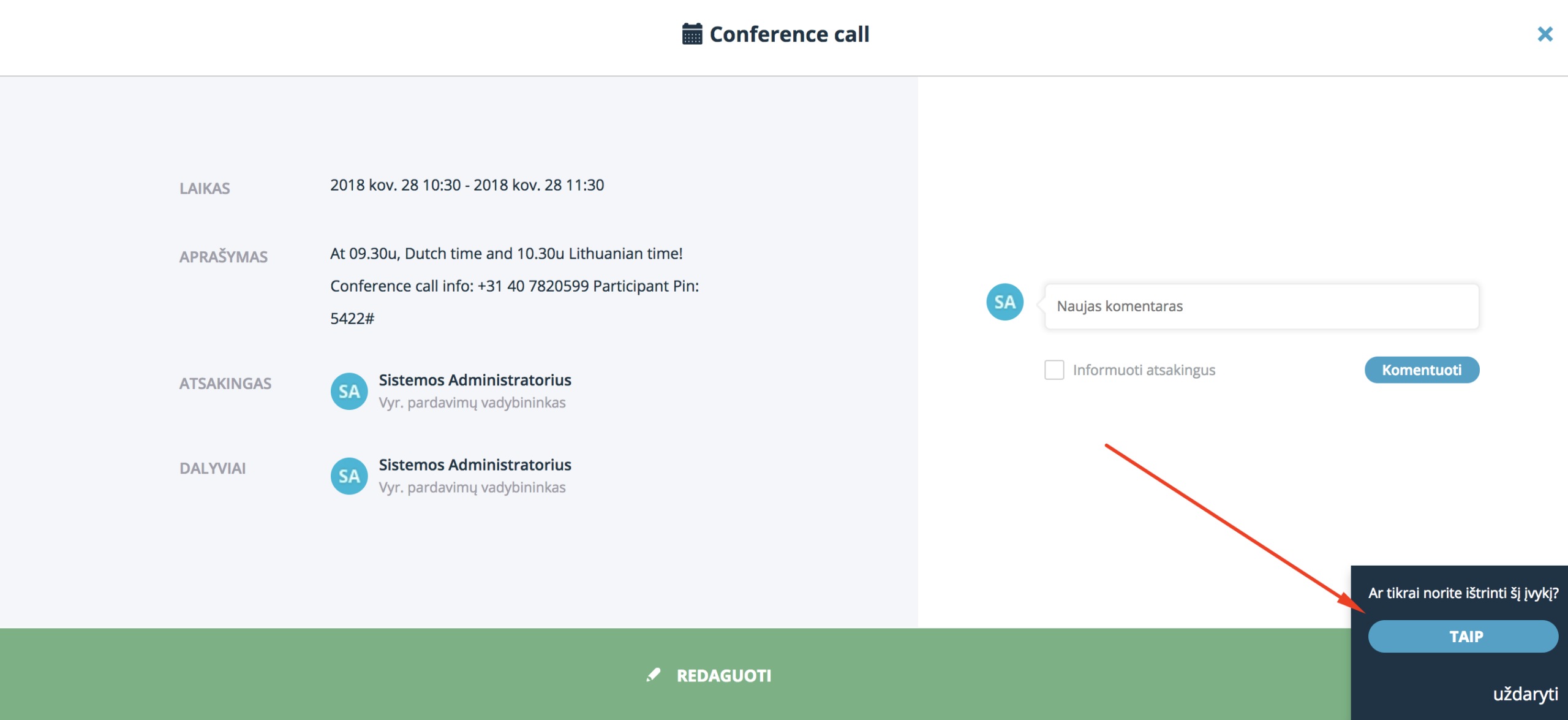
1.1. Abra o módulo de calendário, encontre a tarefa que deseja excluir e clique nela. Na parte inferior da janela pop-up, pressione o ícone "excluir". Confirme a exclusão marcando "Sim".
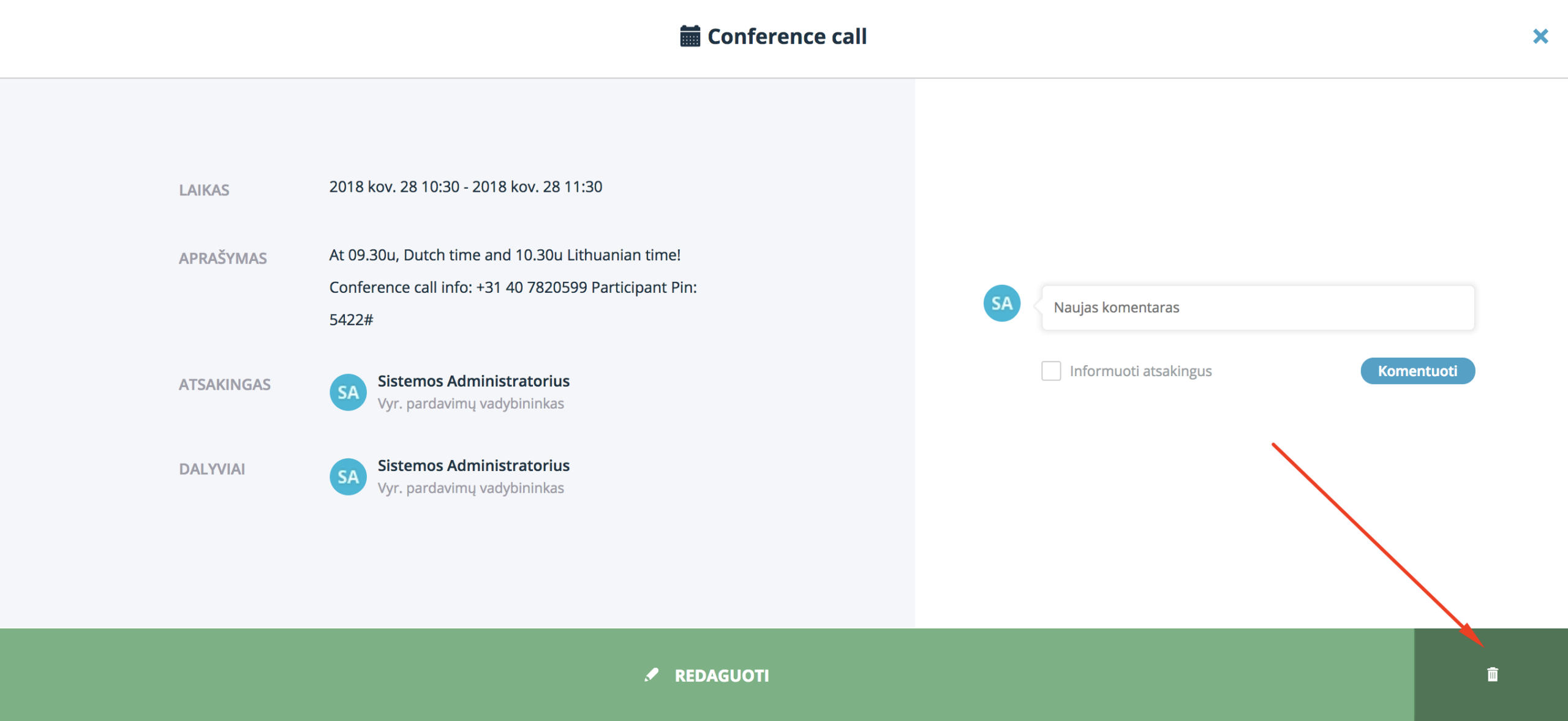
Você também pode excluir a tarefa clicando no nome da tarefa e, na nova janela, clicando no botão de exclusão. Após a confirmação, a tarefa será excluída.
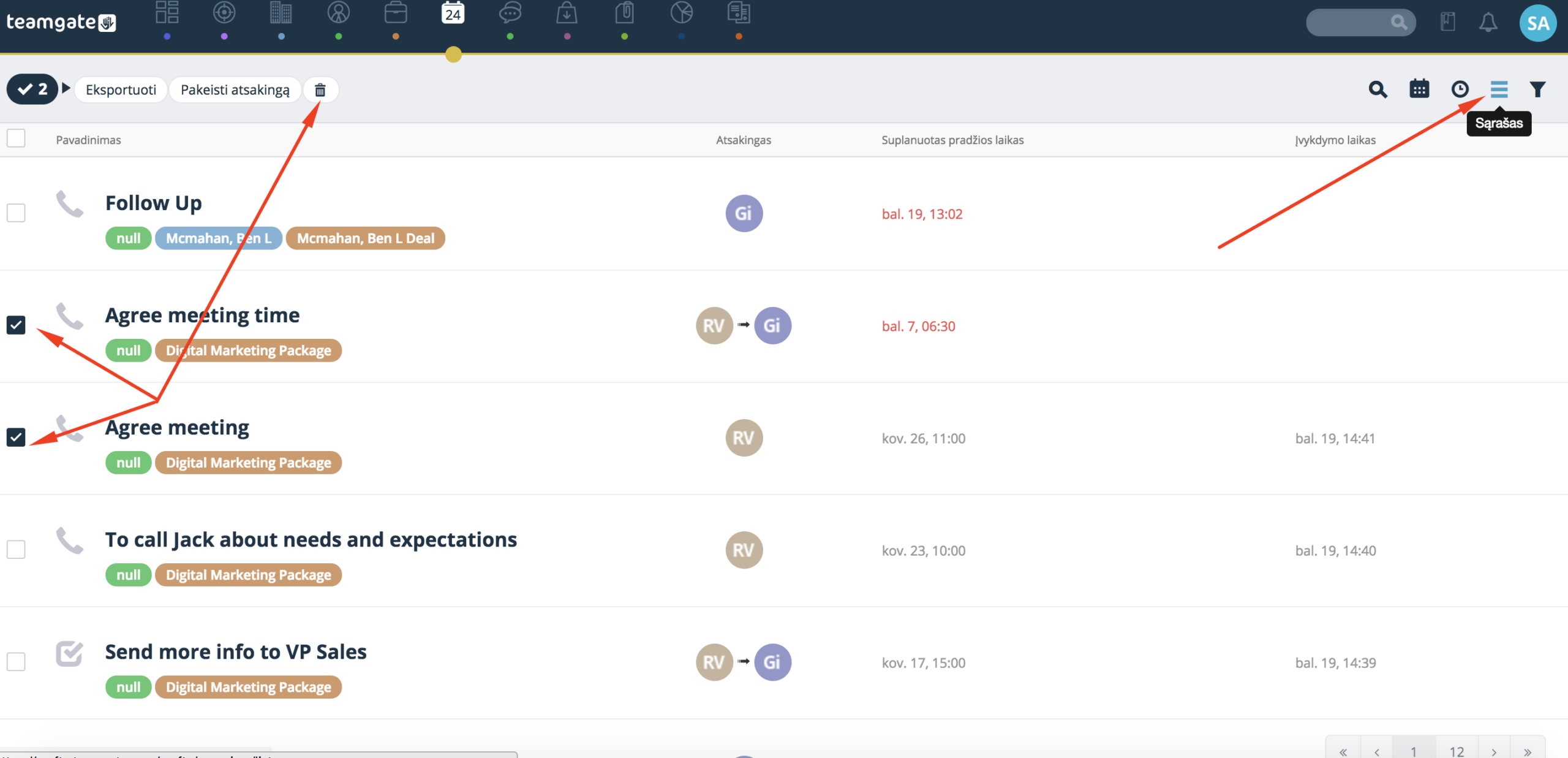
1.2. Você também pode excluir tarefas da lista de tarefas. Dessa forma, você pode excluir várias ou até todas as tarefas de uma vez. Ao abrir o calendário, selecione sua visualização em lista e marque as tarefas que deseja excluir. Após marcar as tarefas, pressione o ícone de exclusão na parte superior. Após a confirmação, as tarefas serão excluídas.
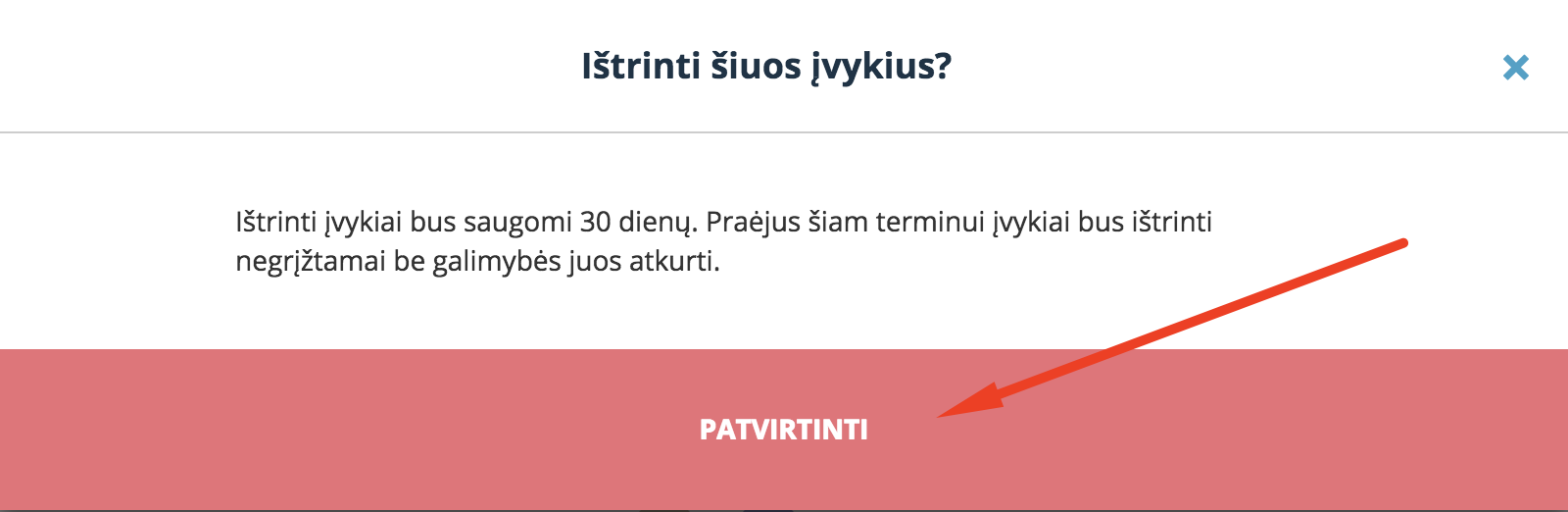
2. Como excluir tarefas permanentemente?
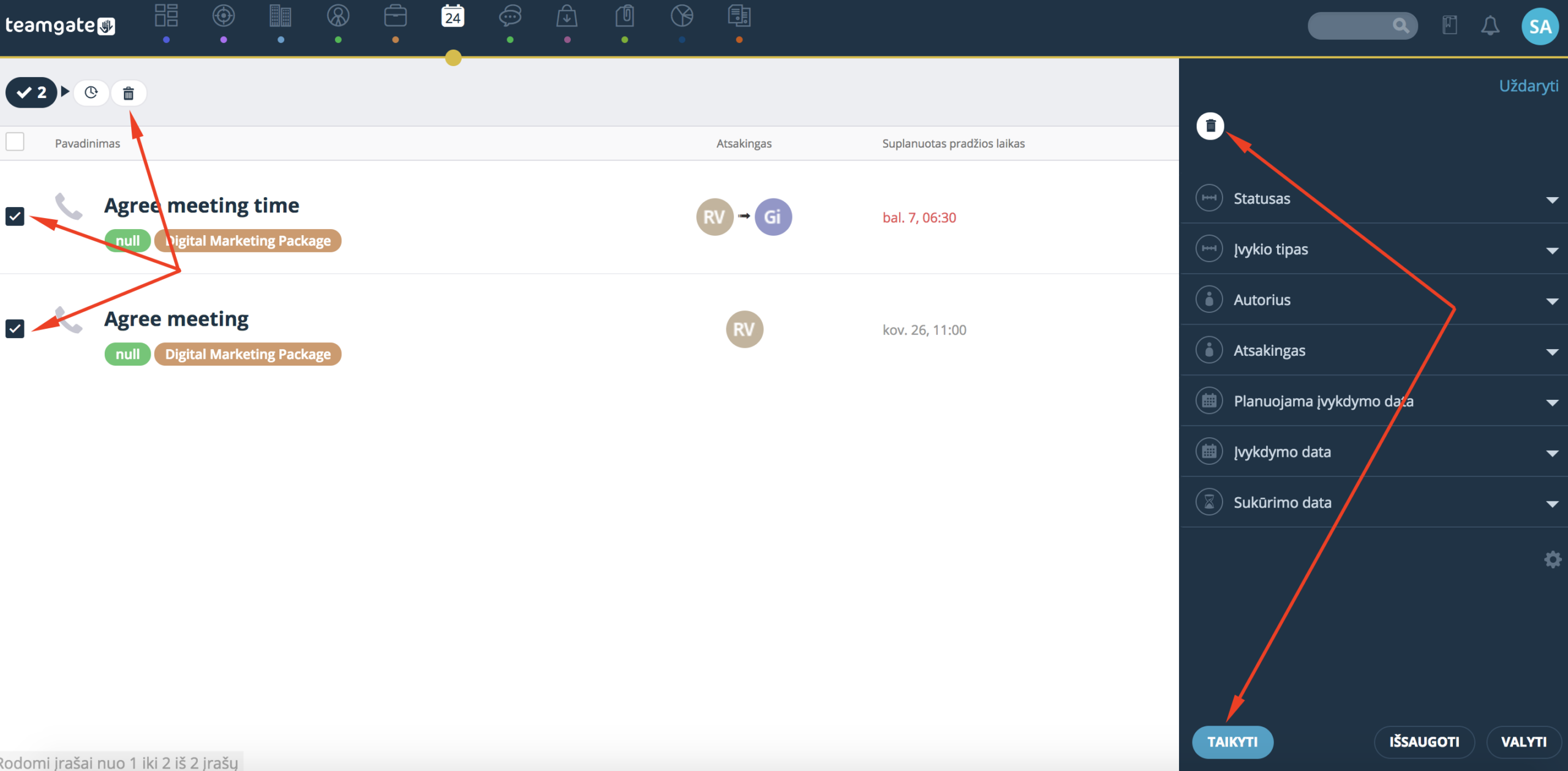
Se não quiser esperar até que o período de armazenamento de tarefas excluídas expire e elas sejam excluídas automaticamente, você pode excluí-las imediatamente. Primeiro, selecione a visualização de tarefas em lista. Expanda o filtro e nele pressione "Mostrar deletados > Aplicar"
2.1. Na lista de tarefas excluídas, marque as tarefas que deseja excluir e pressione o botão de exclusão. Após a confirmação, as tarefas serão excluídas permanentemente sem possibilidade de restauração.
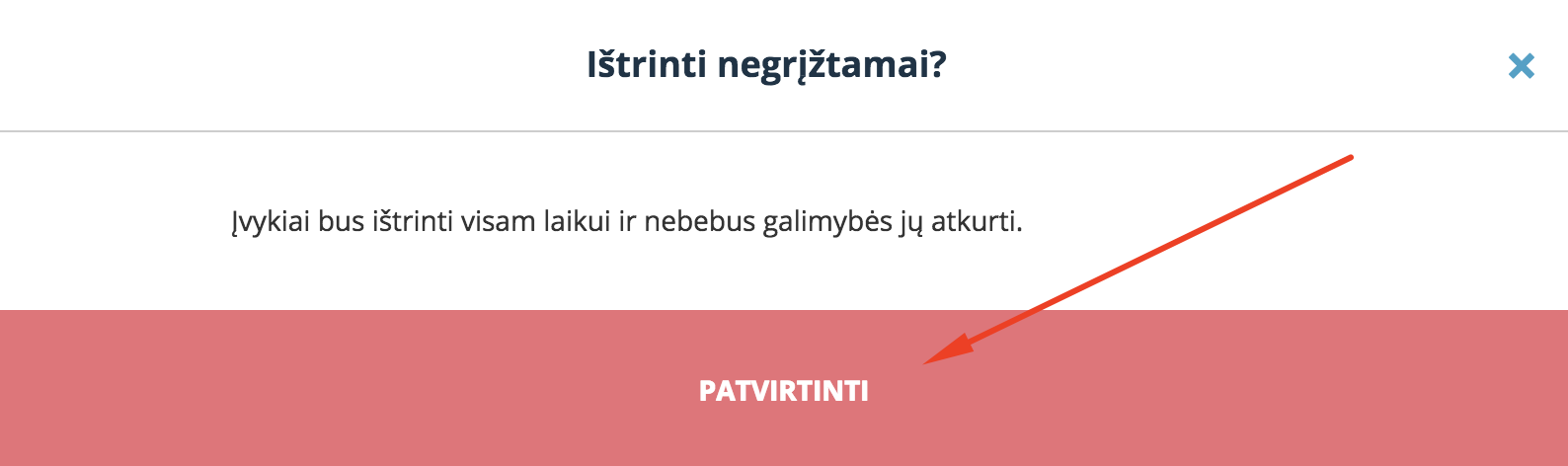
2.2. Você pode excluir a tarefa permanentemente abrindo a janela de edição de tarefa excluída. Selecione a visualização de calendário em lista e ative a visualização de tarefas excluídas no filtro, clique no nome da tarefa que deseja excluir permanentemente e pressione o botão de exclusão. Após a confirmação, a tarefa será excluída permanentemente sem possibilidade de restauração.
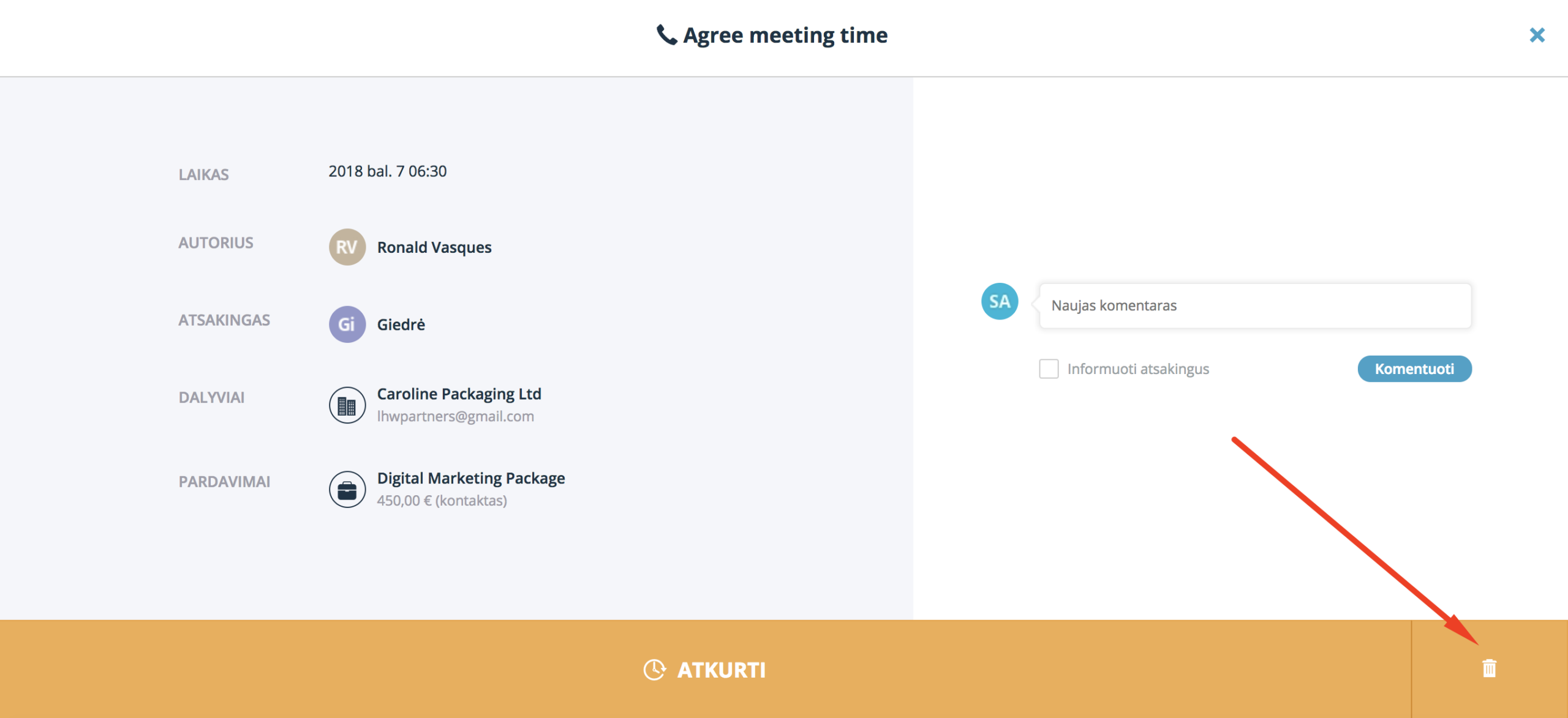
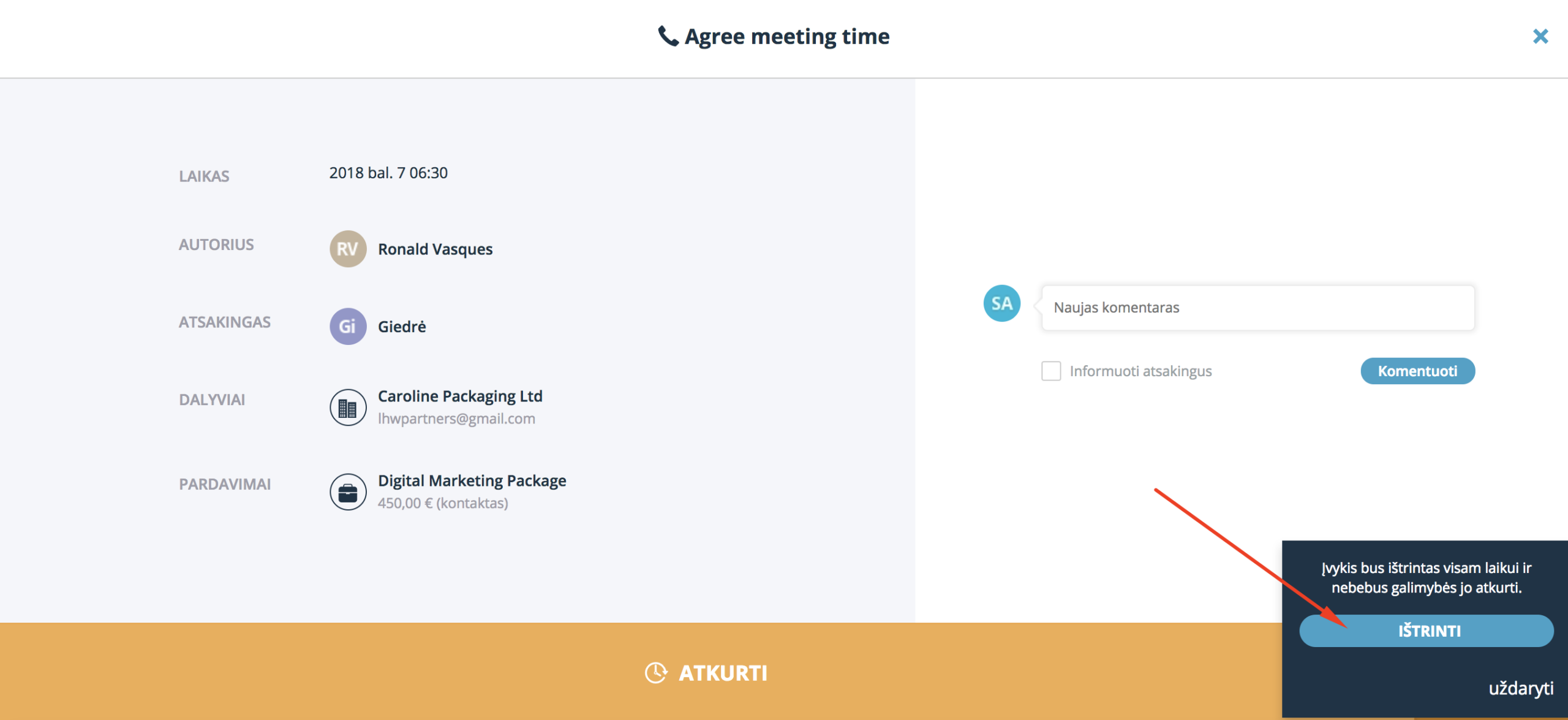
3. Como restaurar uma tarefa/tarefas excluída(s)?
Se você deseja recuperar uma tarefa excluída, poderá fazer isso apenas se o período de armazenamento de registros não tiver expirado.
Você encontrará a lista de tarefas excluídas no filtro pressionando "Mostrar deletados > Aplicar"
Nesta lista, marque as tarefas que deseja restaurar e na parte superior pressione o botão de restauração.
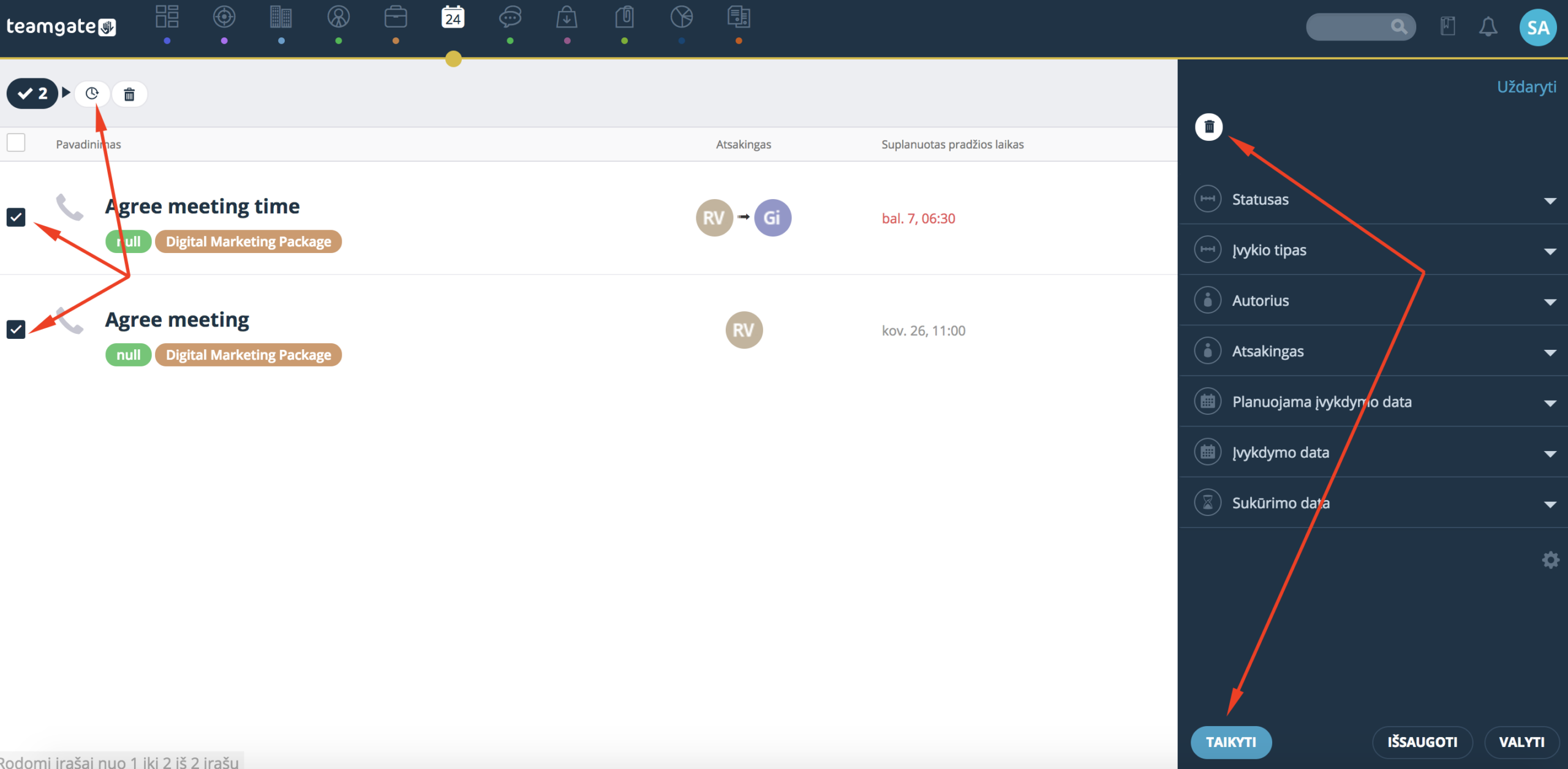
Você também pode restaurar a tarefa clicando no nome da tarefa e, na nova janela, clicando no botão "restaurar".
Após a restauração, a tarefa/tarefas aparecerá/aparecerão no calendário.