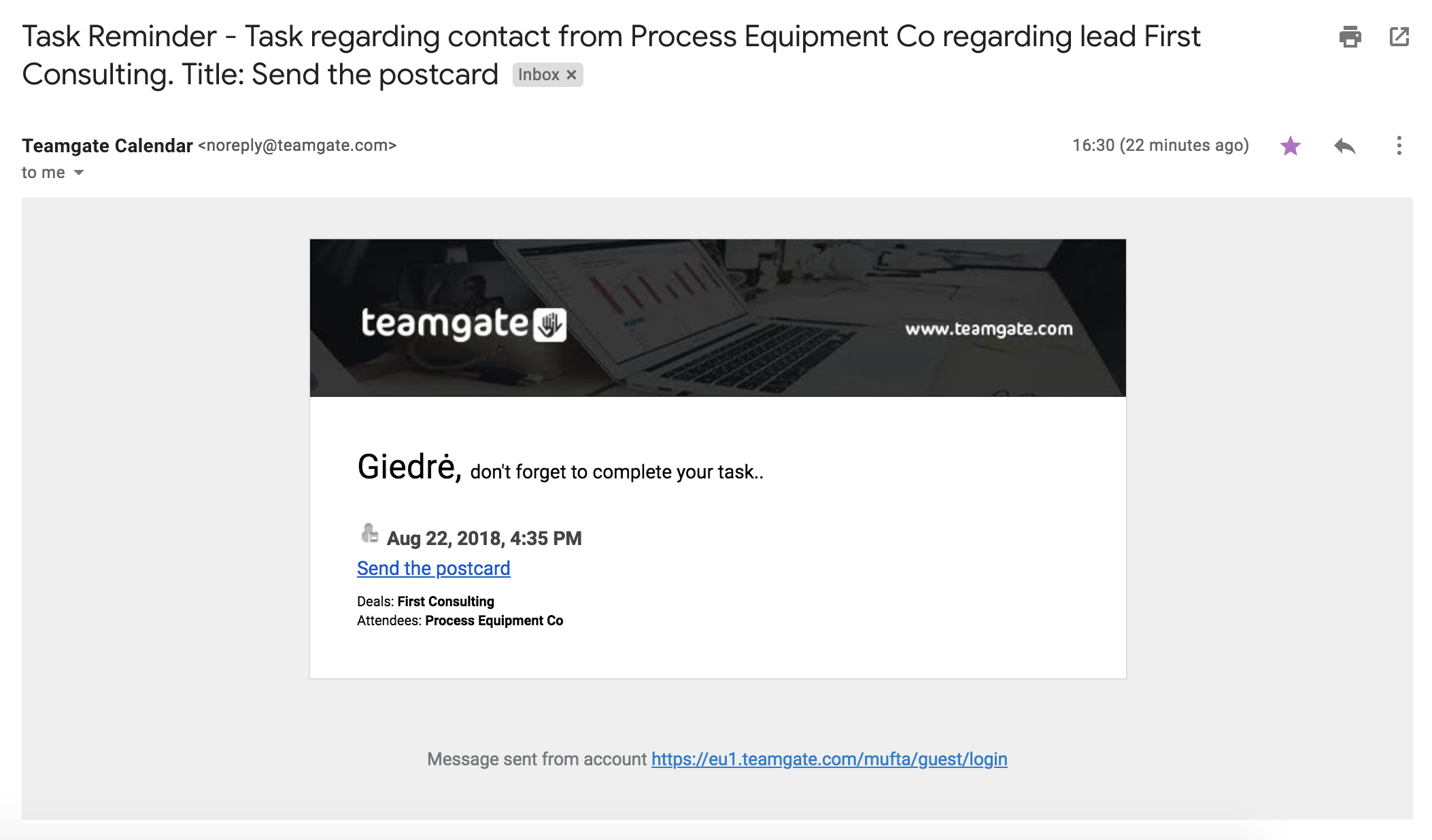
O planejamento de tempo e a gestão de tarefas são um dos fatores mais importantes que determinam o sucesso das vendas. É extremamente importante não apenas planejar tarefas, mas também executá-las no prazo. No Teamgate CRM, você pode criar vários tipos de tarefas, que posteriormente verá no calendário e na lista de lembretes. Dessa forma, você sempre saberá qual é sua agenda e quais tarefas precisa realizar em breve. Os lembretes enviados por e-mail evitarão que você se esqueça de executar as tarefas no prazo.
O Teamgate CRM oferece muitas maneiras convenientes de criar tarefas:
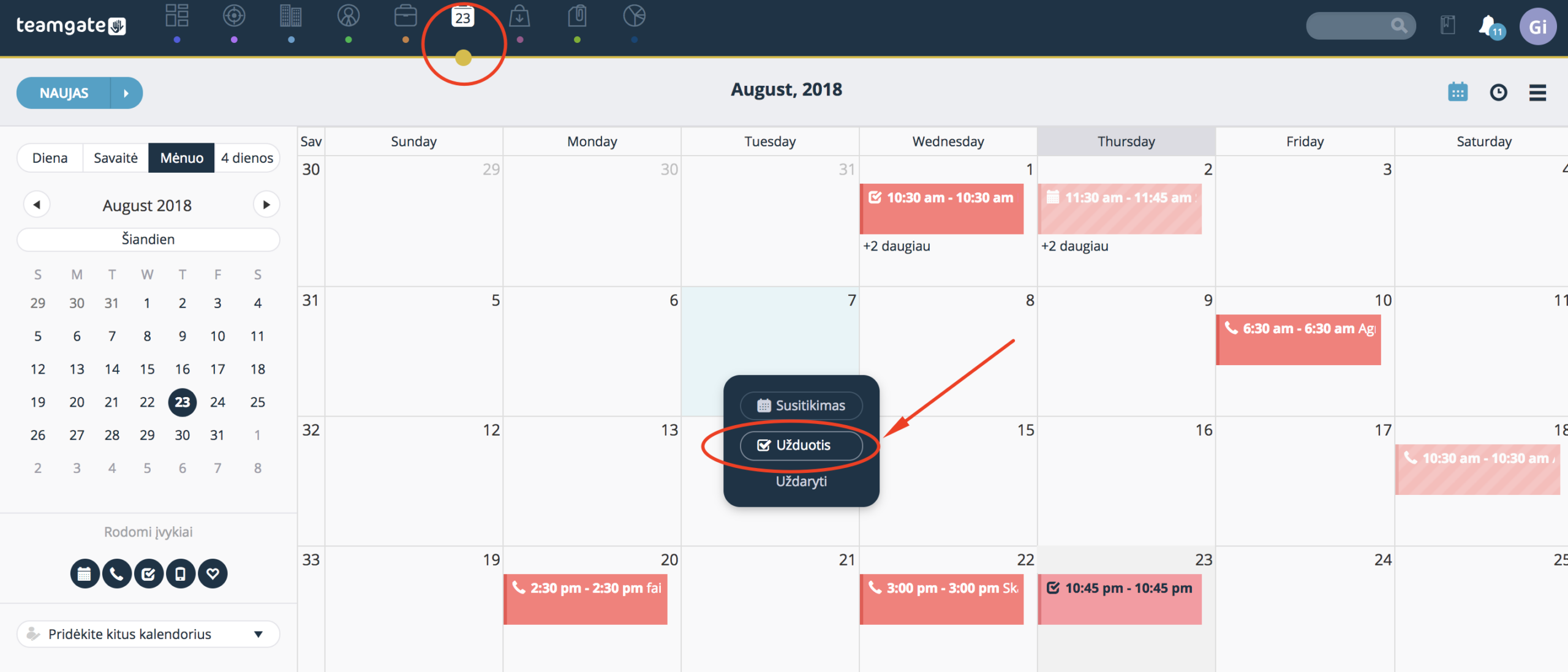
1. Crie tarefas nas listas de Contatos Frios / Contatos / Empresas / Vendas.
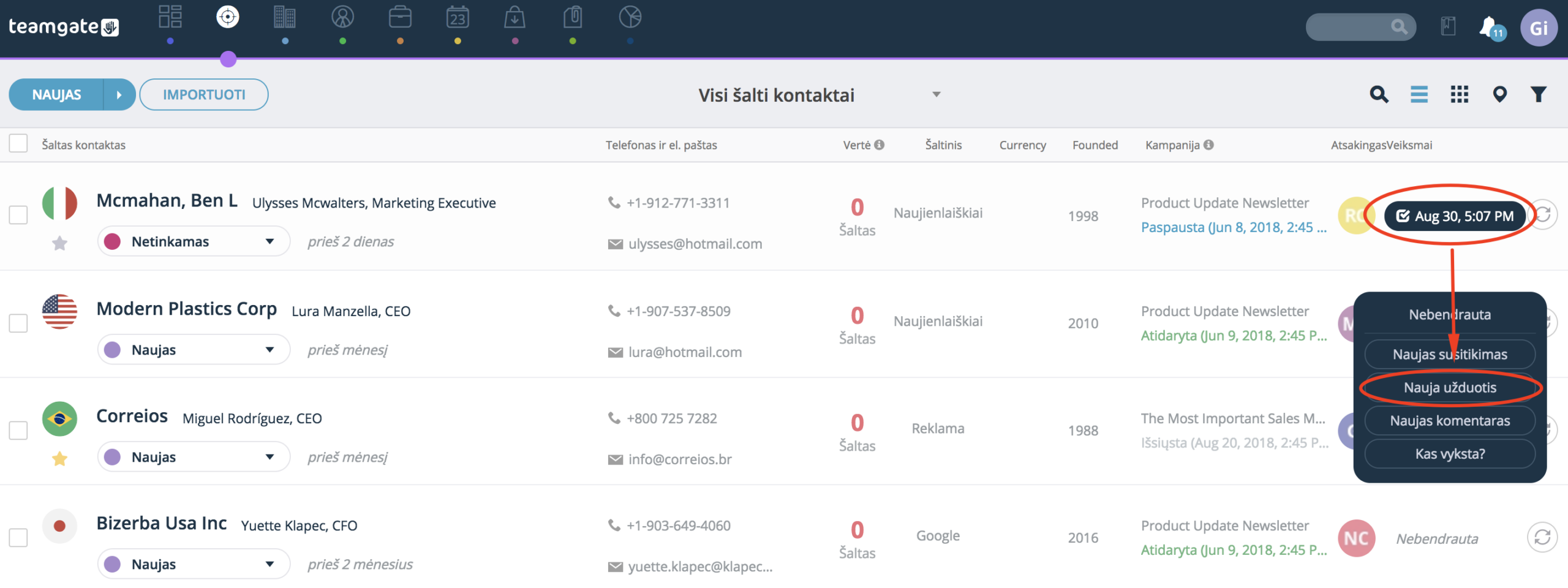
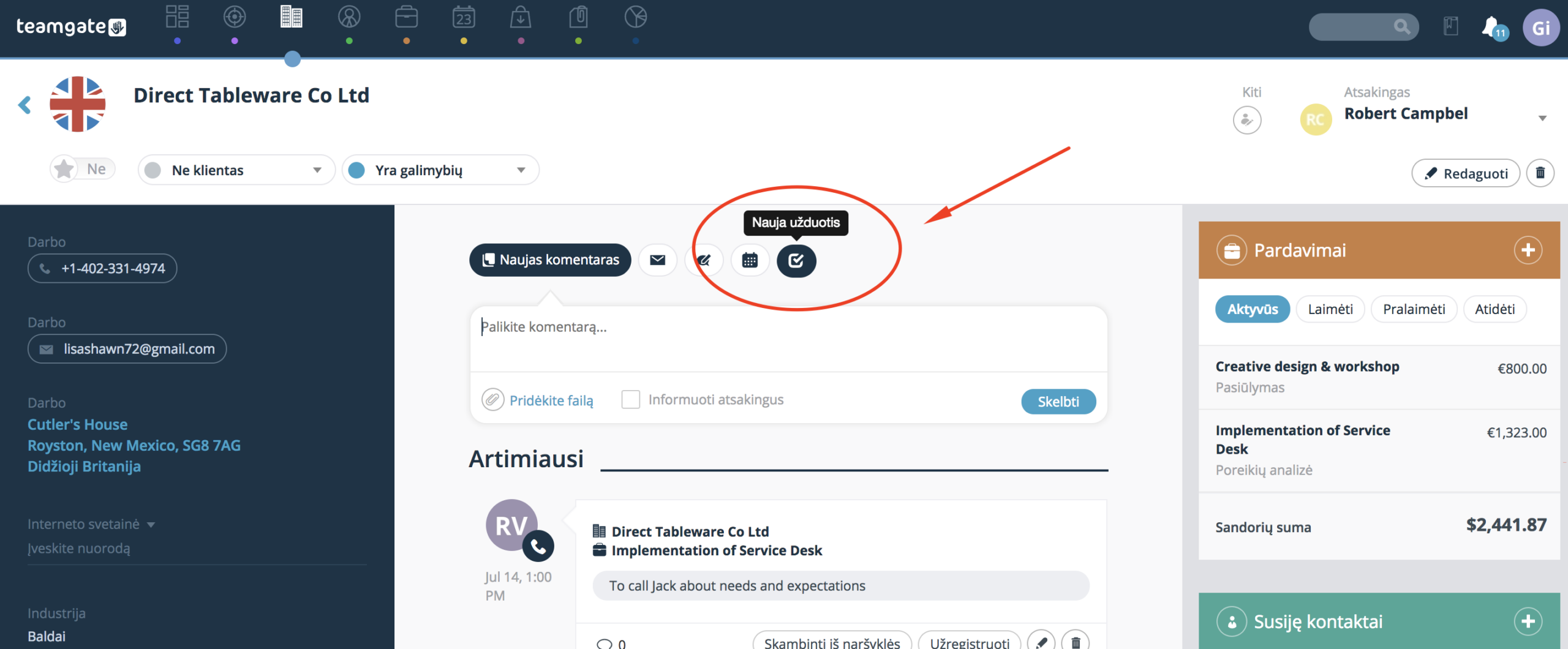
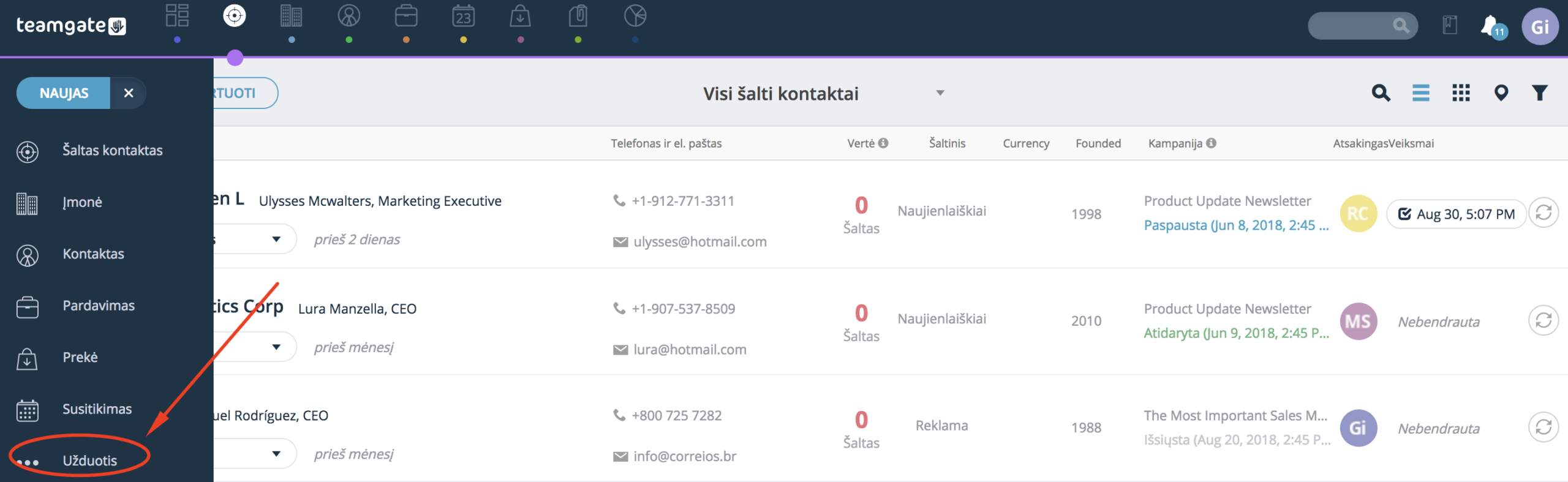
1.1. Abra um desses Contatos Frios / Contatos / Empresas / Vendas módulos e clique no botão que marca a última ação realizada;
1.2. Clique em Nova tarefa;
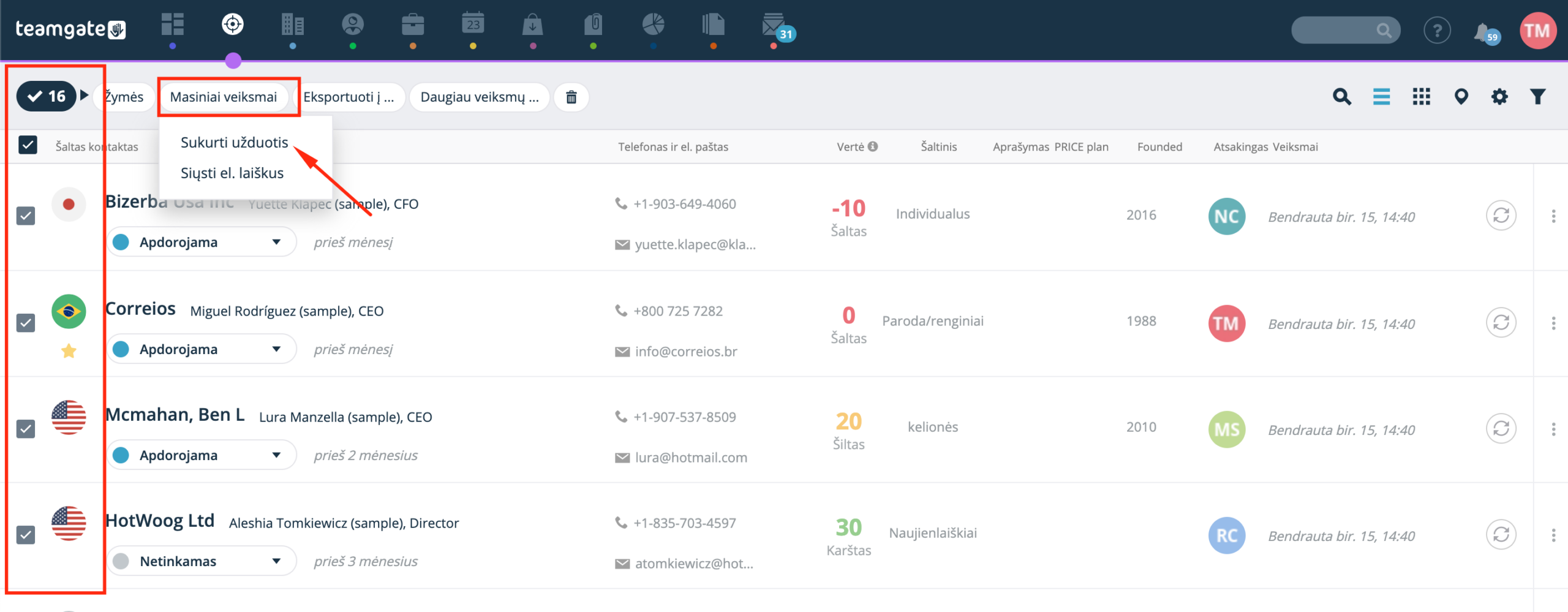
1.1. Criação de tarefas para vários contatos. Abra o módulo "Contatos Frios", "Contatos" ou "Empresas" > selecione vários contatos e clique em Ações em lote > no menu aberto, selecione Criar tarefas.
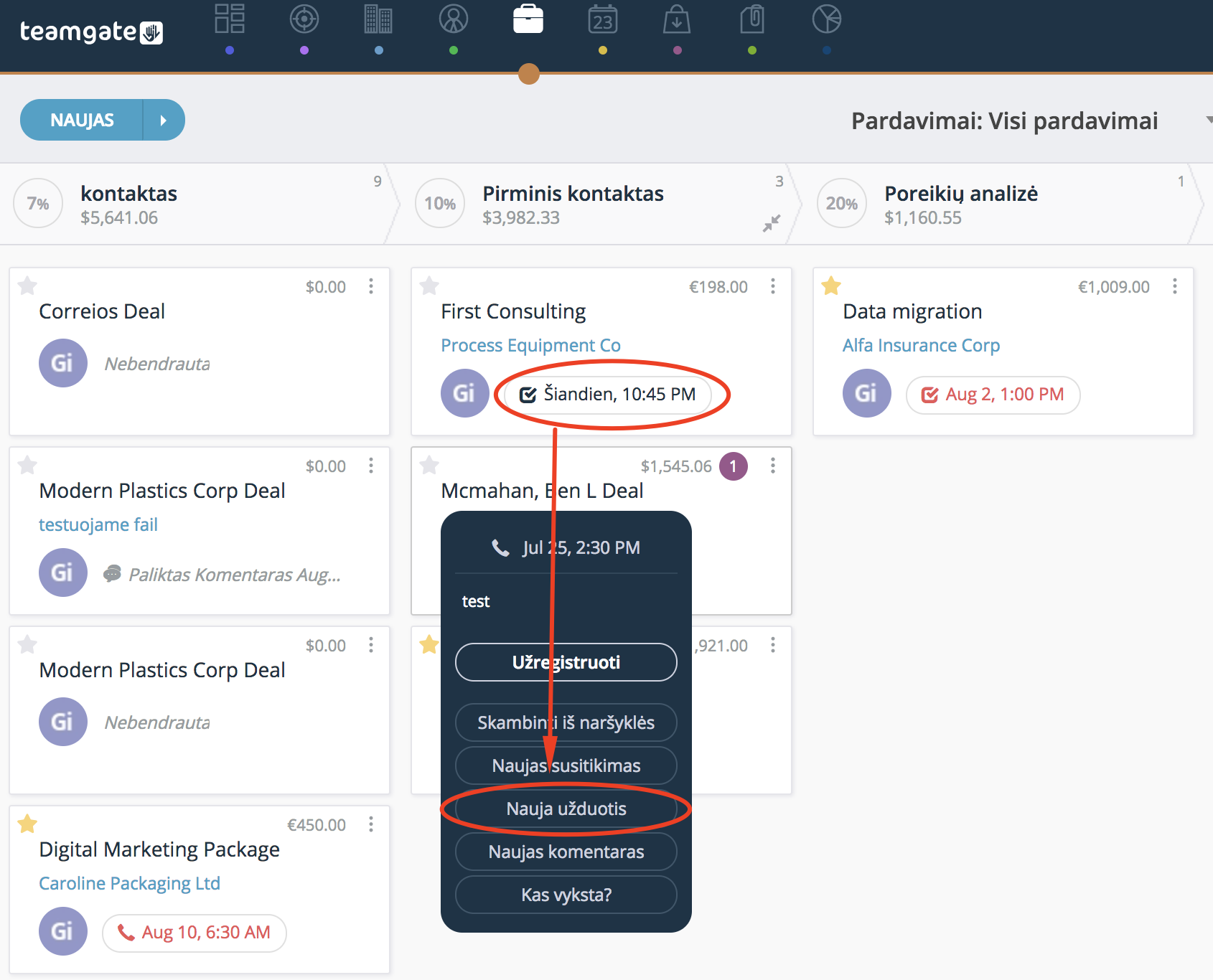
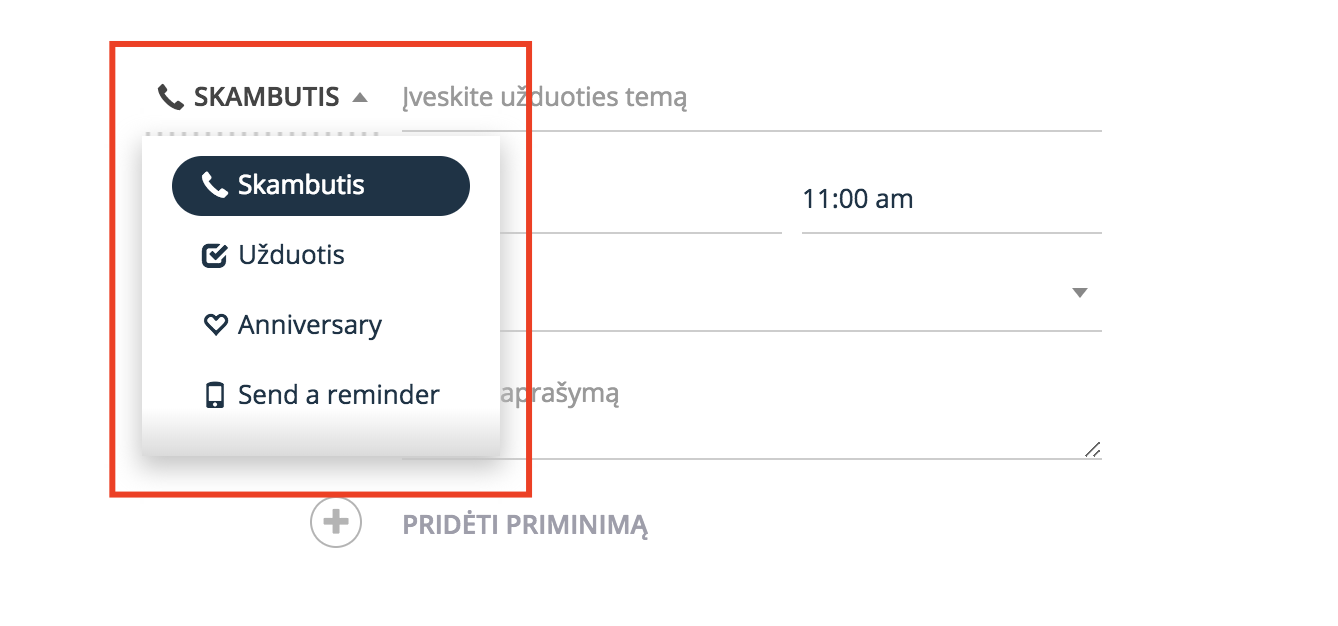
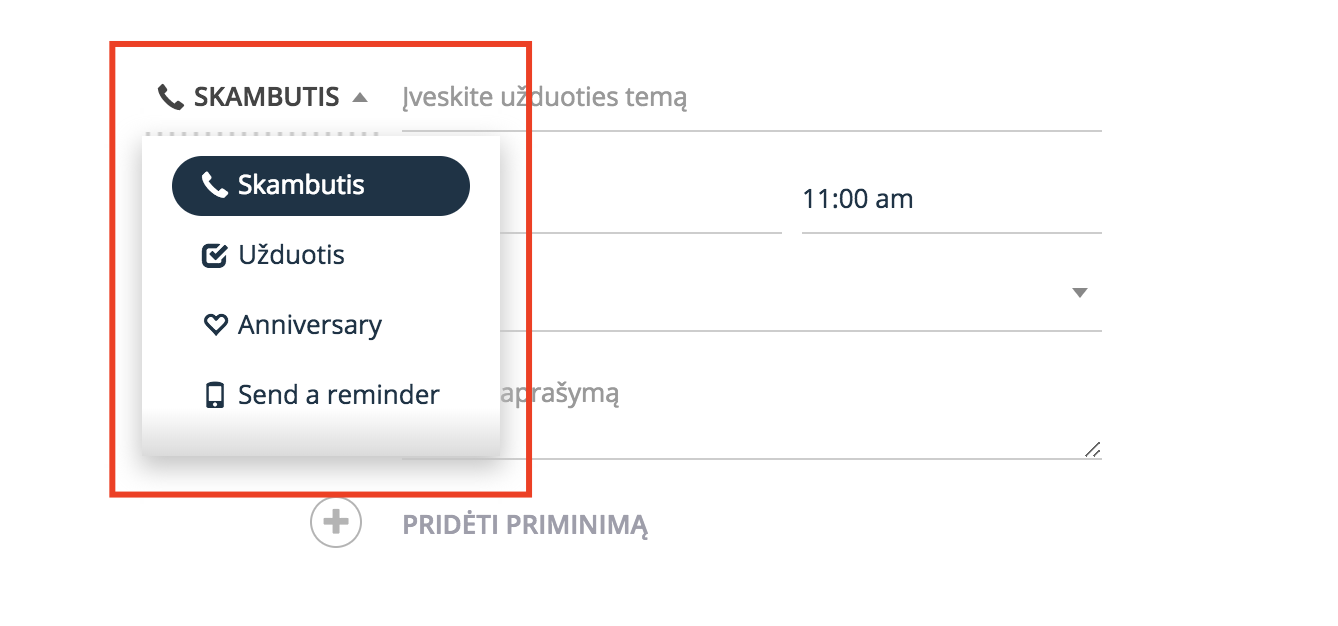
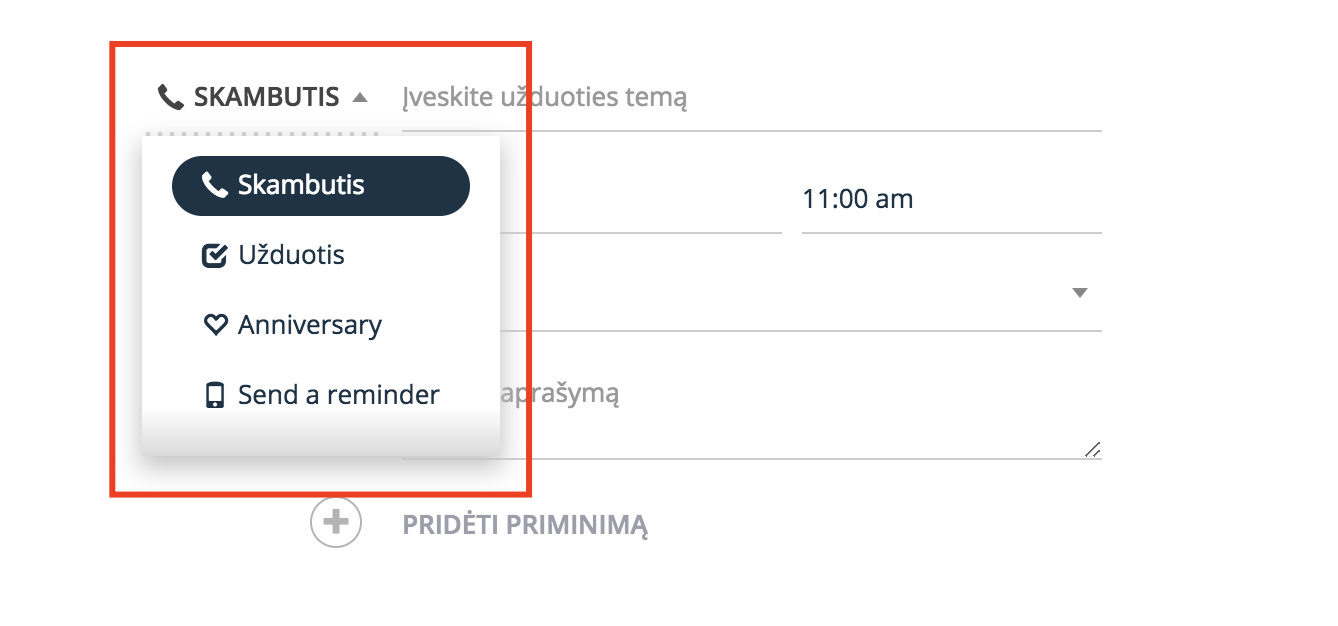
1.3. Na janela que aparece, selecione o tipo de tarefa, preencha todos os dados necessários e clique em Salvar.
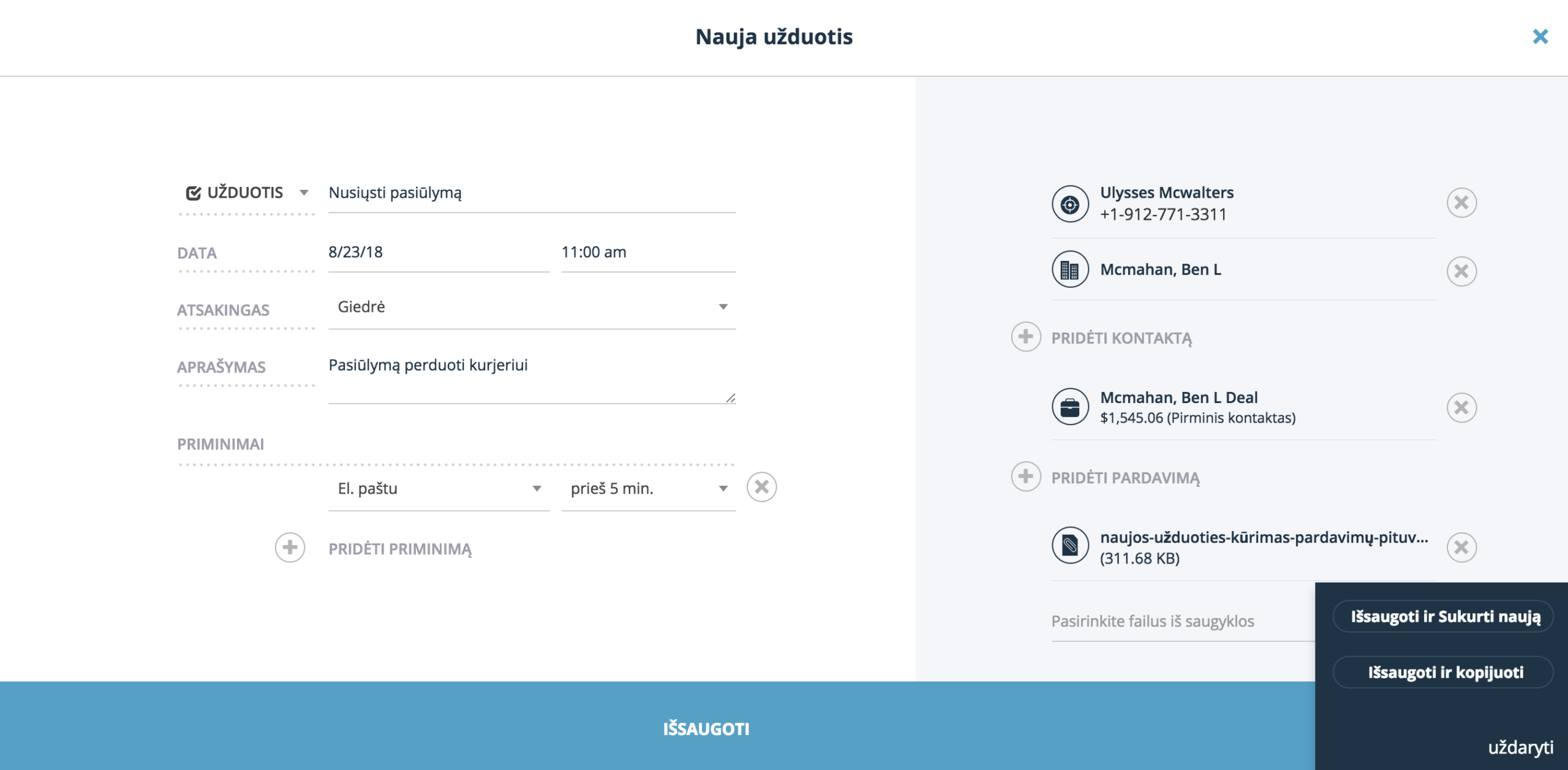
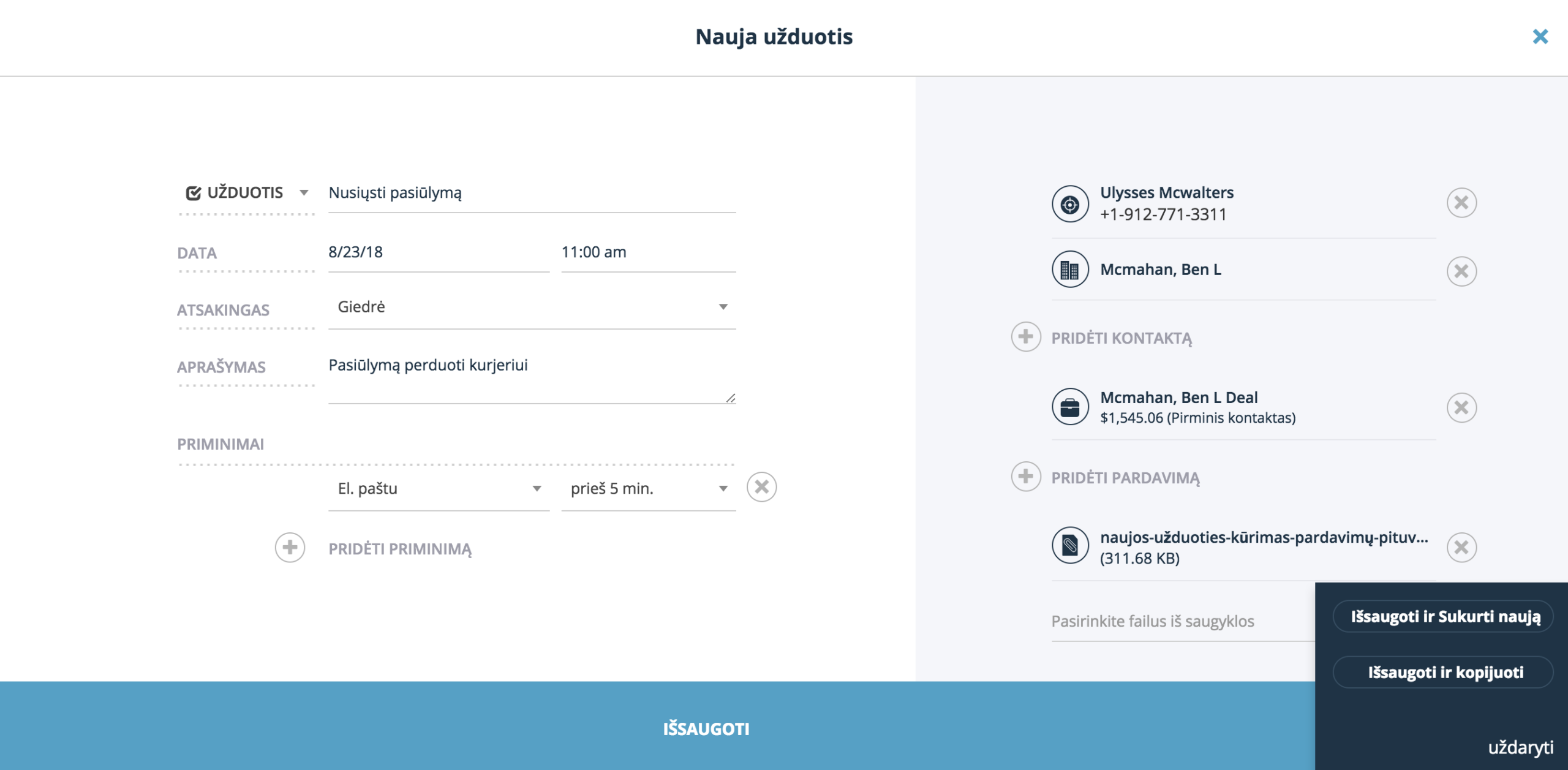

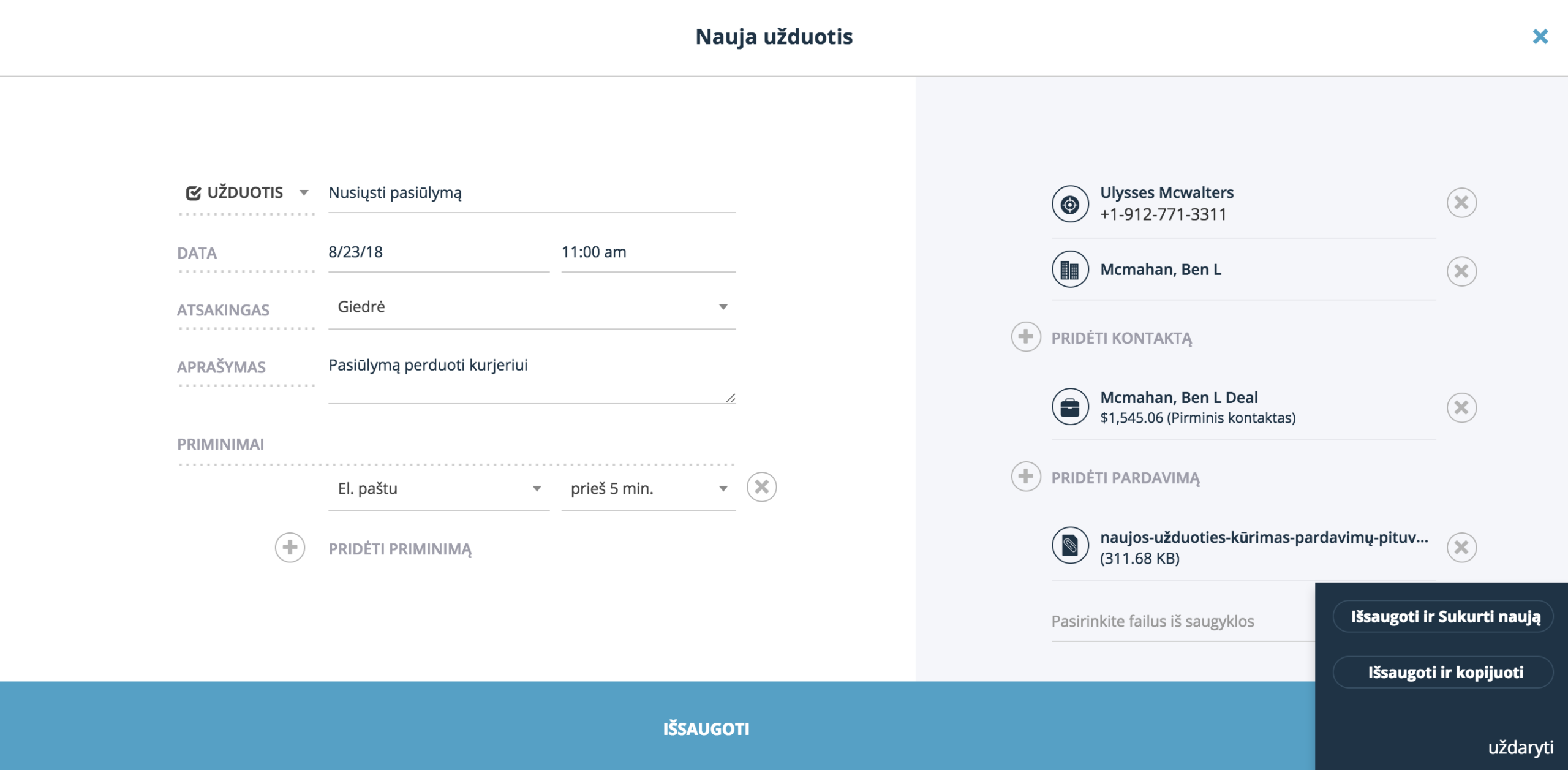
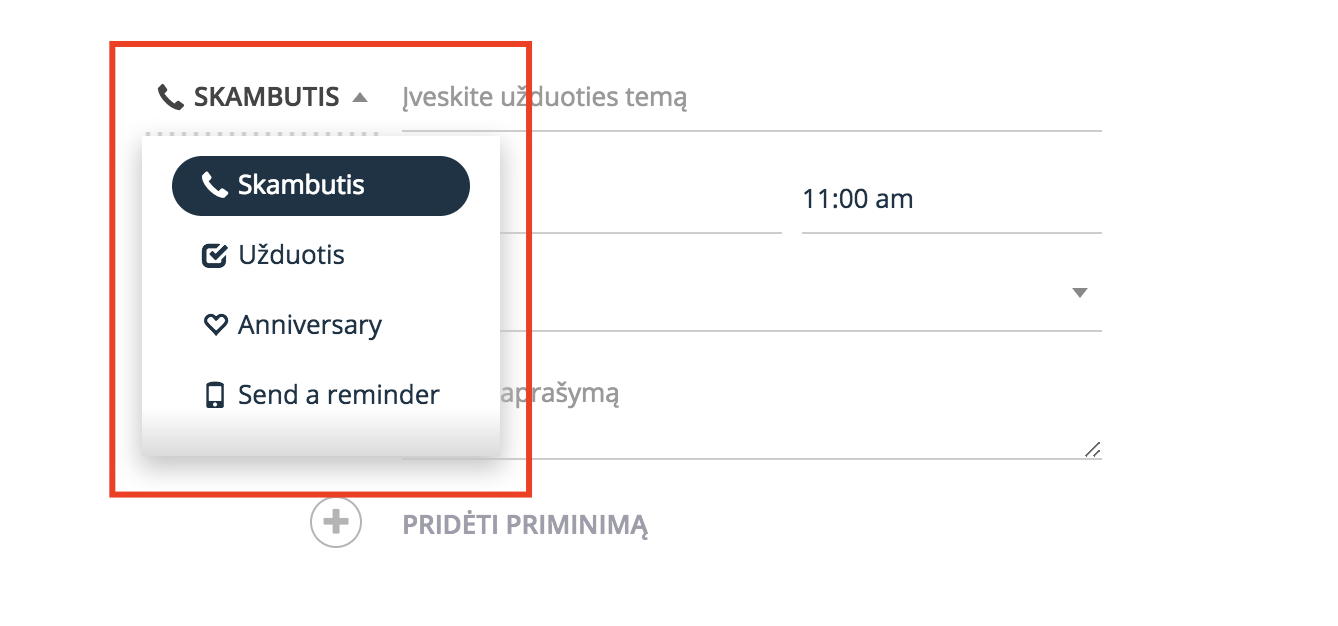
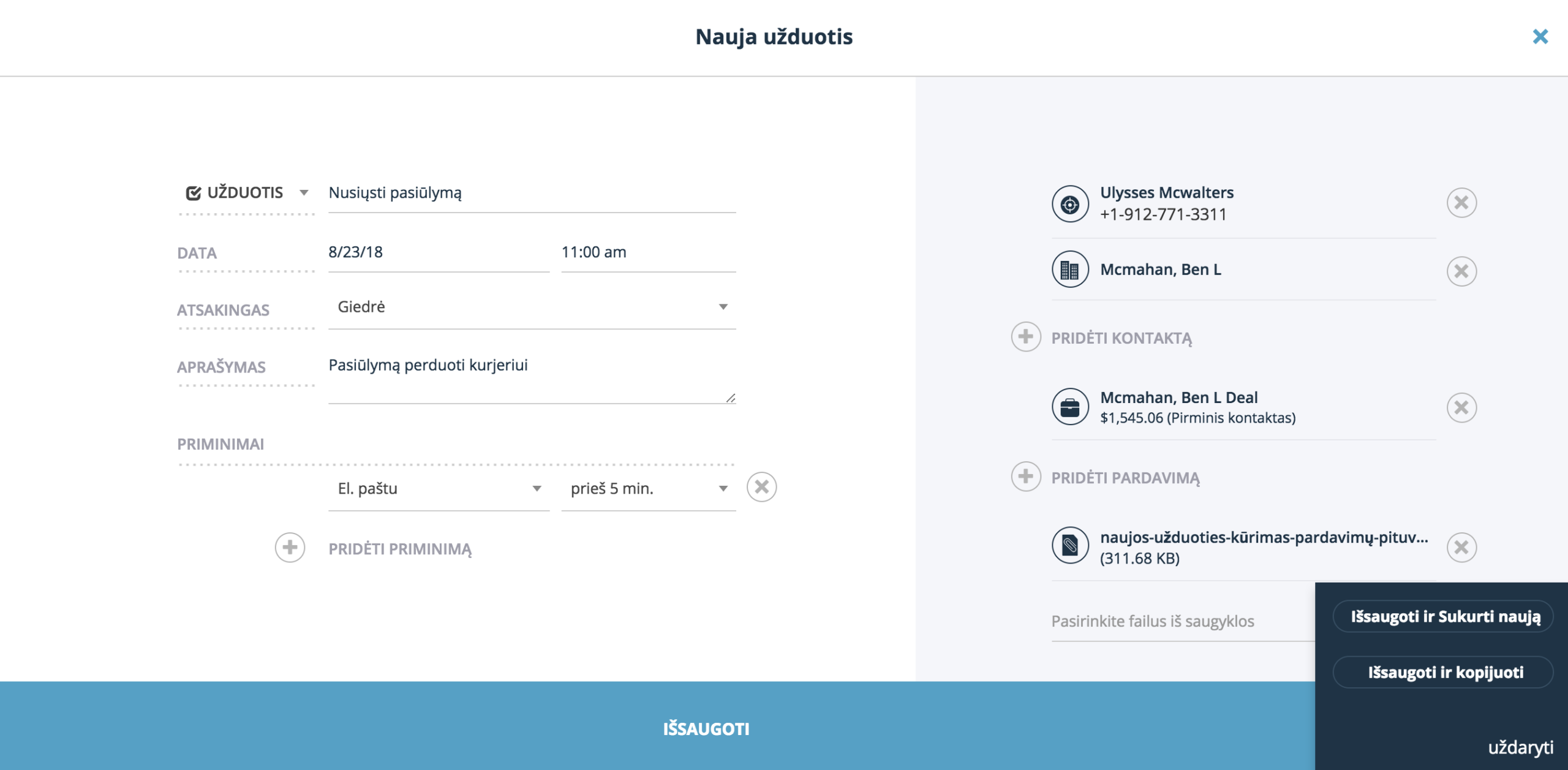
Nota: Não é possível criar tarefas recorrentes de uma vez, mas você pode clonar uma tarefa clicando nos três pontos da janela que aparece … e selecionando Salvar e copiar. Neste caso, você só precisará alterar a data da tarefa.
5. As tarefas criadas em perfis de módulos diferentes serão exibidas em outros módulos? Por exemplo: uma tarefa criada no cartão de vendas será exibida também no cartão da empresa?
Em todos os casos, as tarefas criadas serão exibidas no calendário. Por padrão, as tarefas criadas em cartões de módulos diferentes serão exibidas assim:
Tarefas criadas no cartão de contato frio – tais tarefas serão exibidas apenas no cartão de contato frio. Quando o contato frio for convertido e tiver uma empresa atribuída – a tarefa criada também será exibida no cartão da empresa.
Tarefas criadas no cartão de contato – tais tarefas serão exibidas no cartão do contato e no cartão da empresa relacionada.
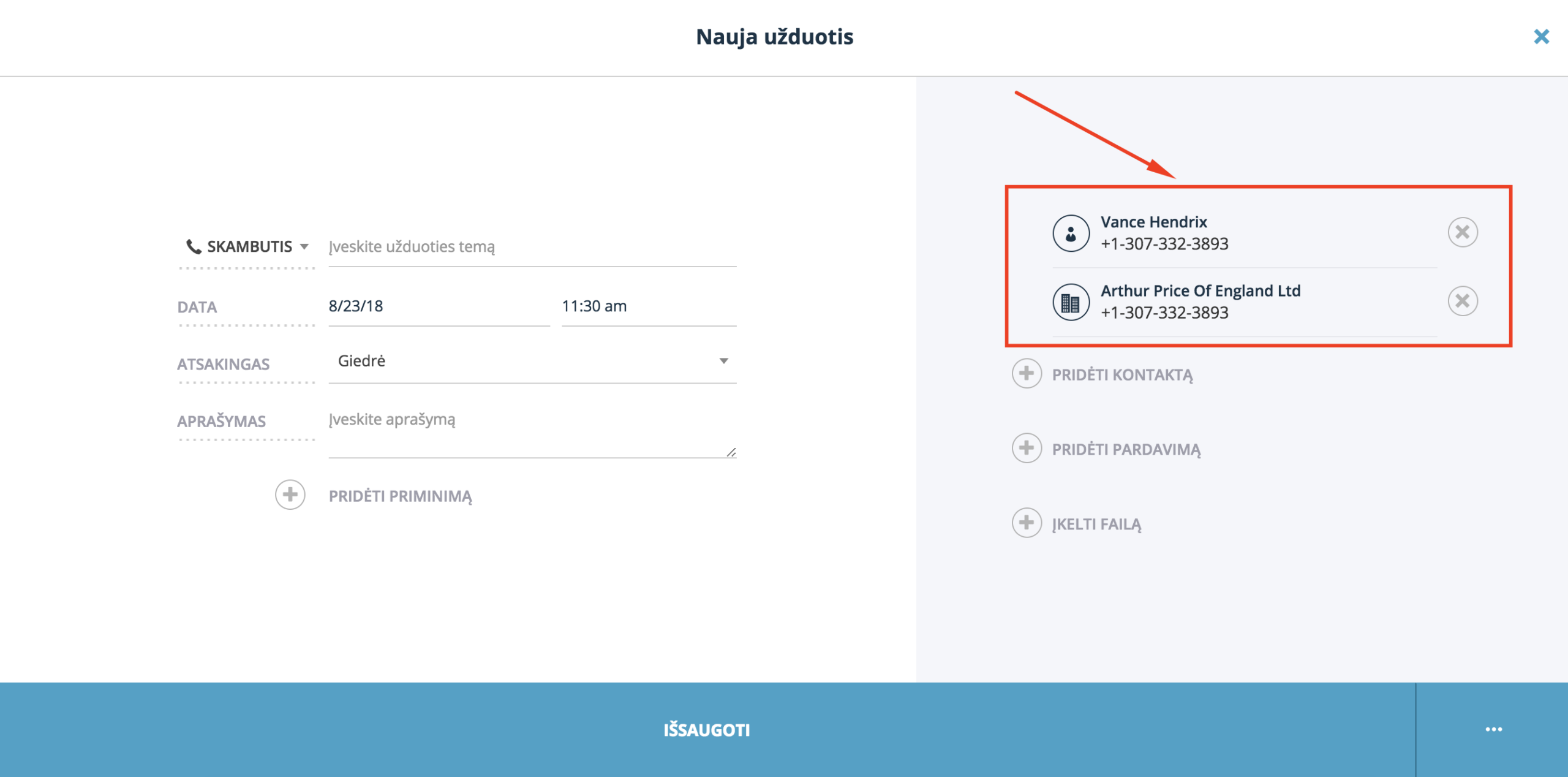
Tarefas criadas no cartão da empresa – essas tarefas serão exibidas apenas no cartão da empresa.
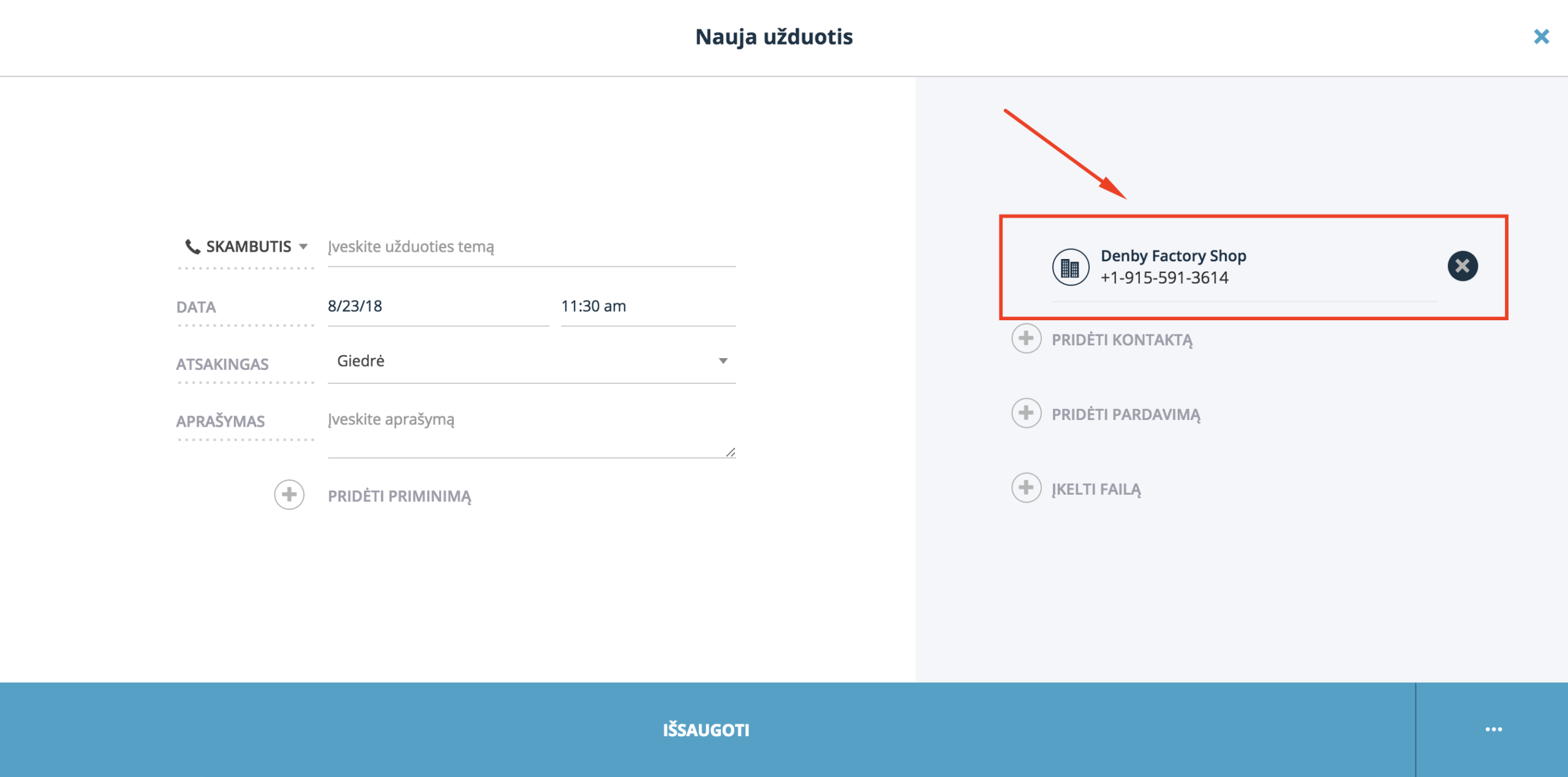
Tarefas criadas no cartão de vendas – essas tarefas serão exibidas nos cartões de vendas e do comprador. O comprador pode ser uma empresa ou um contato.
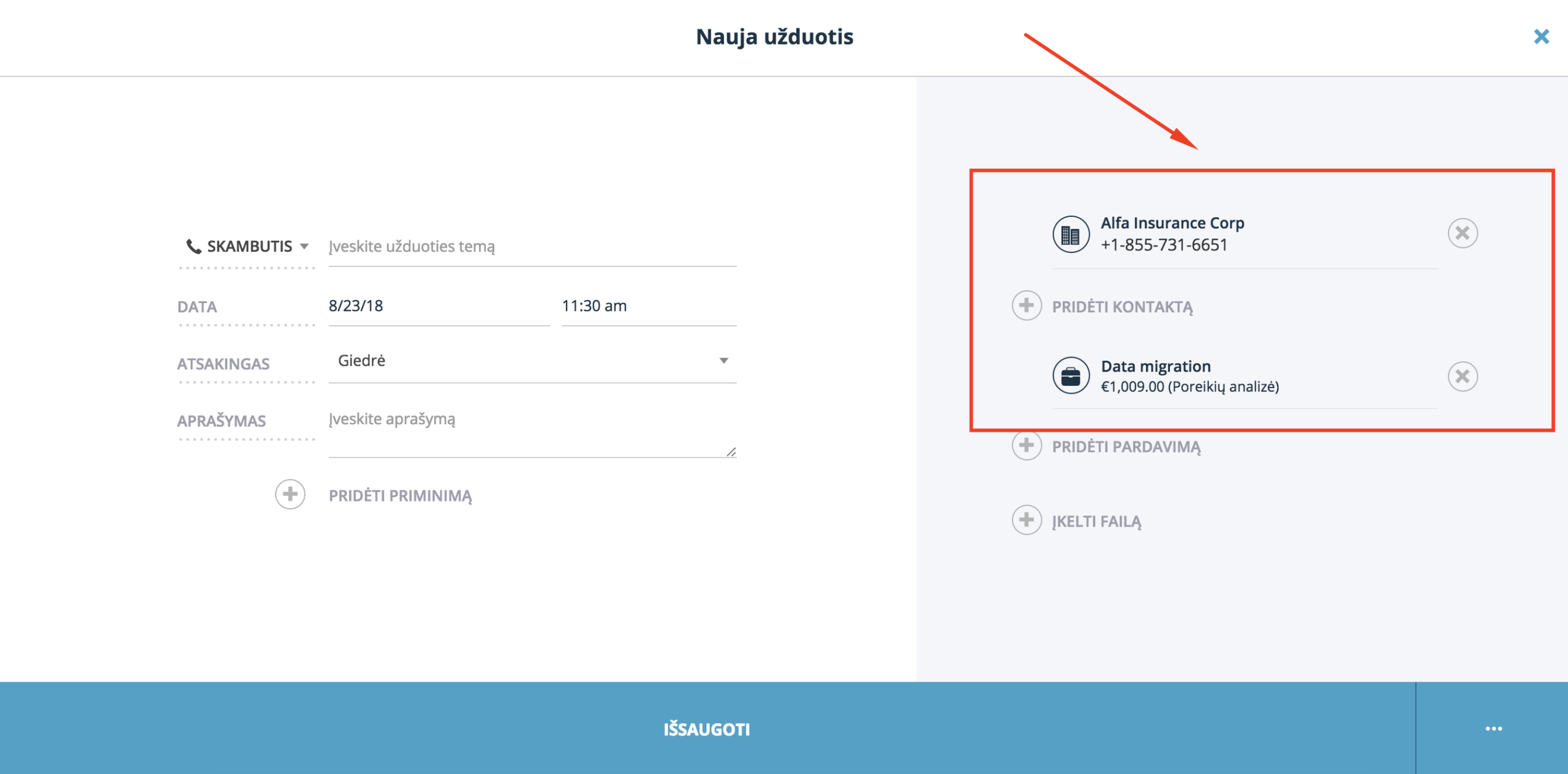
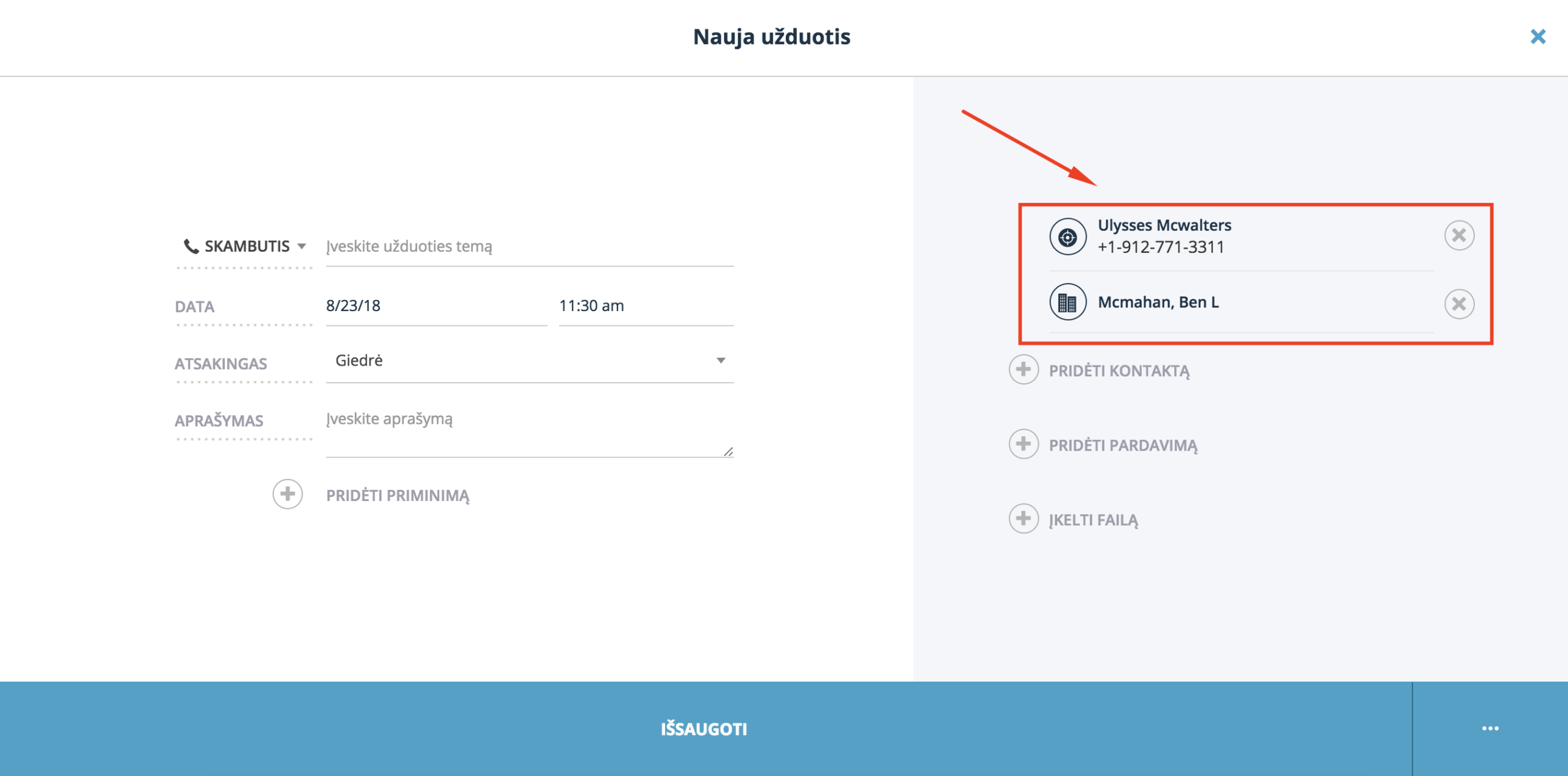
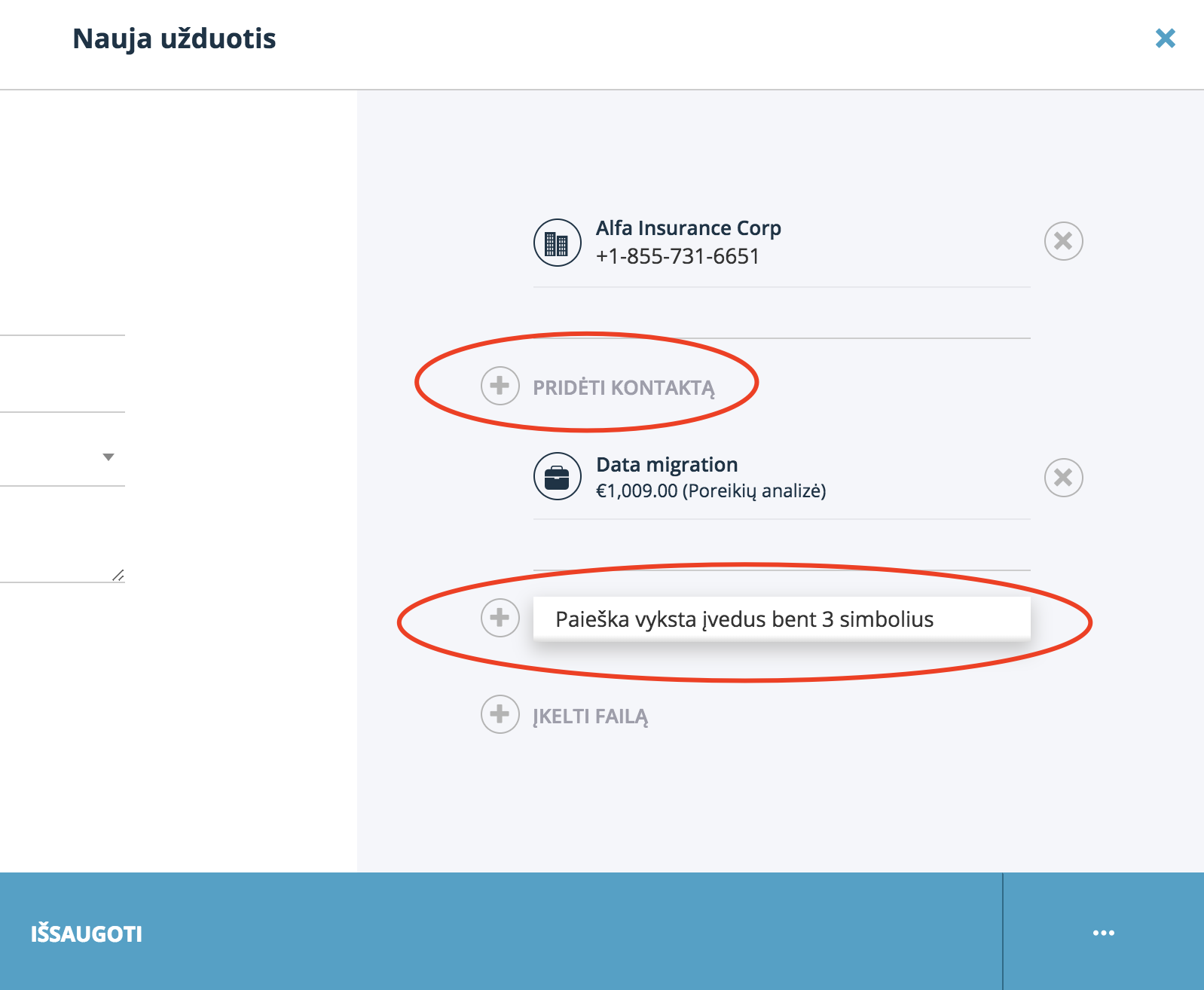
Nota: Se deseja que as tarefas criadas sejam exibidas também em outros perfis – na janela de criação de tarefa, clique no botão Adicionar contato u otros sitios. Adicionar venda. Atlikus užduotis bus atvaizduojama kiekvieno pasirinkto kontakto profilyje.
6. Kaip deleguoti / sukurti užduotis kolegoms?
6.1. Norėdami sukurti užduotį kolegoms – užduoties kūrimo lange šį asmenį parinkite atsakingu. Taip sukurta užduotis atsiras kolegos kalendoriuje.
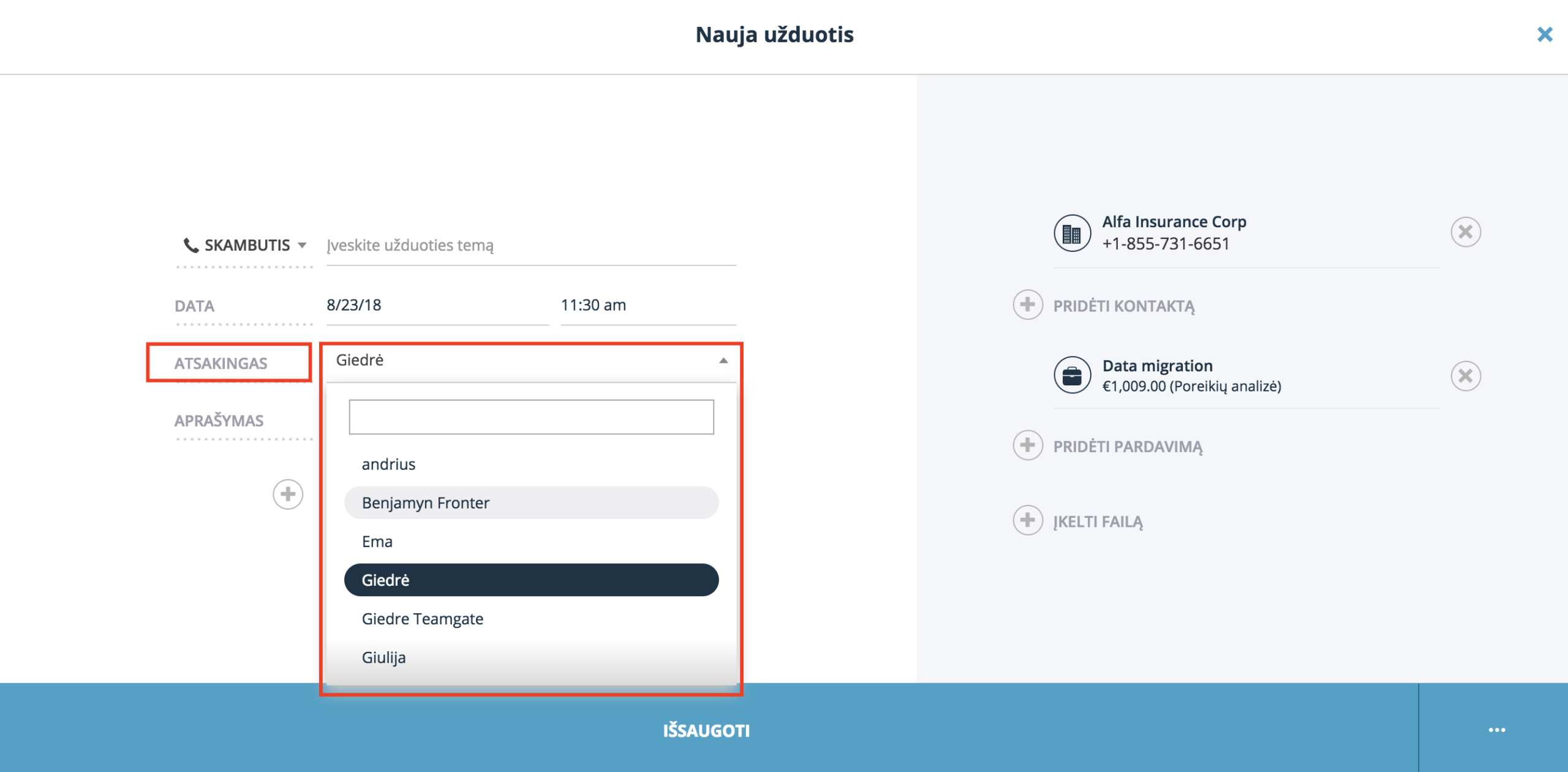
6.2. Tuo atveju, jeigu kolegai norite perskirti visas arba dalį užduočių – atidarykite Kalendoriaus modulį > pasirinkite atvaizdavimą sąrašu > pasinaudokite filtru tam, kad rastumėte savo užduotis > sąraše pažymėkite visas arba dalį užduočių > spauskite Pakeisti atsakingą.
Užduotis kitam kolegai galite priskirti greitesniu būdu vadovaujantis šiuo straipsniu: Suplanuotų užduočių ir kontaktų perskyrimas kitam naudotojui.
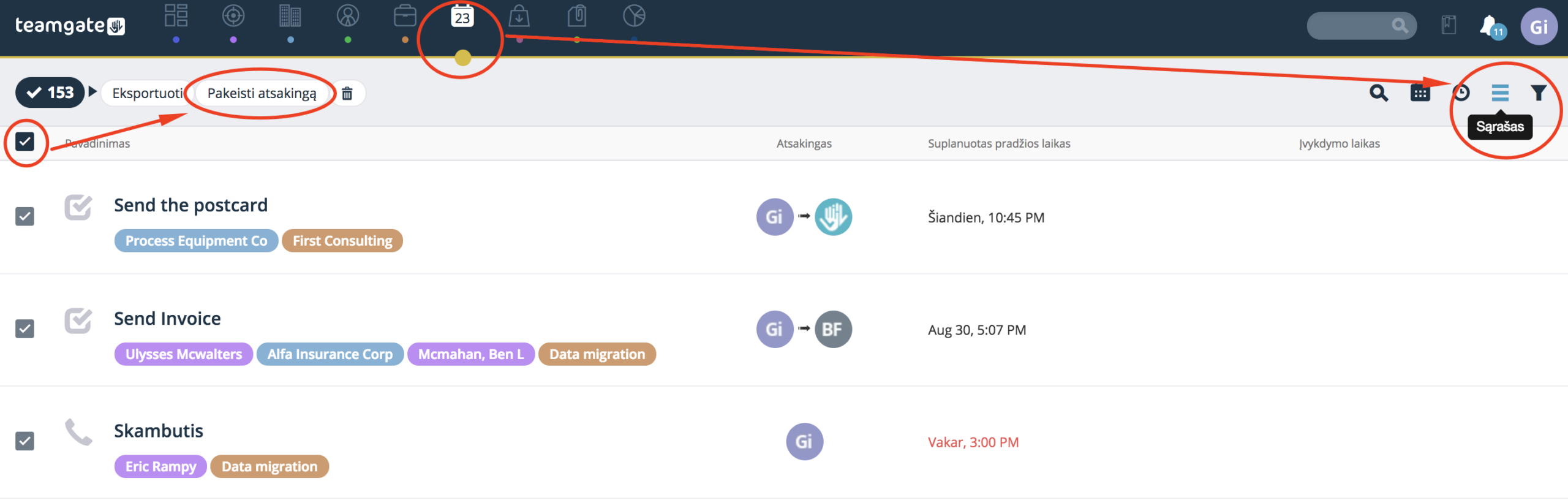
Naudotojas, kuriam priskirta užduotis nebus informuotas apie naujos užduoties priskyrimą. Užduotis bus matoma kolegos kalendoriuje, darbotvarkėje ir užduočių sąraše.
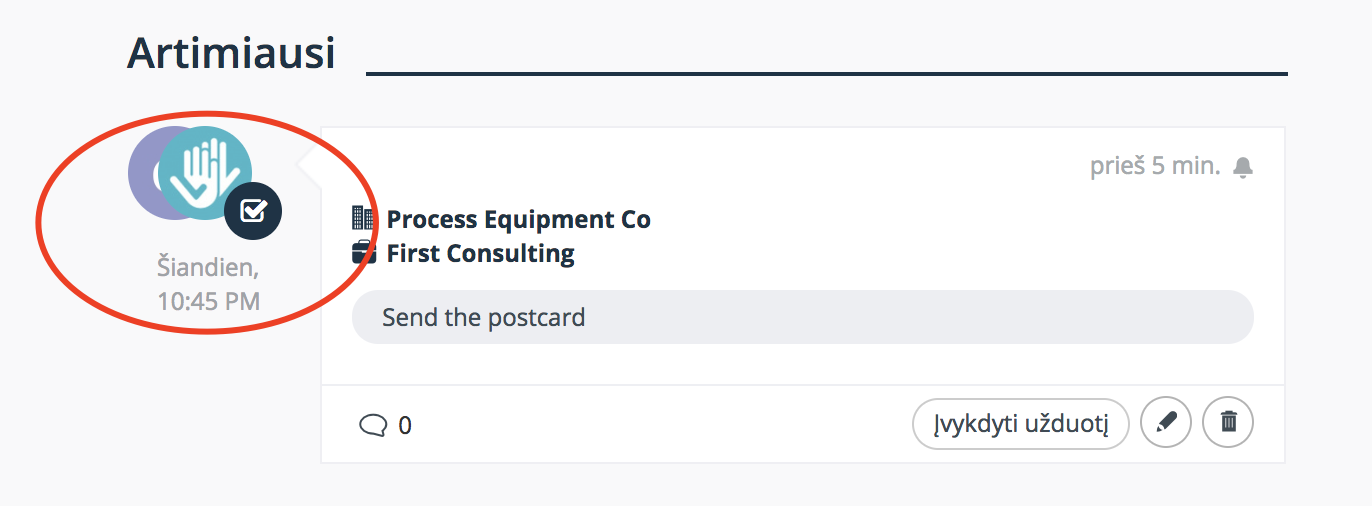
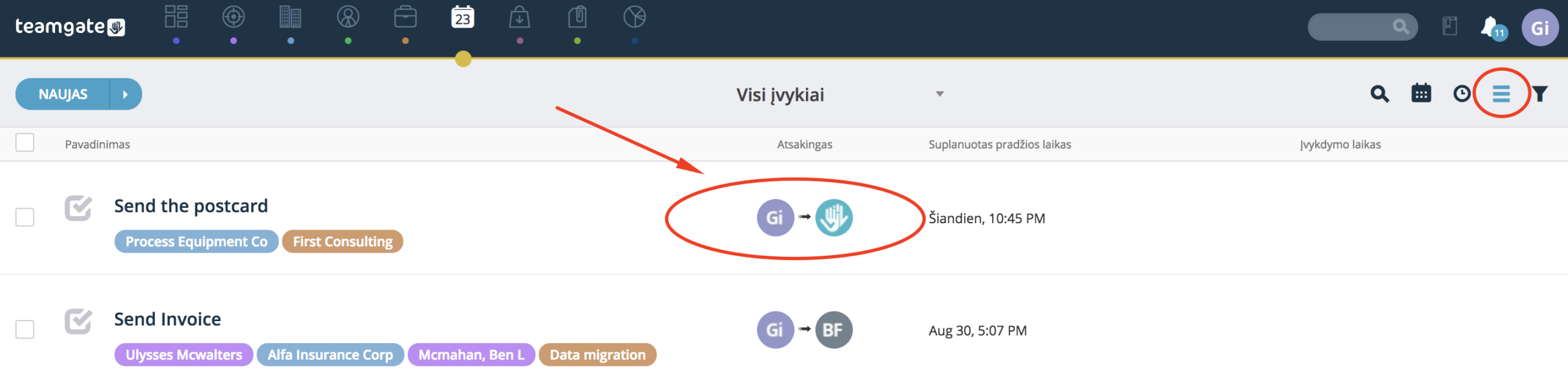
Informacija apie tai, kad užduotis buvo deleguota bus matoma kontaktų profilyje ir kalendoriaus sąraše.
Rekomendacija: Tam, kad kolega nepamirštų laiku atlikti užduoties – nustatykite priminimą.
Priminimas bus nusiųstas kolegai el. paštu: