Crie e envie modelos de email diretamente do Teamgate! Se você envia emails com conteúdo recorrente para seus clientes, essa funcionalidade certamente economizará seu tempo!
Nota: Antes de criar os modelos, certifique-se de que realizou as configurações necessárias para conectar seu email: Configurações do servidor SMTP para modelos de e-mail enviados.
1. Para criar seus modelos de email, siga estas etapas:
1.1. Selecione Meu perfil > Configurações de email > Modelos de email > Novo modelo
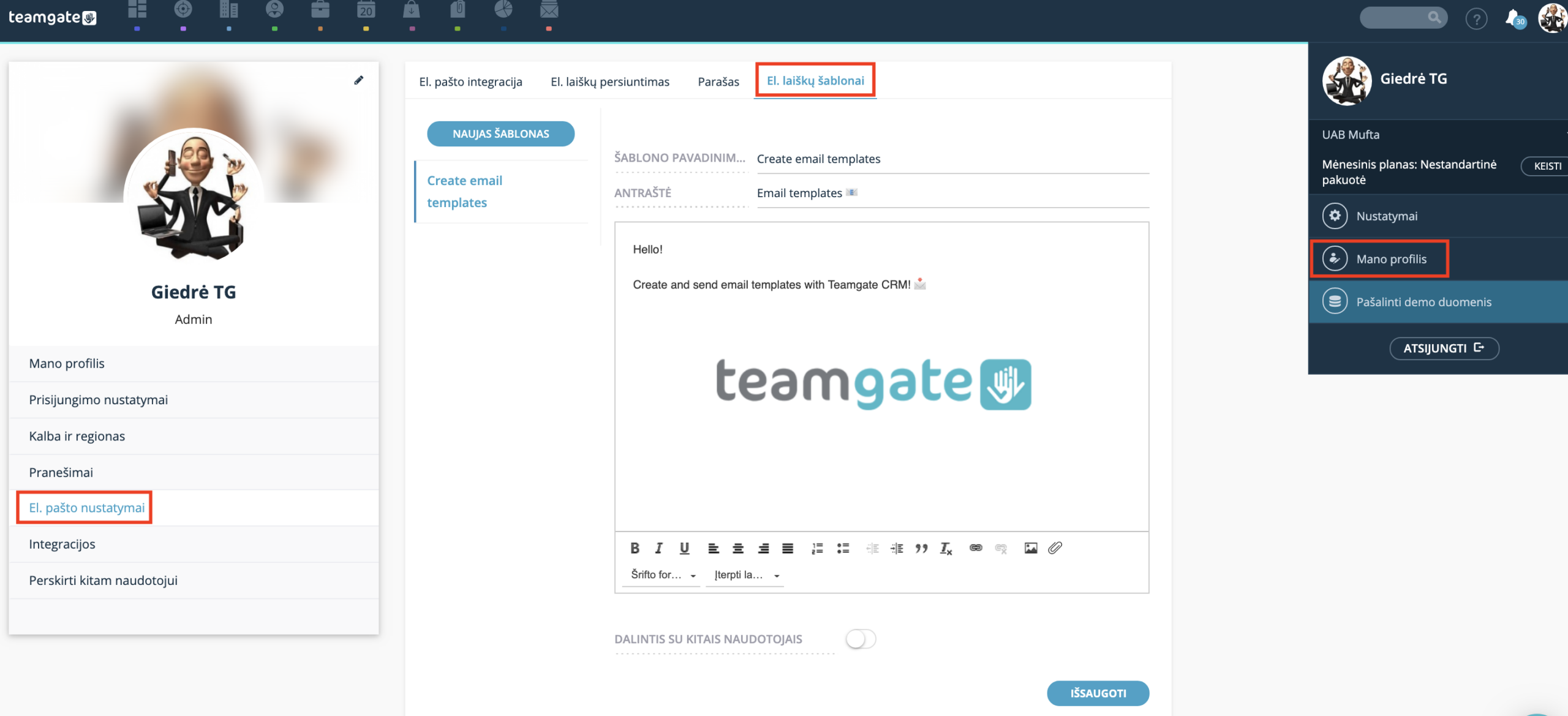
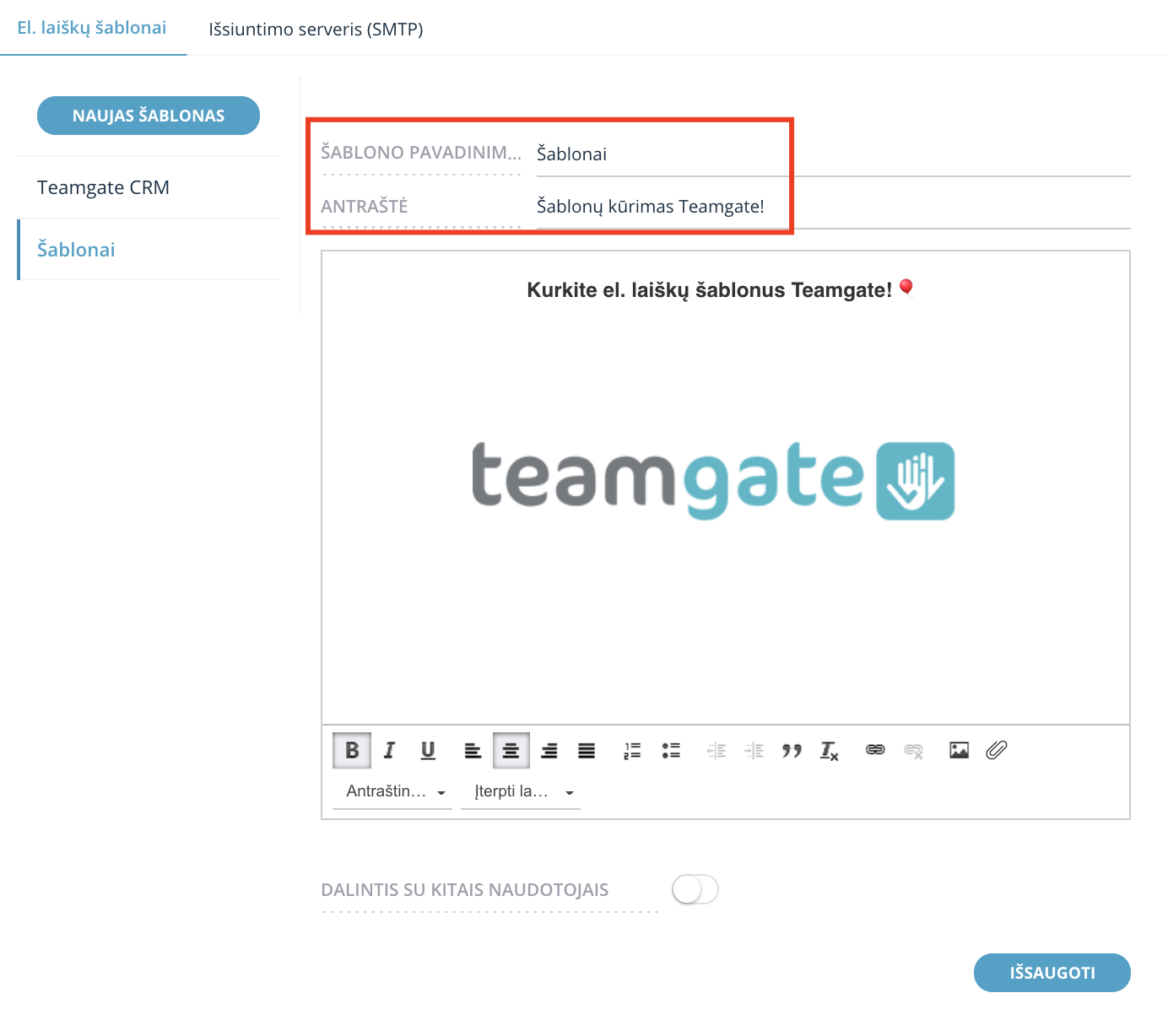
1.2. Digite nome do modelo

1.3. Digite o assunto do email. Observe: esta linha será visível para seu cliente.
1.4. Comece a criar o conteúdo do email.
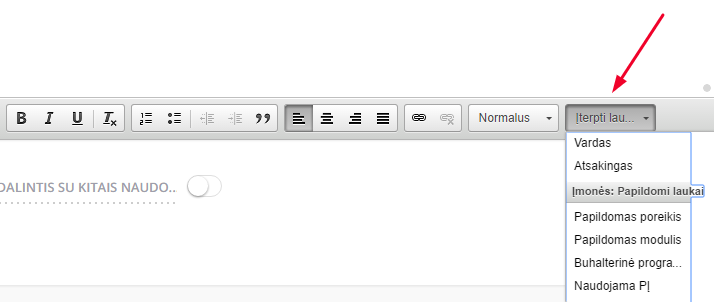
1.5. Observe que ao clicar no botão "Inserir campo" você poderá adicionar campos automáticos "Nome" e "Responsável". Nome– o sistema adicionará automaticamente o nome do contato frio/contato/empresa. Responsável– o sistema adicionará automaticamente o nome do contato frio/contato/empresa.
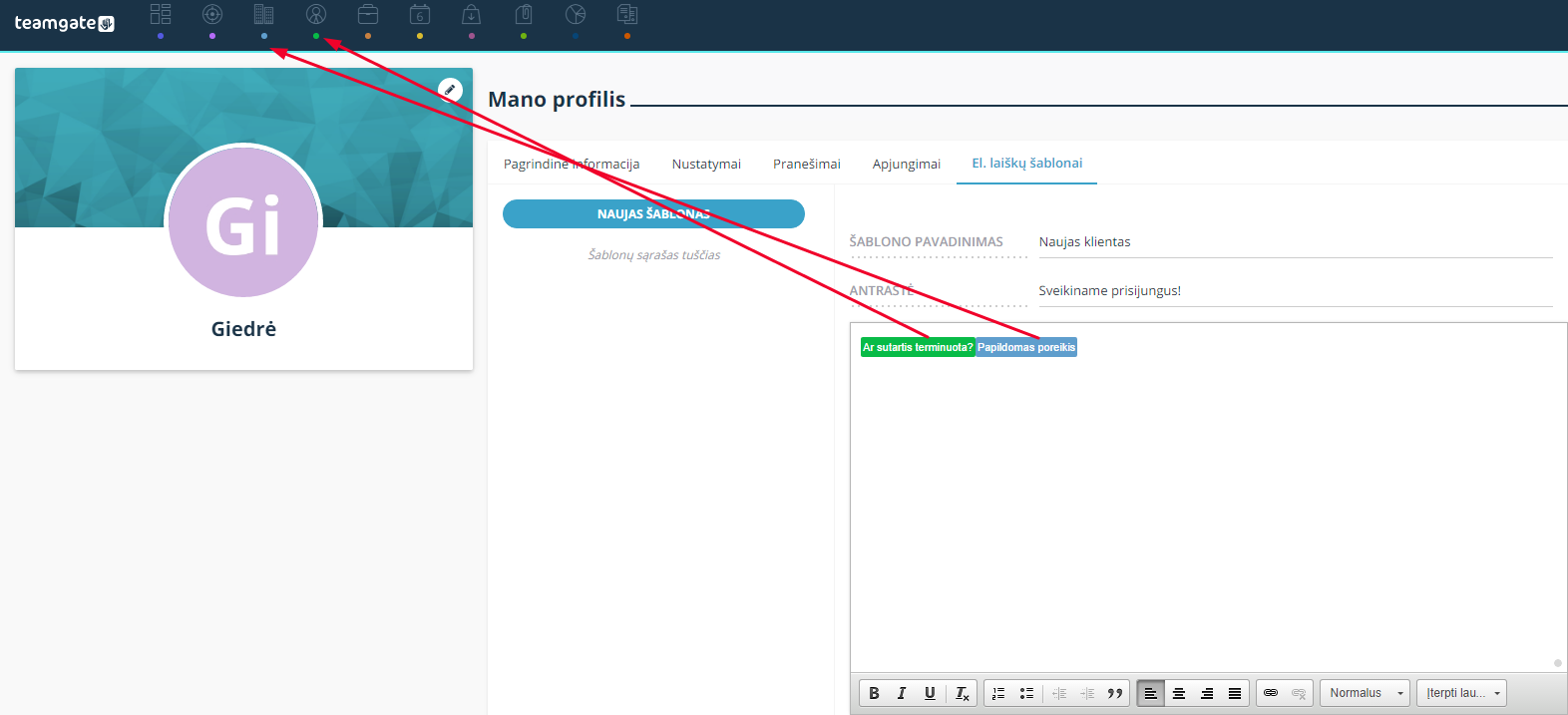
1.6. Você também pode adicionar campos adicionais. No entanto, pode adicionar apenas os campos adicionais que são usados no mesmo módulo. Os campos adicionais serão marcados com cores dos módulos aos quais pertencem. Isso significa que os campos no modelo de email devem ser da mesma cor (exceto Nome e Responsável, que sempre são marcados em preto).
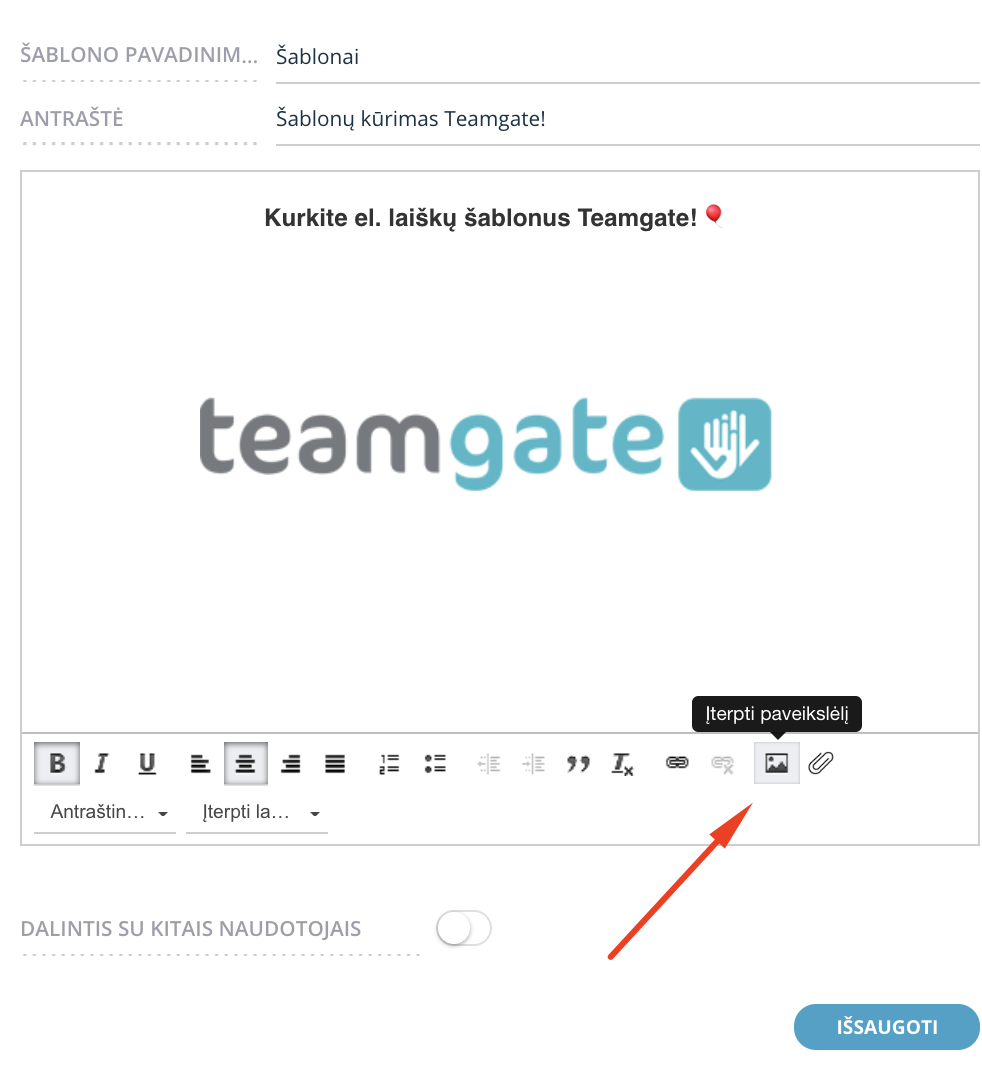
1.7. Você pode inserir imagens nos modelos de email. Clique no botão Inserir imagem e selecione a desejada no seu computador.
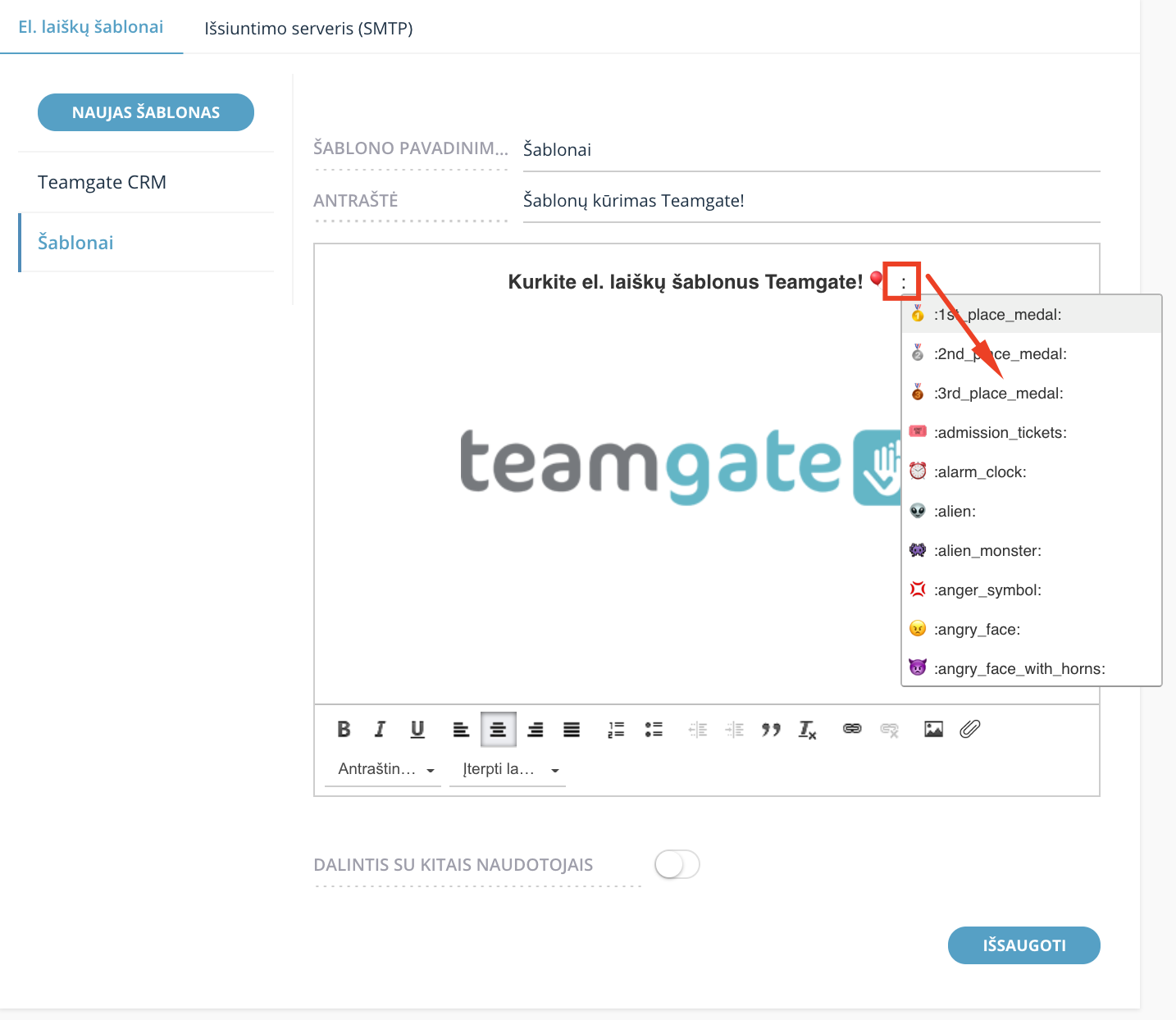
1.8. Você pode inserir emojis 🏆📩🤩 no conteúdo do email. Comece a digitar " : " e selecione os emojis desejados da lista fornecida.
1.9. Se deseja compartilhar o modelo com outros usuários, ative a opção movendo a barra deslizante para a direita. Se essa opção estiver inativa, o modelo de email será visível apenas para você.

1.10. Clique SALVAR.

