Zapier é uma ferramenta indispensável que ajuda a automatizar tarefas entre milhares de diferentes ferramentas online (por exemplo, Trello, Evernote, Gmail e Google Docs, Slack e outros). Usar esta ferramenta é muito simples e, o mais importante, não requer conhecimentos de programação. O funcionamento do Zapier é baseado na disposição de cenários de "trigger" e "action", ou seja, quando ocorre a ação "trigger" X em um aplicativo – em outro aplicativo deve ocorrer a ação "action" Y. Leia mais sobre o Zapier em aqui.
Com a ajuda desta ferramenta, você pode automatizar ações não apenas entre diferentes ferramentas, mas também dentro do Teamgate CRM!
Fornecemos a você modelos dos cenários mais populares e comentários sobre como dispor corretamente seus zaps. Também é importante mencionar que ao criar zaps, considerando suas necessidades, você pode adicionar parâmetros adicionais que não são mencionados nos comentários. Para experimentar, basta clicar no link do modelo sugerido, conectar sua conta (adicione AUTH TOKEN) e preencha as informações mencionadas nos comentários. Você pode encontrar mais modelos em: Formas populares de usar fluxos de trabalho do Teamgate
1. Quando um novo lead é criado – criar uma tarefa para o lead
2. Quando a tarefa X é concluída criar uma nova tarefa Y (e atribuir ao lead, empresa, contato ou vendas)
3. Quando a venda é ganha – criar a tarefa X (e atribuir ao comprador)
4. Ao mover a venda para o estágio X do funil de vendas – criar a tarefa Y
5. Ao concluir a tarefa X atribuída à venda – mover a venda para o estágio Y
6. Quando a tarefa X atribuída ao lead é concluída – alterar o status do lead
7. Quando 1 item é atribuído à venda – alterar o status do item para "fora de estoque"
8. Quando vários itens são atribuídos à venda – alterar o status de todo o carrinho de itens para "fora de estoque"
Importante: antes de criar o zap, certifique-se de criar o evento que corresponde ao cenário desejado, por exemplo: se o trigger "novo lead" estiver selecionado, tenha certeza de que o criou, se a ação "mover venda para o estágio X" verificar se tal estágio de vendas existe na conta Teamgate CRM, se "tarefa concluída do tipo XX" verifique se tal tipo de tarefa foi criado e concluído, etc.
1. Quando um novo lead é criado – criar uma tarefa para o lead
Modelo ZAP: https://zapier.com/shared/b8bcb90ee948e6bd0c75fc3d5f4a8530452159b4
Trigger: Novo lead
Ação: Criar atividade
Comentários
Etapa de acionamento:
Você pode adaptar este modelo não apenas quando um novo lead é criado, mas também quando o status do lead é alterado de Novo para qualquer outro. Se desejar que a tarefa seja criada apenas quando o status do lead for alterado, digite o nome do status no campo Status.

Etapa de ação:
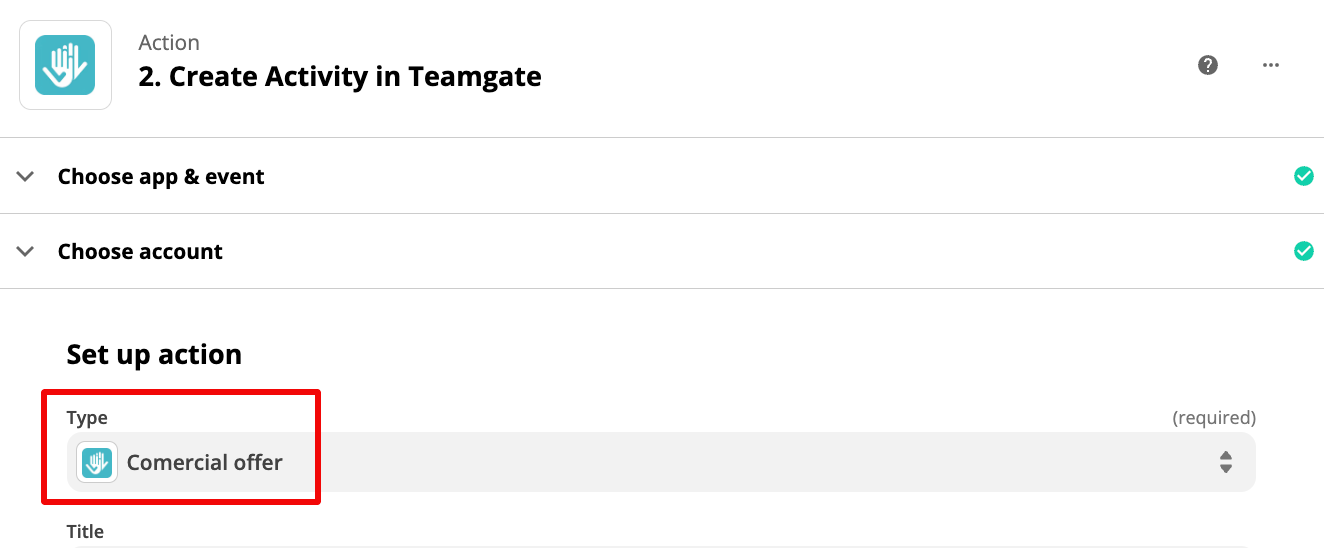
- No campo Type, selecione o tipo de tarefa desejado. Você pode escolher entre os do sistema (chamada, tarefa) ou os seus próprios tipos de ações. Title – digite o nome da tarefa.
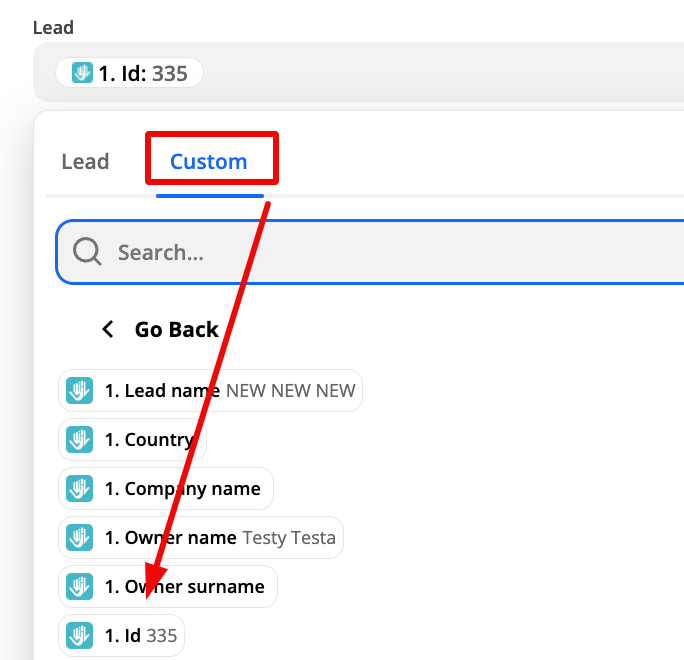
- No campo Lead, selecione custom e escolha o valor ID. Esta etapa é necessária para atribuir a tarefa ao novo lead. P.s. se você deseja atribuir a tarefa à empresa ou contato, selecione os campos company e escolha ID ou person e escolha ID, respectivamente.
- Se você deseja que a tarefa seja criada mais tarde, no campo Start indique quando a tarefa deve ser criada, por exemplo: after 1 hour, after 30 minutes, etc. Exemplos de formatos de tempo .
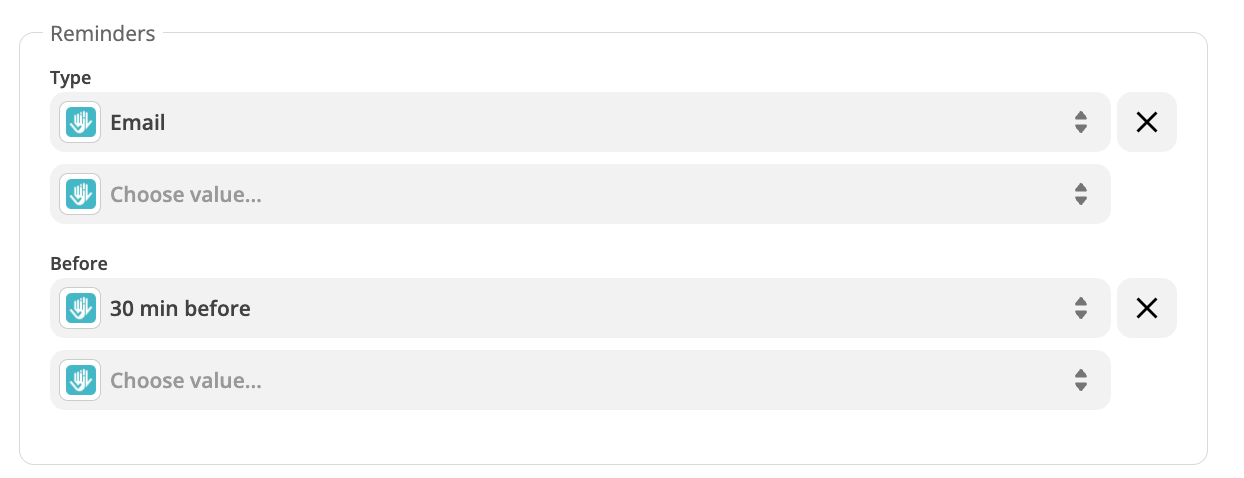
- Você também pode definir lembretes de tarefas. Para isso, preencha os campos Reminders.
2. Quando a tarefa X é concluída criar uma nova tarefa Y (e atribuir ao lead, empresa, contato ou vendas)
Modelo ZAP: https://zapier.com/shared/557f1b010f09034ded0043cbb6fa34d75be82254
Trigger: Status da atividade alterado
Ação: Criar atividade
Comentários
Etapa de acionamento:
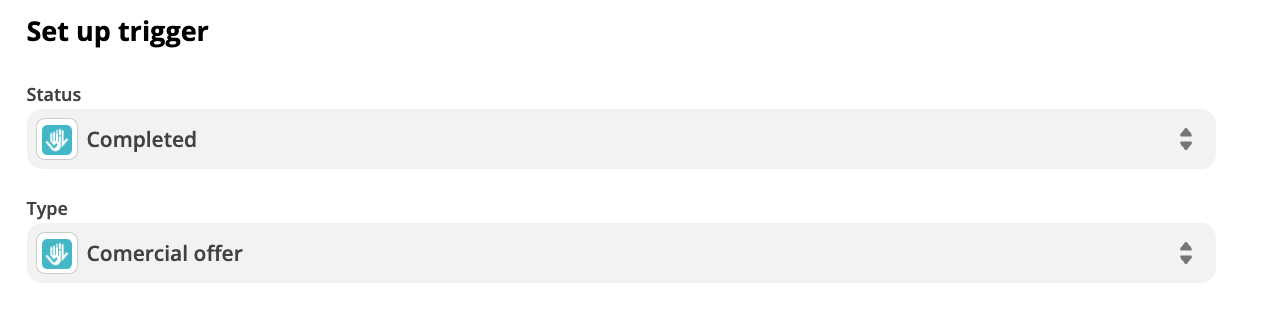
- No campo Status selecione Completed
- No campo Type, selecione o tipo de tarefa desejado. Você pode escolher entre os do sistema (chamada, tarefa) ou os seus próprios tipos de ações. Recomenda-se pensar bem que tipo de conclusão de tarefa acionará a criação de uma nova tarefa. Por exemplo: se você selecionar o tipo de tarefa geral "chamada", marcar cada chamada como concluída criará uma nova tarefa.
Etapa de ação:
- No campo Type, selecione que tarefa de acompanhamento criar
-
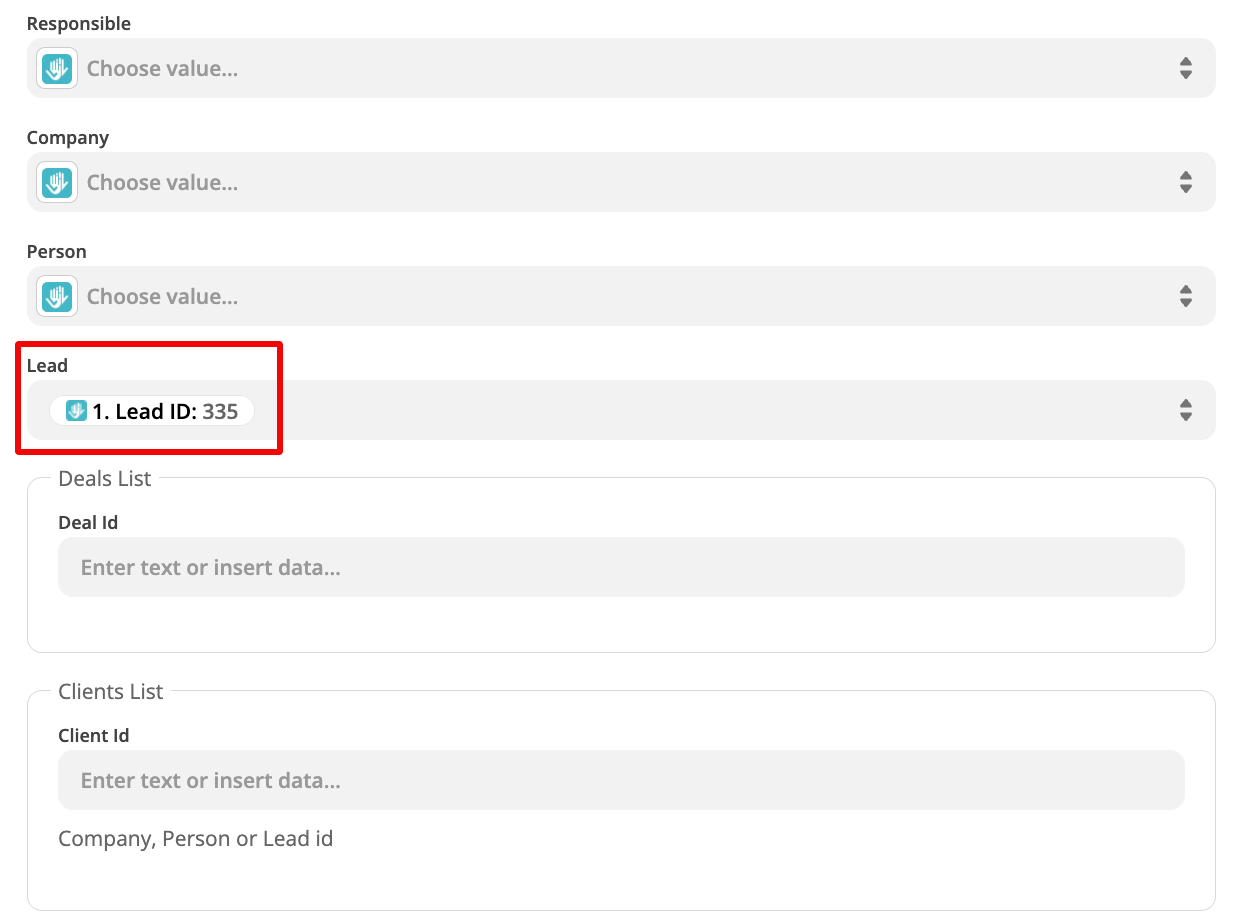
Pense em que tipo de contatos as novas tarefas devem ser criadas. Por exemplo: se ao concluir a tarefa X você deseja que a nova tarefa Y seja criada no módulo de leads, no campo Lead selecione custom e escolha Lead ID, se para empresas – no campo Company selecione custom e escolha Company ID, etc. Se você não especificar onde atribuir a nova tarefa, ou seja, ID – a tarefa será criada e você a verá no calendário, mas não será atribuída a nenhum contato.
3. Quando a venda é ganha – criar a tarefa X (e atribuir ao comprador)
Modelo ZAP: https://zapier.com/shared/126a1a6df1be843068c53c62f5cac3f31cd37d13
Trigger: Nova venda ganha
Ação: Criar atividade
Comentários
Etapa de acionamento:
- Preencha os campos a seu critério, não há campos obrigatórios.
Etapa de ação:
- No campo Type, selecione o tipo de tarefa desejado
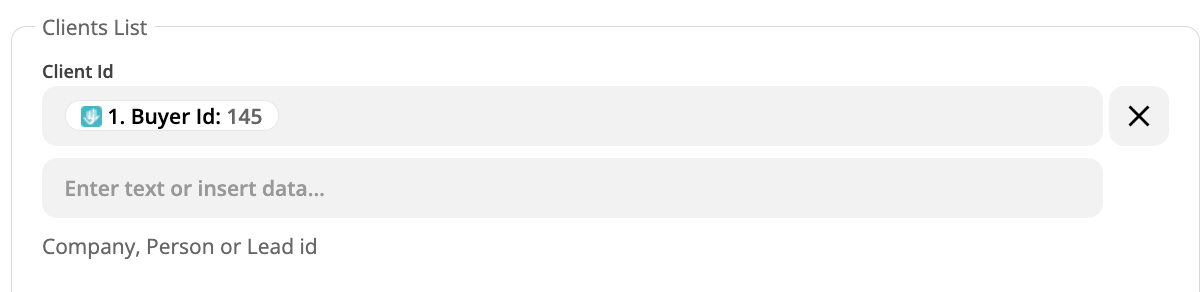
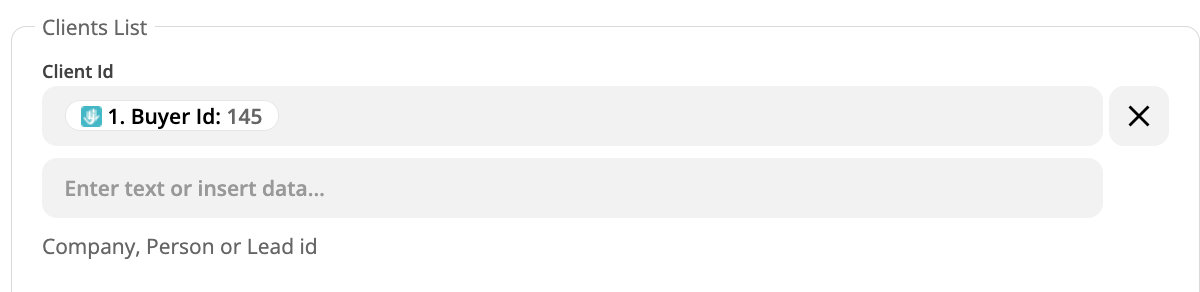
- No campo Client ID, selecione Buyer ID para que a nova tarefa seja atribuída ao comprador para o qual a venda foi criada.
4. Ao mover a venda para o estágio X do funil de vendas – criar a tarefa Y
Modelo ZAP: https://zapier.com/shared/5b857bc33a3aead718335f803074d6b3a1519405
Trigger: Estágio do negócio alterado
Ação: Criar atividade
Comentários
Etapa de acionamento:
- No campo Stage, selecione o funil de vendas e o estágio que, quando atingido, deve acionar a ação (criar tarefas)

Etapa de ação:
- No campo Type, selecione o tipo de tarefa desejado. Você pode escolher entre os do sistema (chamada, tarefa) ou os seus próprios tipos de ações. Title – digite o nome da tarefa.

- No campo Deal Id, selecione o valor Id. Neste caso, a nova tarefa será atribuída à venda.
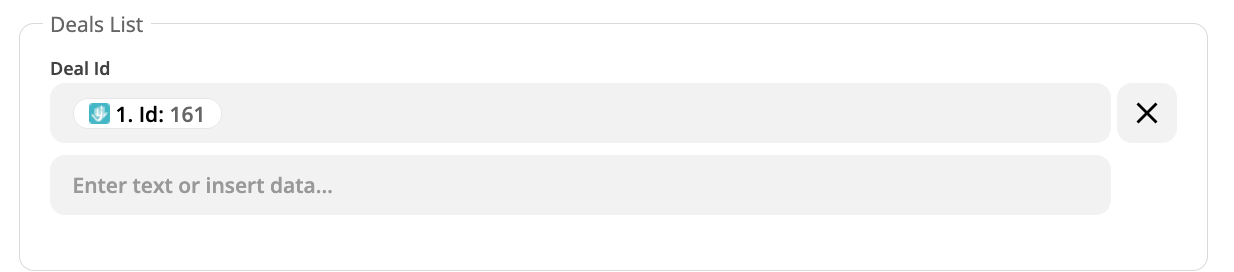
- No campo Client Id você pode especificar o buyer ID se desejar que o comprador também seja atribuído à tarefa
5. Ao concluir a tarefa X atribuída à venda – mover a venda para o estágio Y
Modelo ZAP: https://zapier.com/shared/8a57b4fb6668a8d34213cee90127fdc76fb3b347
Trigger: Status da atividade alterado
Ação: Atualizar negócio
Comentários
Etapa de acionamento:
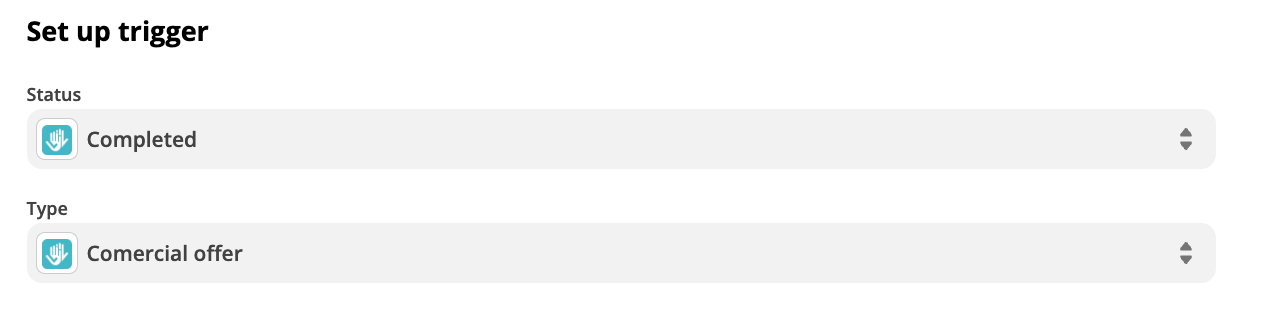
- No campo Status selecione Completed
- No campo Type, selecione o tipo de tarefa desejado. Você pode escolher entre os do sistema (chamada, tarefa) ou os seus próprios tipos de ações. Recomenda-se pensar bem que tipo de conclusão de tarefa acionará a criação de uma nova tarefa. Por exemplo: se você selecionar o tipo de tarefa geral "chamada", marcar cada chamada como concluída criará uma nova tarefa.
Etapa de ação:
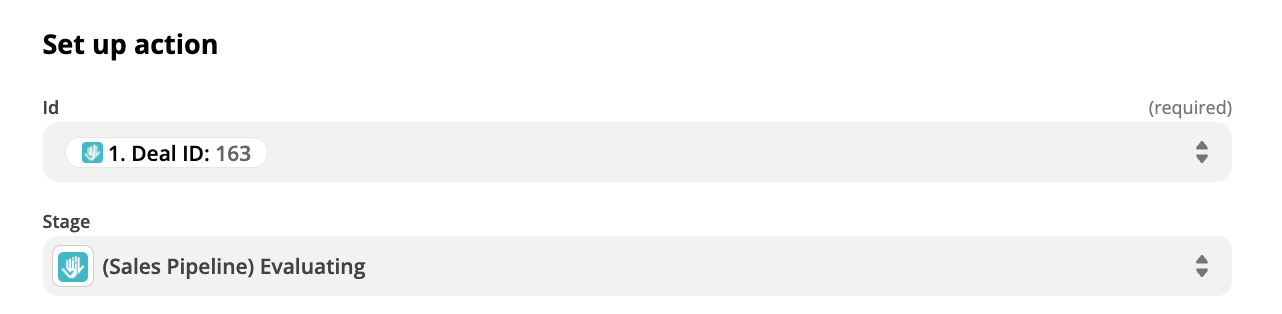
- No campo Id selecione custom e escolha Deal ID
- No campo Stage, selecione o funil de vendas e o estágio para o qual a venda deve ser movida
6. Quando a tarefa X atribuída ao lead é concluída – alterar o status do lead
Modelo ZAP: https://zapier.com/shared/706b8b88106138b4f88f28b1457d5f7eb6db6a11
Trigger: Status da atividade alterado
Ação: Criar atividade
Comentários
Etapa de acionamento:
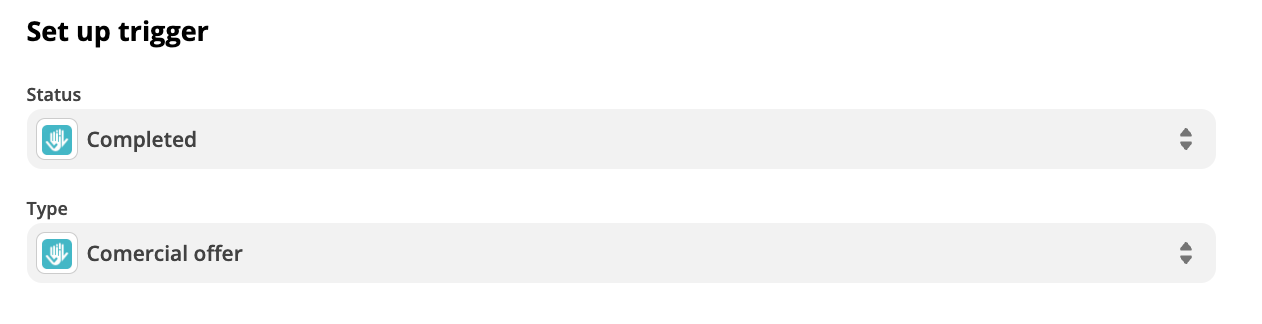
- No campo Status selecione Completed
- No campo Type, selecione o tipo de tarefa desejado. Você pode escolher entre os do sistema (chamada, tarefa) ou os seus próprios tipos de ações.
Etapa de ação:
-
No campo Id, selecione Lead Id

-
No campo Status, insira o status para o qual o status do contato frio deve ser alterado

7. Quando 1 item é atribuído à venda – alterar o status do item para "fora de estoque"
IMPORTANTE: este zap funciona apenas se apenas 1 produto for atribuído à venda.
Modelo ZAP: https://zapier.com/shared/04819ca7923167d37d39ad5ecb2f54bb0c3d9de8
Trigger: Novo negócio
Ação: Atualizar Produto
Comentários
Etapa de acionamento:
- Preencha os campos a seu critério, não há campos obrigatórios.
Etapa de ação:
-
No campo Id, selecione custom e escolha Products Id

-
No campo In stock?, selecione o valor False

8. Quando vários itens são atribuídos à venda – alterar o status de todo o carrinho de itens para "fora de estoque"
IMPORTANTE: este zap funciona apenas se mais de um produto for atribuído à venda.
Modelo ZAP: https://zapier.com/shared/ff5f607415a4c742bf991c5c29067f2738a33b3a
Trigger: Novo negócio
Ação: Atualizar Status de Produtos do Carrinho
Comentários
Etapa de acionamento:
- Preencha os campos a seu critério, não há campos obrigatórios.
Etapa de ação:
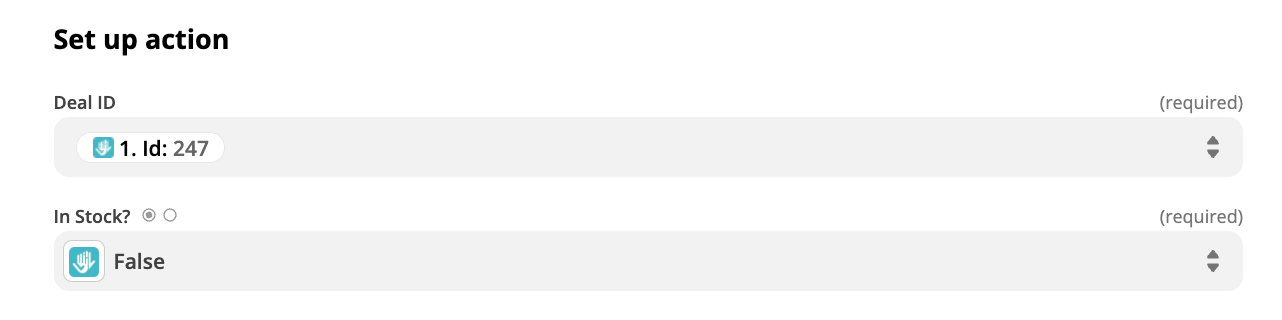
- No campo Deal ID, selecione custom e escolha Id
- No campo In Stock?, selecione o valor False