Telefone com "Bite Lietuva" e integração do Teamgate CRM vai simplificar os processos de vendas diários, eliminando o registro manual de chamadas. Você poderá focar no que é mais importante – comunicação com clientes em potencial. Após a integração, as chamadas recebidas e realizadas, bem como seus resultados, são registrados automaticamente na conta do Teamgate CRM e vinculados aos clientes, chamadas de números de telefone desconhecidos criam automaticamente novos contatos frios, registros de chamadas são armazenados e os resultados das chamadas realizadas são registrados nas estatísticas.
Importante: O uso desta integração incorre em cobranças adicionais pelos serviços fornecidos pelo Twilio e "Bite Lietuva". As cobranças adicionais são administradas pelos respectivos provedores de serviços. O Teamgate CRM não administra as cobranças desses serviços.
1. Contas e serviços necessários para a integração
A integração de telefonologia SIP trunk "Bite Lietuva" com Teamgate CRM funciona através de terceiros – Twilio. Twilio atua como intermediária permitindo registrar chamadas e seus resultados no sistema Teamgate CRM realizadas na rede "Bite Lietuva".
Para aproveitar os benefícios da integração, é necessário:
1.1. Conta Teamgate CRM com plano Enterprise.
Se você usa um plano diferente do Enterprise, entre em contato conosco por e-mail [email protected] para alterar o plano.
1.2. Conta paga Twilio.
Antes de começar a usar a integração de telefonologia, você precisa:
1. Criar uma conta Twilio;
2. Adquirir um número de telefone Twilio;
3. Ativar a conta Twilio e adicionar créditos de chamada (ou fazer isso imediatamente ao assinar um contrato com "Bite Lietuva"). Não é possível testar as capacidades de funcionalidade com uma conta Twilio gratuita;
4. Verificar números de telefone que serão usados para comunicação, mas não foram adquiridos através do Twilio (adquiridos de "Bite Lietuva").
Cada chamada será cobrada adicionalmente (preço de exemplo: 0,017 $/min para fazer uma chamada, 0,0125 $/min para receber uma chamada, 0,10 por encaminhamento de chamada, 1 $/mês para serviços SIP, além disso o número de telefone tem custo e pode haver cobranças adicionais), você pode visualizar os preços dos serviços aqui e, se necessário, solicitar informações mais detalhadas sobre as tarifas dos serviços ao Twilio. O valor final dependerá do fluxo individual de chamadas.
1.3. Contrato de prestação de serviços "SIP trunk" assinado com "Bite Lietuva".
Tanto clientes atuais quanto aqueles que desejam se tornar clientes "Bite Lietuva" devem assinar um contrato "SIP trunk" antes de ativar a integração. Para assinar o contrato, entre em contato com representantes "Bite Lietuva" por e-mail: [email protected] (Informe que está interessado na integração de telefonologia com Teamgate CRM e deseja assinar um contrato de prestação de serviços SIP trunk). Após a assinatura do contrato de prestação de serviços, a instalação da integração será iniciada.
Após concluir todos os serviços mencionados acima, você pode começar a preencher os dados necessários para a integração na conta do Teamgate CRM.
2. Preenchimento de dados no Teamgate CRM
2.1. Conecte sua conta Twilio ao Teamgate CRM conforme explicado nesta instrução: Integração Twilio e Teamgate. Como conectar?
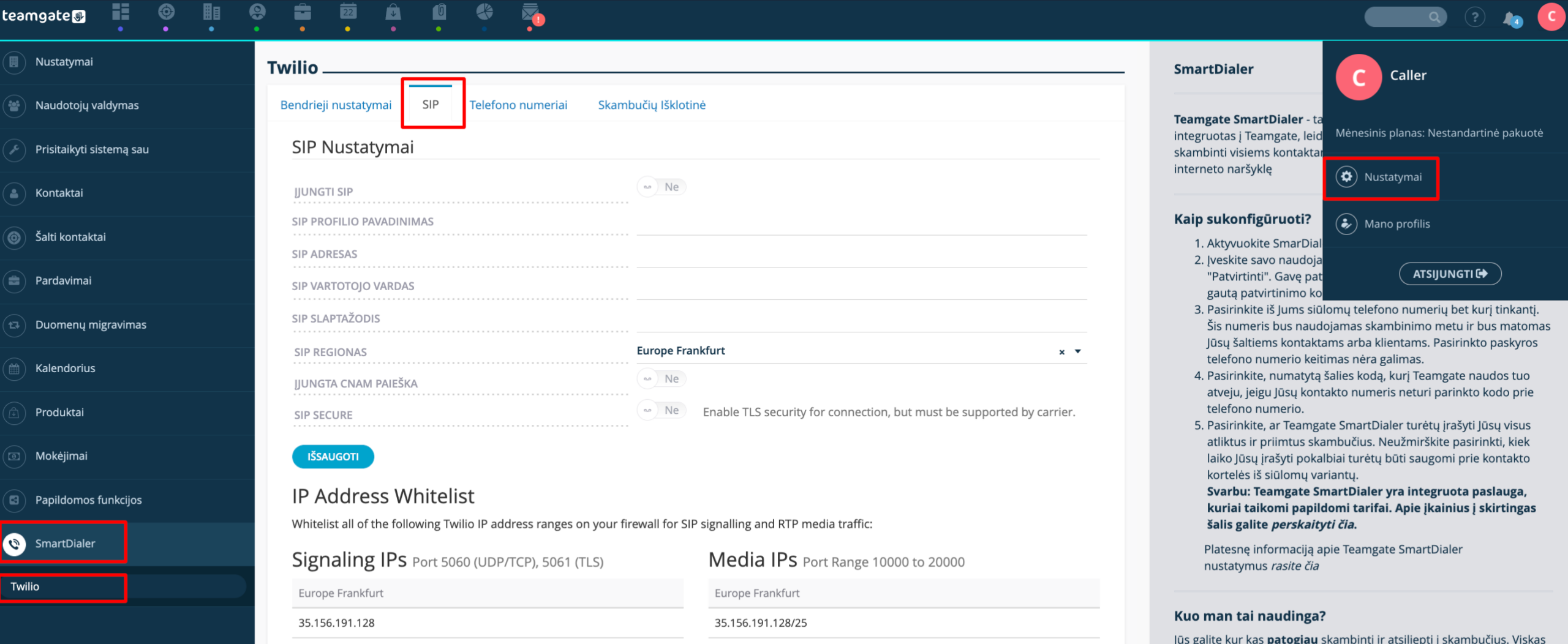
2.2. Depois de conectar a conta Twilio, insira os dados recebidos de "Bite Lietuva" na janela SIP trunk:
Ativar SIP – Sim
Nome do perfil SIP – (Nome do provedor de telefonologia)
Endereço SIP – endereço IP especificado pelo provedor de telefonologia
Nome de usuário SIP – se o provedor de telefonologia não especificar, pode não haver
Senha SIP – se o provedor de telefonologia não especificar, pode não haver
Região SIP – selecione na lista
Suporte de CNAM LOOKUP – ative se o provedor de telefonologia selecionado suportar essa funcionalidade
SIP SEGURO – ative se o provedor de telefonologia selecionado suportar essa funcionalidade
Depois de preencher os campos, clique SALVAR
Todas as informações preenchidas serão automaticamente preenchidas na conta Twilio conectada, portanto nenhuma configuração adicional é necessária lá.
Após executar as ações mencionadas acima, entre em contato com o representante "Bite Lietuva" com quem você estava se comunicando e transmita esta informação:
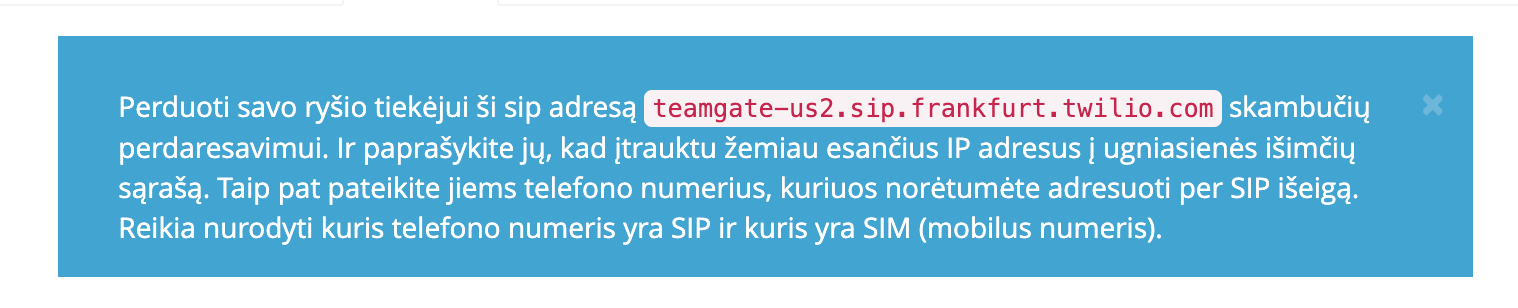
2.3. Na parte superior da página, em fundo azul, um link será formado. Copie este link e passe para o representante "Bite Lietuva".
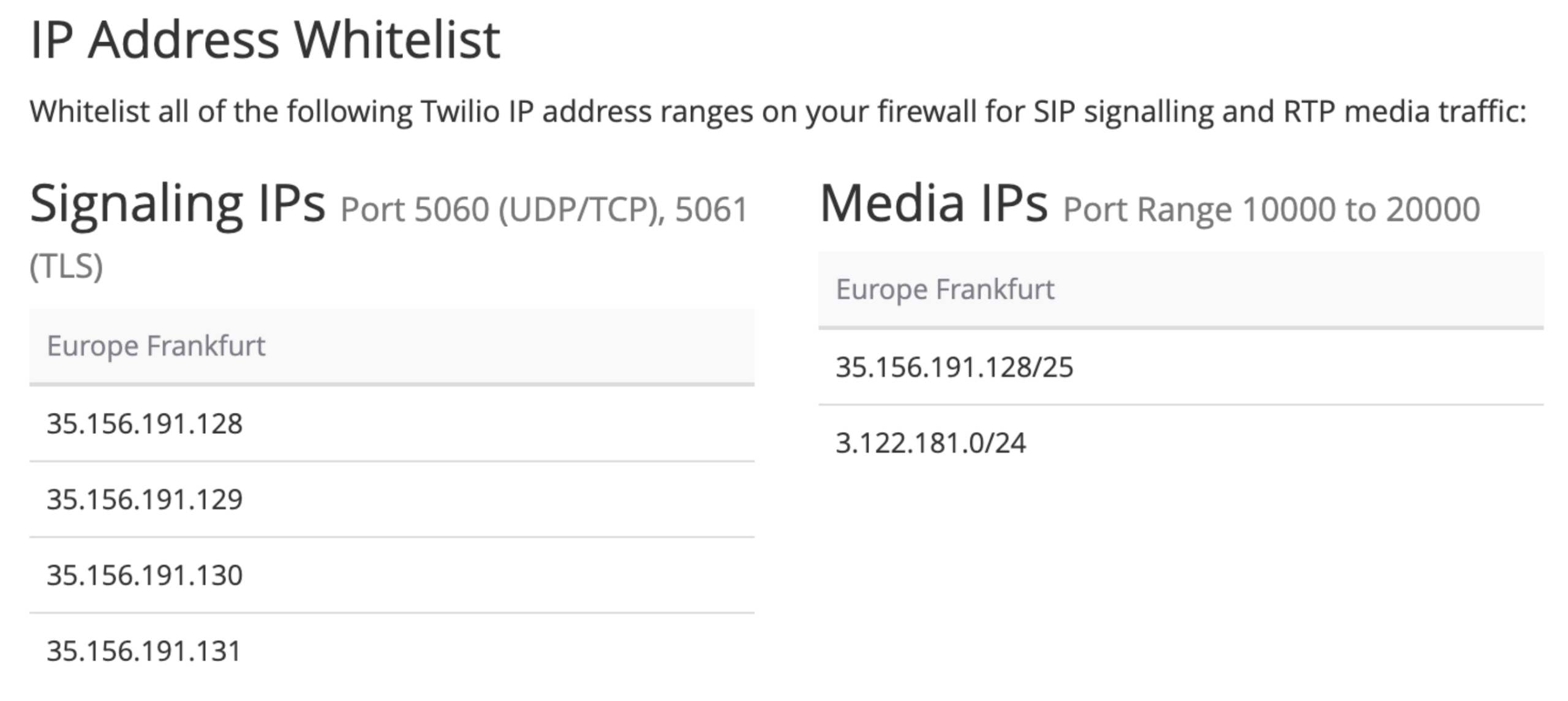
2.4. Na parte inferior da página, você verá uma lista de IPs, copie-a e passe para seu provedor de telefonologia.
2.5. Indique ao provedor de serviços telefônicos todos os números de telefone que você planeja usar na integração do Teamgate CRM. Cada usuário do sistema pode ser atribuído a um número de telefone.
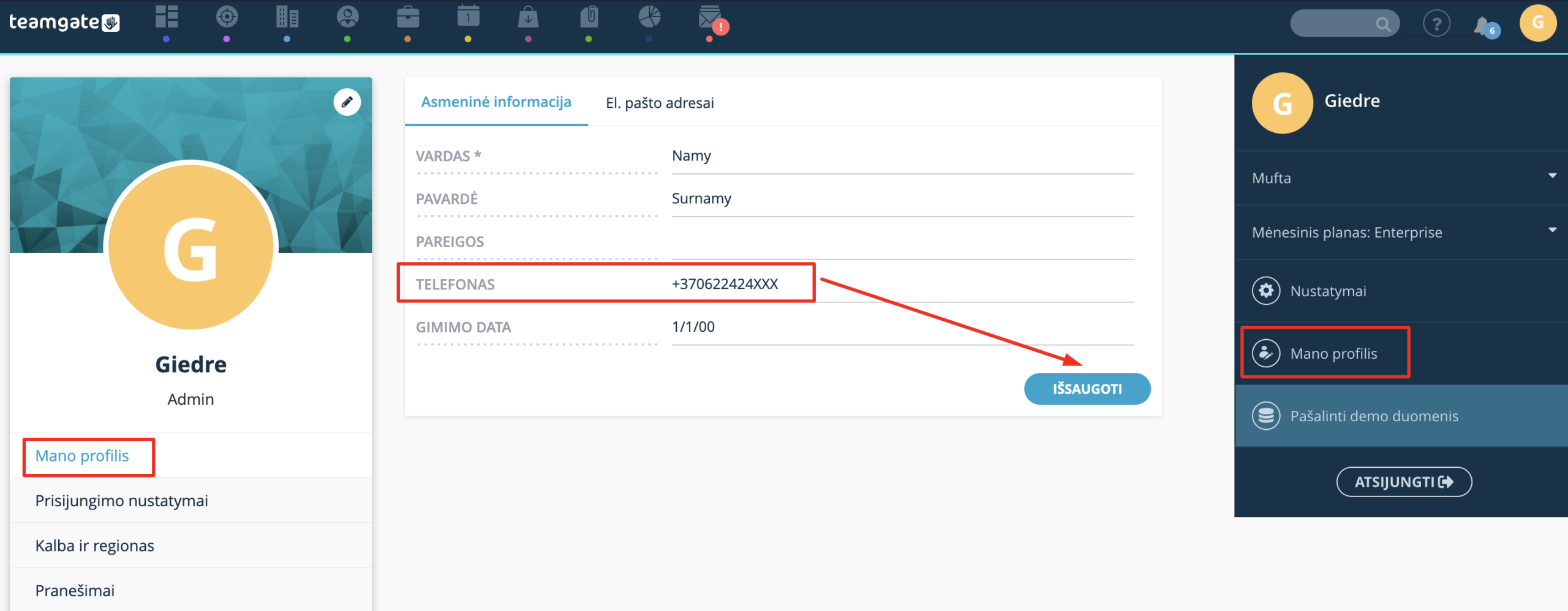
2.6. Os números de telefone que serão usados na integração devem ser inseridos por cada usuário do sistema em seu perfil. (Esta ação só pode ser realizada pelo próprio usuário. Sem inserir o número de telefone, a integração não funcionará). Meu perfil > Telefone > Salvar:
3. Como funciona a integração? Uso
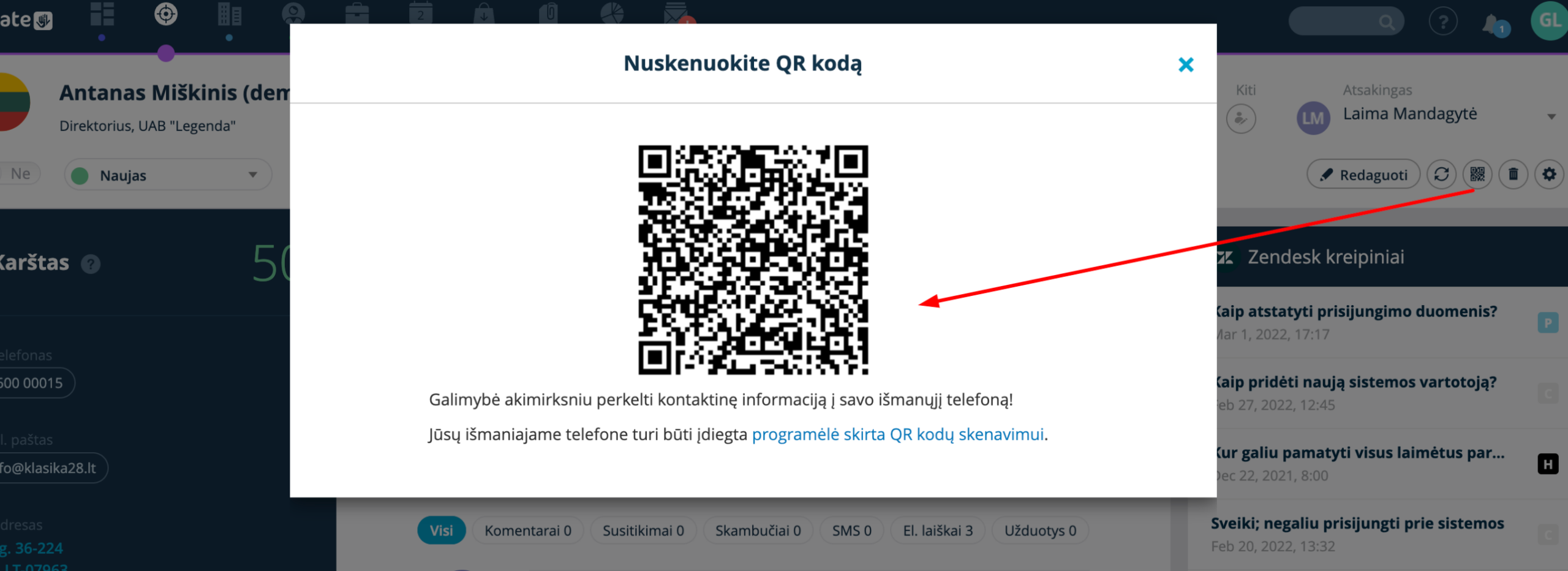
Após a conexão, você pode começar a fazer e receber chamadas de seus clientes através do seu telefone celular. Você pode encontrar os números de telefone dos contatos usando o aplicativo móvel do Teamgate aplicativo (Apenas Android) ou transferir usando código QR.
3.1. Chamadas para contatos conhecidos
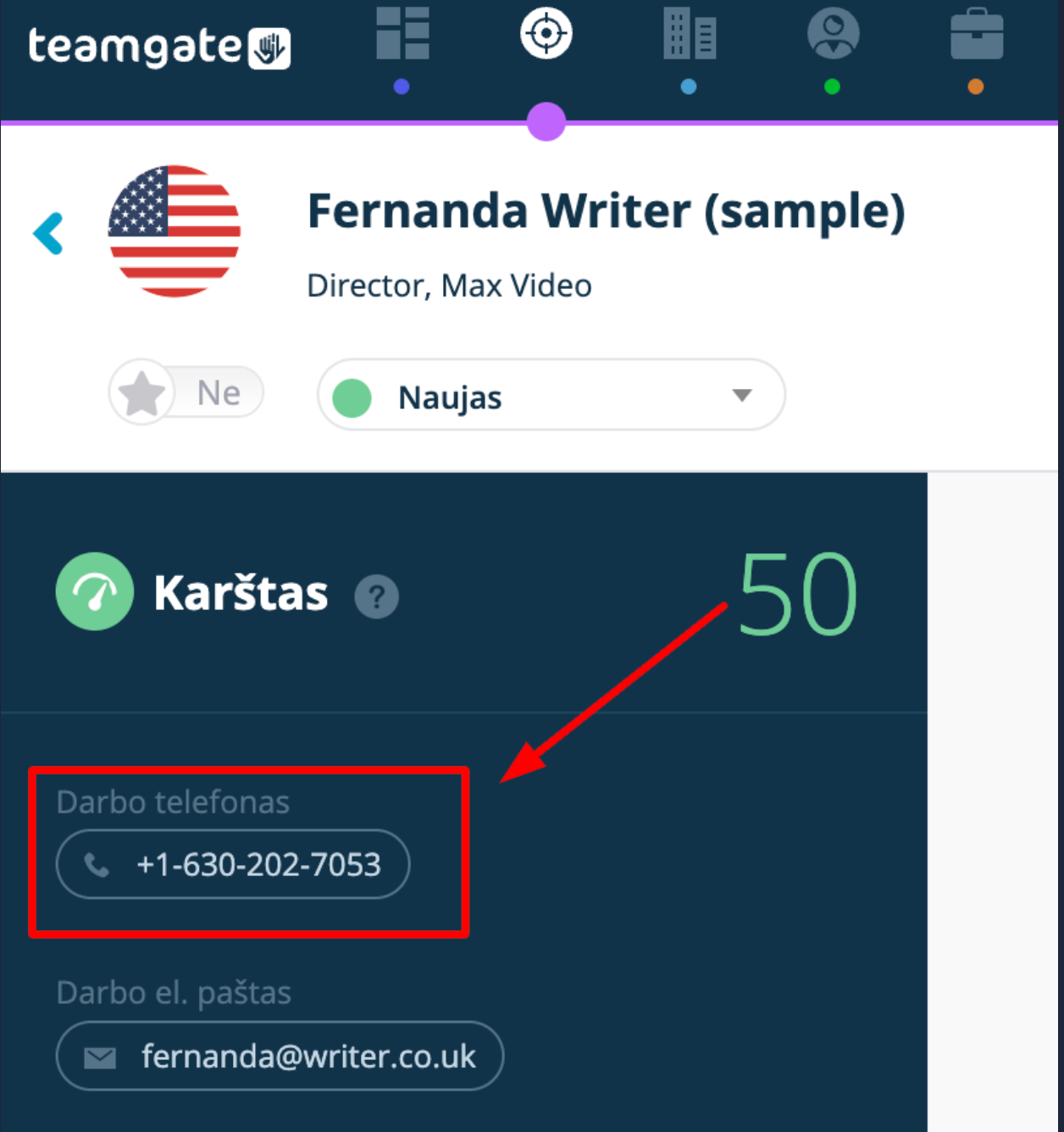
As chamadas recebidas e realizadas para clientes cujo número de telefone foi inserido no Teamgate CRM serão registradas automaticamente nas fichas dos clientes.
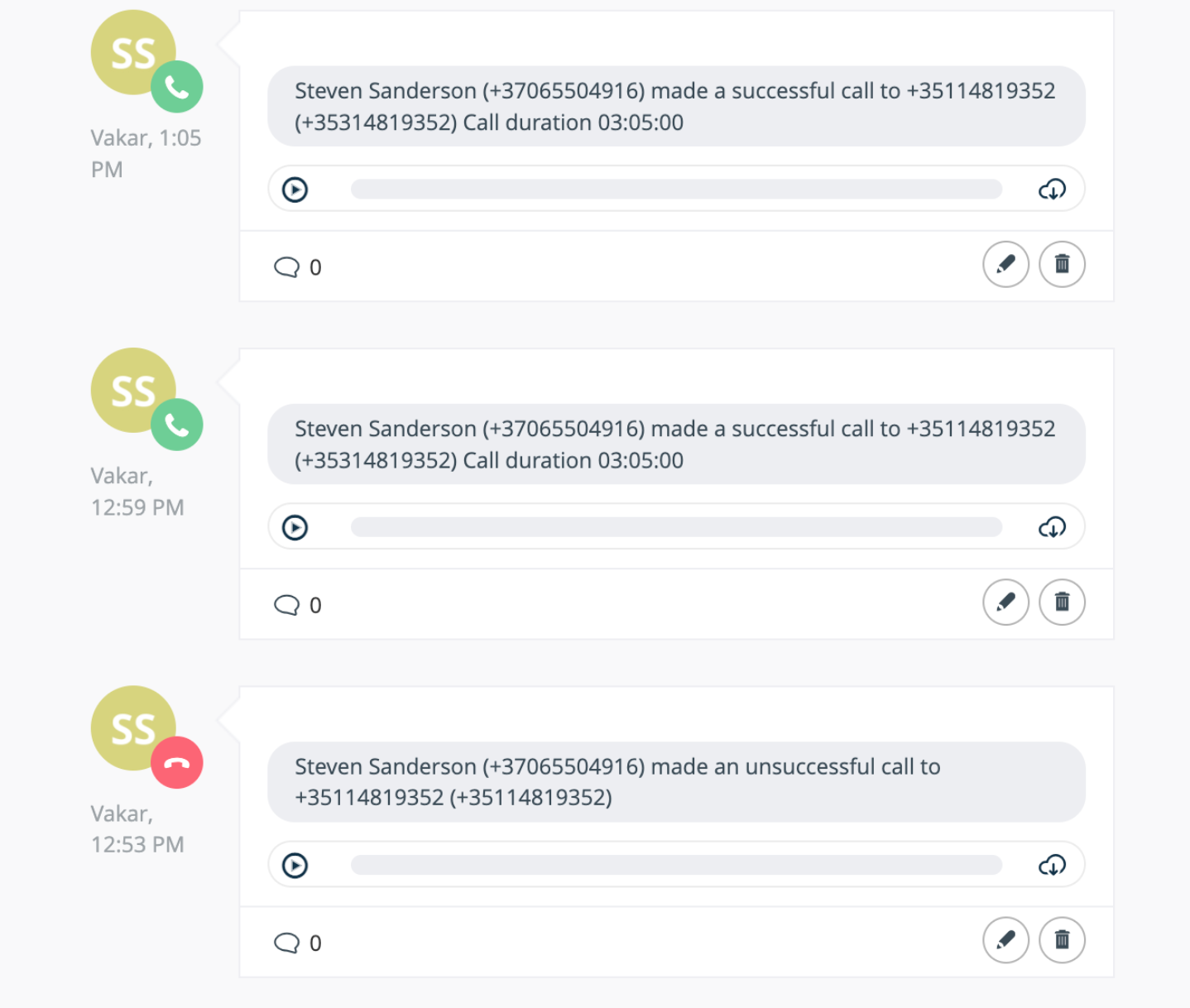
Se você optou por gravar as chamadas (Configurações > SmartDialer > Twilio > Configurações gerais > Gravar chamadas > Sim), também será anexada uma gravação da chamada e a duração da chamada será exibida. Após o término da chamada, todas as chamadas são registradas automaticamente – as chamadas atendidas são consideradas bem-sucedidas e as perdidas/não atendidas são consideradas malsucedidas. Se necessário, você pode ajustar o resultado.
Recomendamos informar aos clientes que a chamada está sendo gravada.
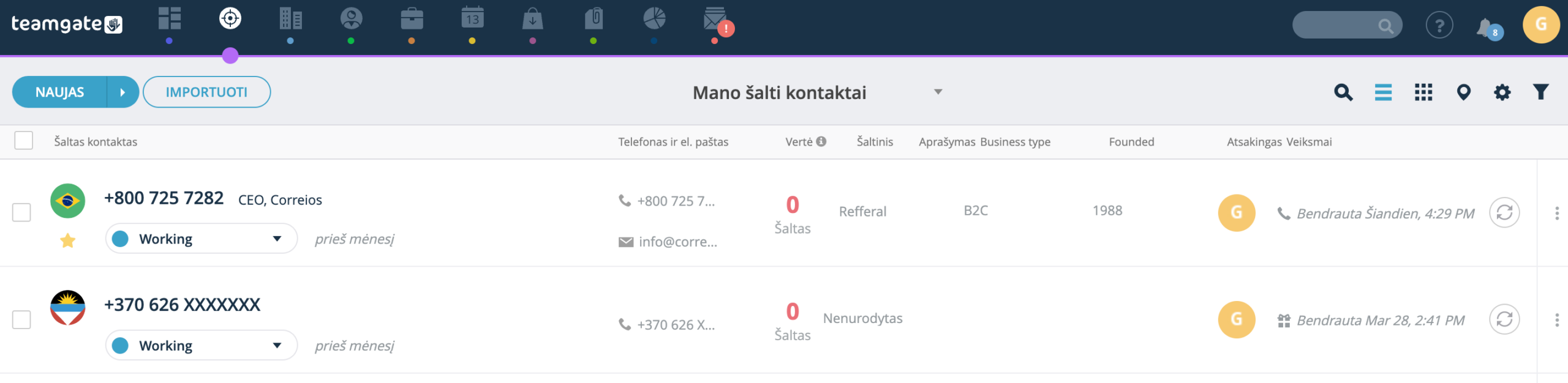
As chamadas recebidas e realizadas com contatos cujo número de telefone não foi inserido no Teamgate CRM criarão automaticamente contato frio, cujo nome será o número de telefone.
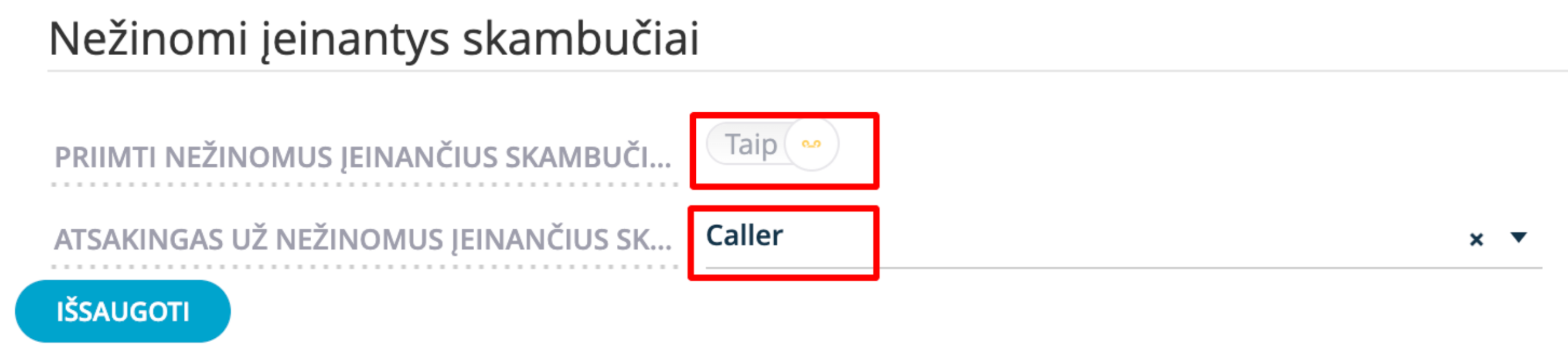
Para que contatos frios sejam criados automaticamente, você precisa ativar a configuração: Configurações > SmartDialer > Twilio > Chamadas recebidas desconhecidas > aceitar chamadas recebidas desconhecidas – Sim > salvar.
3.3. Estatísticas de chamadas
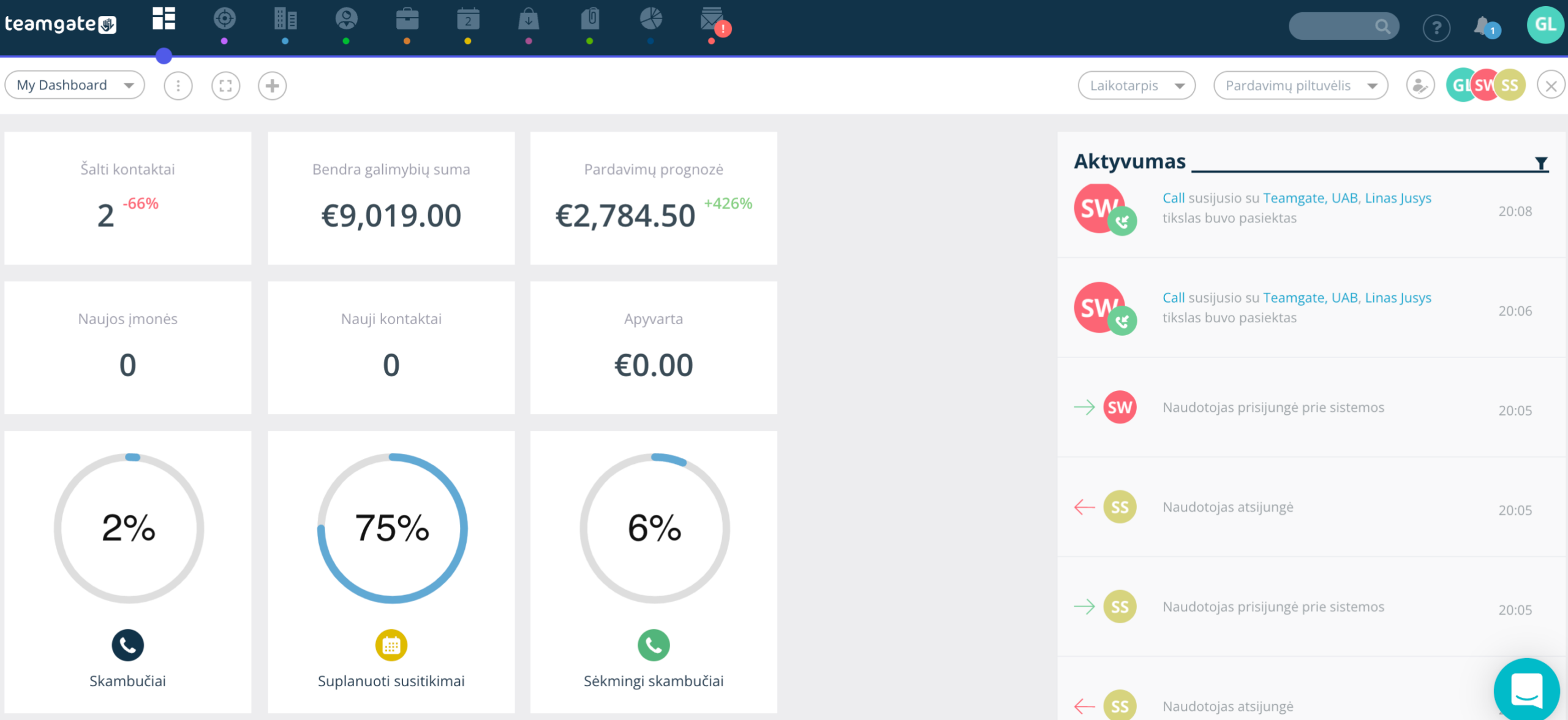
Informações resumidas sobre as chamadas realizadas são apresentadas na seção de insights atividade. Aqui você pode visualizar os resultados de cada usuário do sistema durante um período selecionado e visualizar os relatórios de chamadas.
Os resultados também são exibidos no painel nos guias "Atividade", "Chamadas" e "Chamadas bem-sucedidas"
3.4. Relatório de chamadas
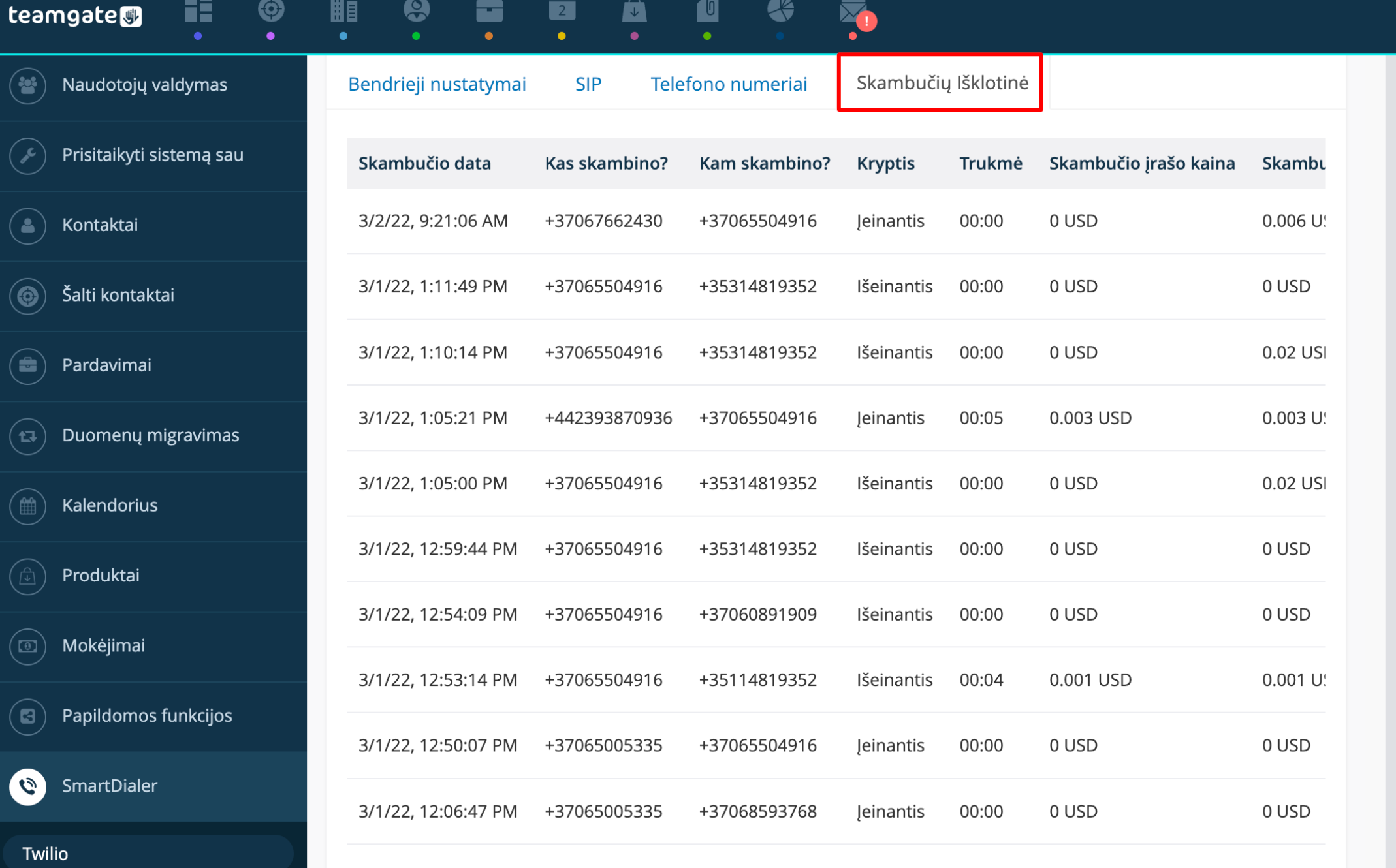
Você pode visualizar o relatório geral de todas as chamadas em Configurações > SmartDialer > Twilio > Relatório de chamadas
3.5. Chamadas pelo navegador
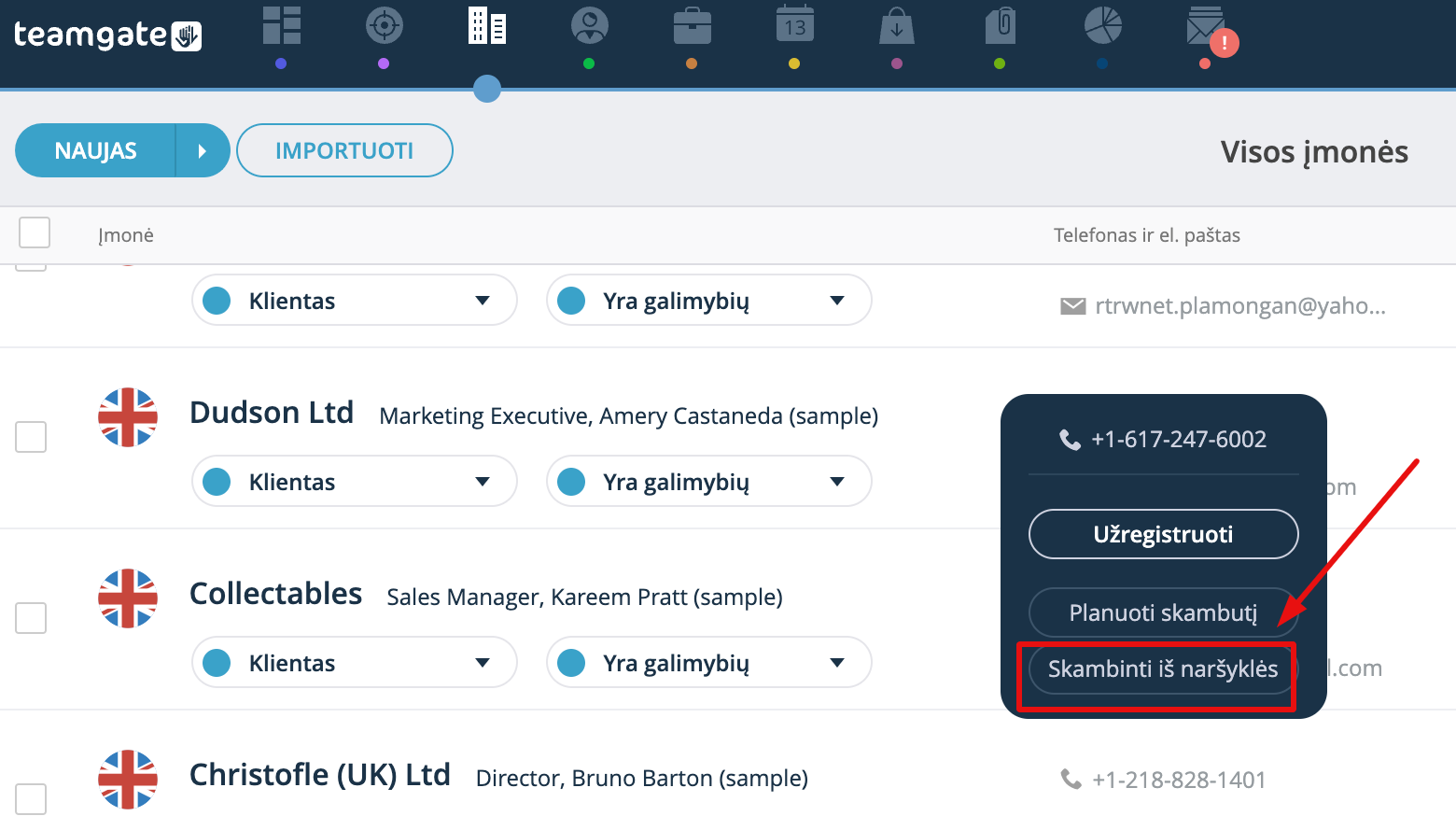
Você pode fazer chamadas também pelo navegador. Para iniciar uma chamada, clique no número de telefone do contato na lista de contatos ou na ficha e selecione "Chamar pelo navegador". A chamada será iniciada a partir do número de telefone "Bite" atribuído.
As chamadas recebidas pelo navegador só podem ser aceitas se o número recebido for aquele adquirido da Twilio.