Se não vir o botão Exportar para significa que você tem direitos limitados para executar esta ação. Para configurar funções e permissões, entre em contato com o administrador da sua conta.
Os contactos serão exportados no formato de ficheiro CSV padrão. Este ficheiro pode ser facilmente aberto através do programa MS Office Excel. Informações adicionais sobre como abrir tal ficheiro pode ser encontrada aqui.
1. Como realizar a exportação de contactos?
1.1. Marque os contactos necessários com marcas de verificação. Pode marcar todos de uma vez ou um por um.
1.2. Após marcar os contactos, clique no botão na parte superior Exportar para > Valores separados por vírgulas (.csv)
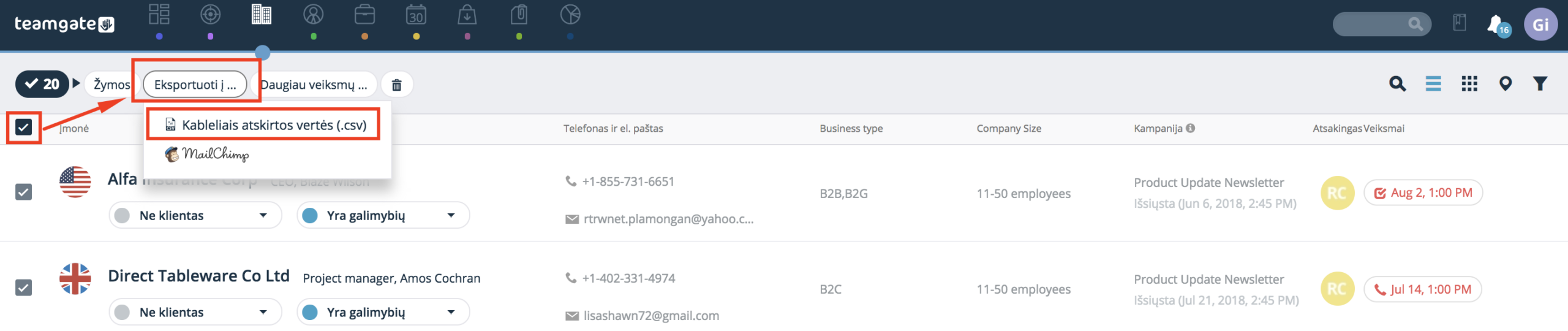
1.3. Se estiver a exportar uma pequena quantidade de contactos, ou seja, até 500 registos - serão enviados imediatamente. Se estiver a exportar uma grande quantidade de contactos - serão enviados por e-mail. Isto pode levar até uma hora, dependendo da quantidade de dados a exportar.
Também pode transferir o arquivo de exportação a partir das definições: Definições > Migração de Dados > Histórico de Exportação.
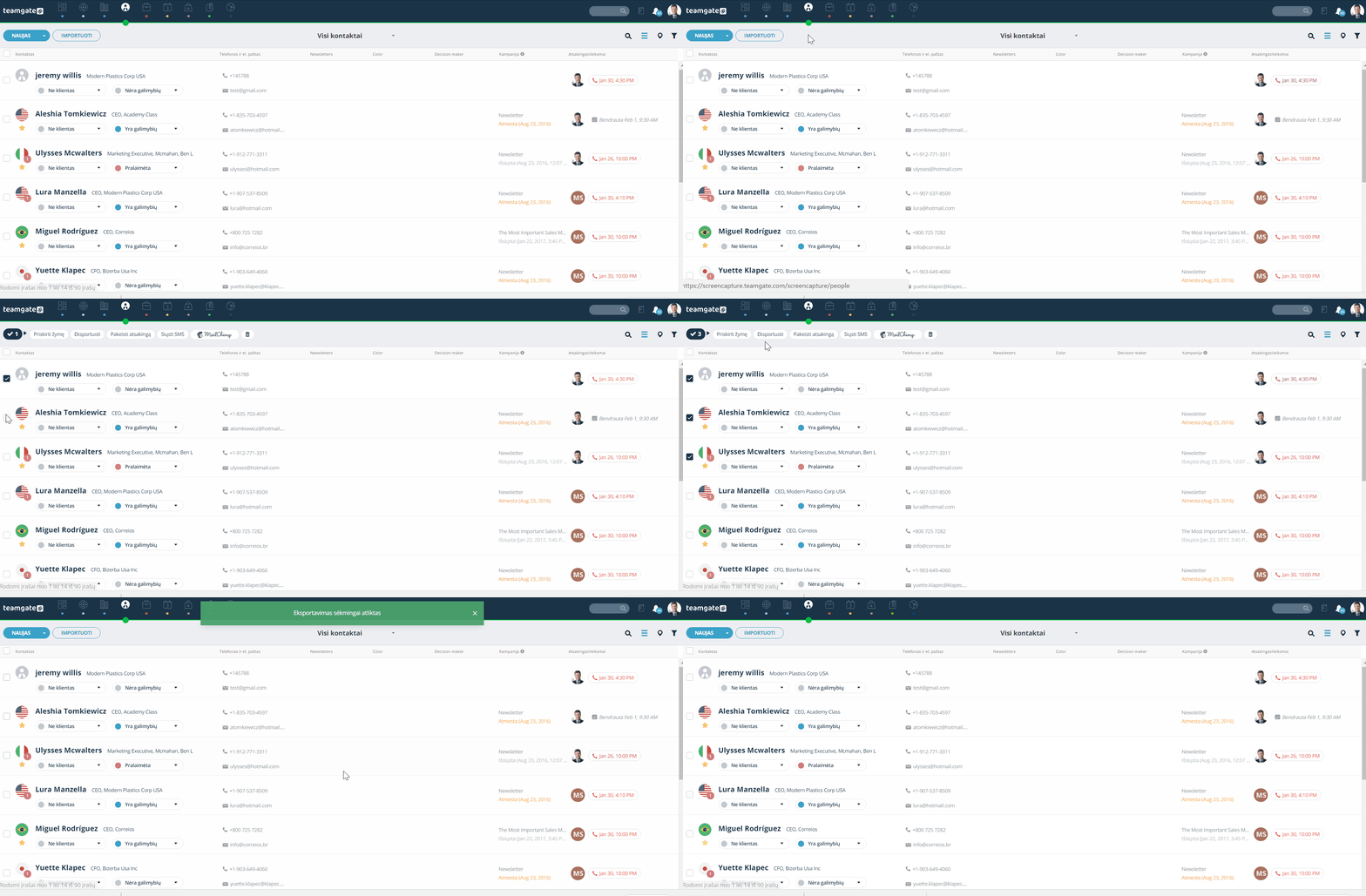
Exemplo de exportação de contactos:
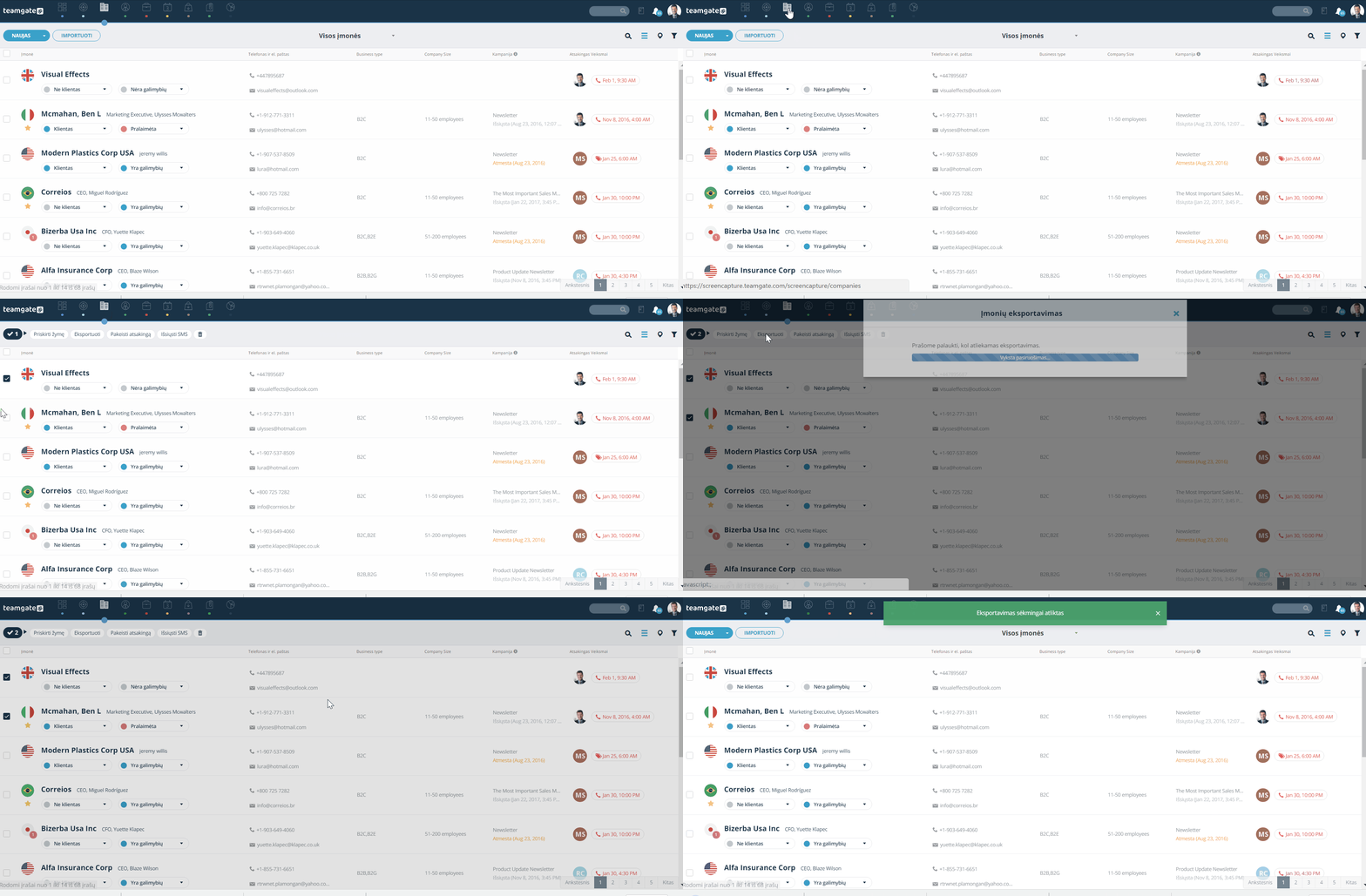
Exemplo de exportação de empresas:
2. Que dados serão exportados? Será incluído o histórico de comunicação?
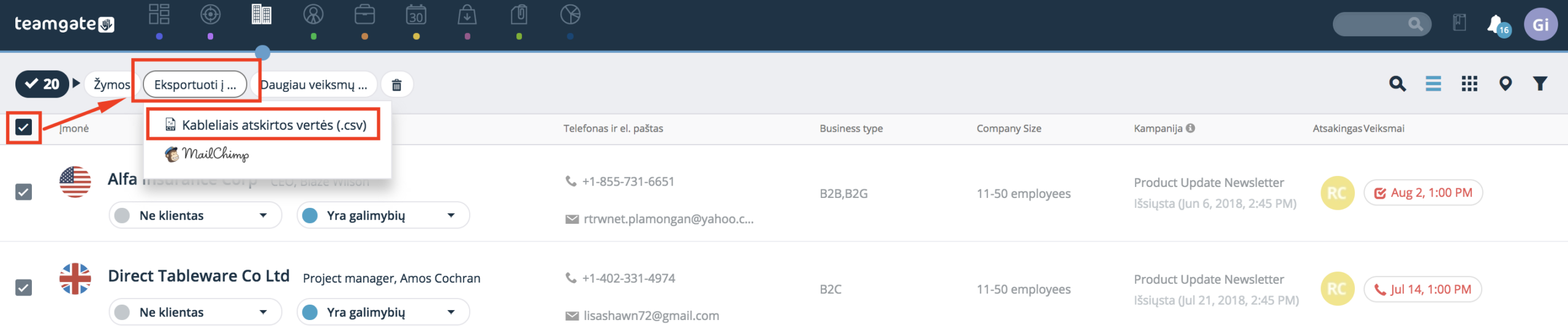
O ficheiro exportado conterá todas as informações sobre empresas (no ficheiro de empresas) e contactos (no ficheiro de contactos), exceto o histórico de comunicações. O ficheiro exportado não conterá tarefas planeadas e concluídas, comentários, histórico de correspondência por correio eletrónico, reuniões, chamadas, ou seja, todas as informações marcadas no exemplo apresentado abaixo:
Tarefas planeadas e concluídas, chamadas e reuniões podem ser exportadas a partir do calendário. Leia:Como exportar tarefas, reuniões e outras ações planejadas e concluídas?

