Configure as definições na sua aplicação de correio Gmail e rastreie automaticamente os e-mails recebidos e enviados no Teamgate CRM nos cartões de clientes e vendas.
1. Definições para anexar e-mails enviados.
Para que todos os e-mails enviados sejam anexados aos cartões de clientes do Teamgate, é necessária uma extensão adicional que adicione automaticamente o endereço de correio eletrónico da conta do Teamgate à linha BCC/CC de todos os e-mails enviados. Desta forma, os e-mails enviados também são encaminhados para o Teamgate.
1.1. Instale a extensão no navegador Google Chrome Auto BCC for Gmail.
1.2. Ative os cookies de terceiros no seu navegador, conforme descrito nesta instrução: Como ativar cookies de terceiros no navegador Google Chrome.
1.3. Após instalar a extensão, um botão aparecerá na aplicação de correio Auto BCC. Clique nele e configure as definições conforme descrito neste artigo: Primeiros passos com Auto BCC para Gmail (Como configurar bcc ou cc automático para Gmail).
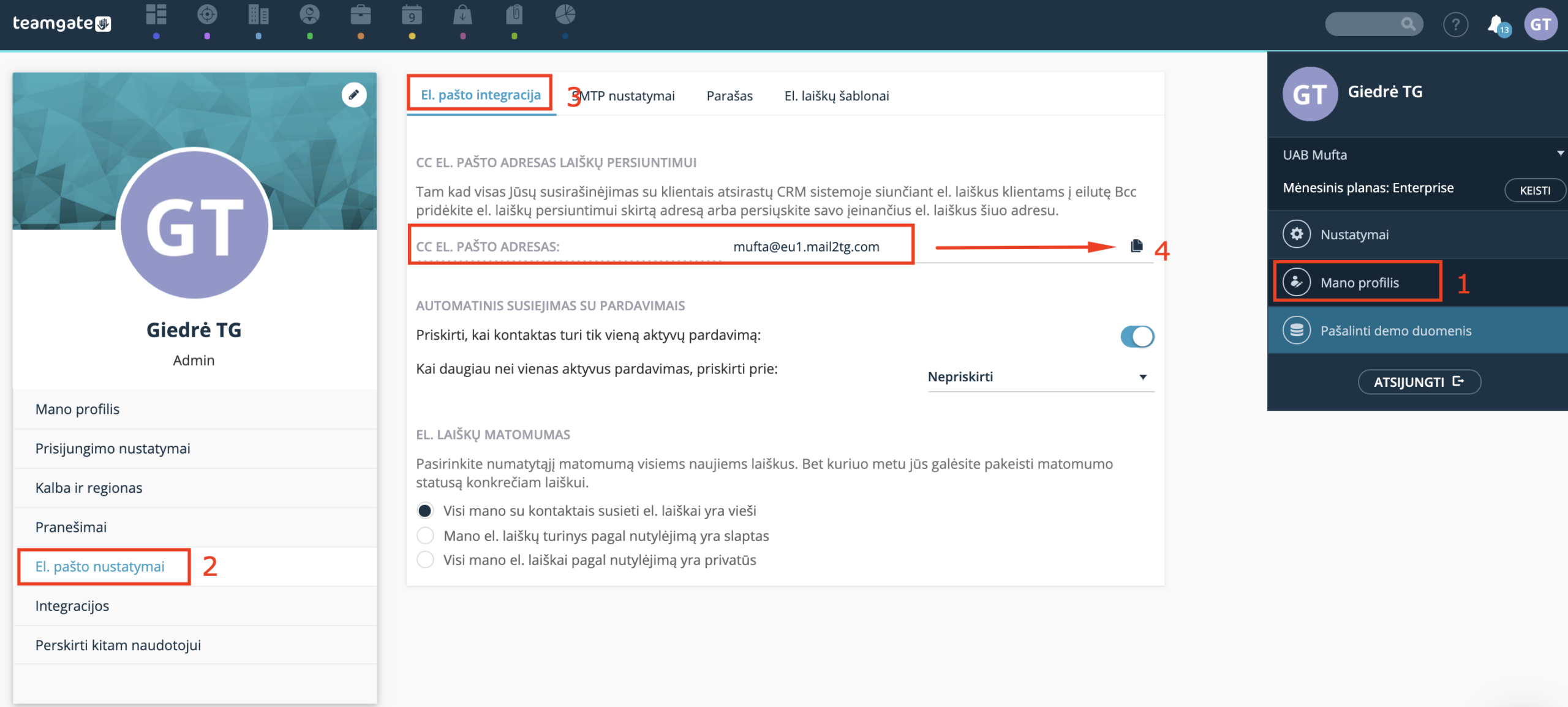
1.4. Encontrará o endereço BCC para o qual deve encaminhar os e-mails na sua conta do Teamgate assim: Meu perfil > Definições de correio eletrónico > Integração de correio eletrónico. (Passo 8 na instrução).
2. Definições para anexar e-mails recebidos.
Para que os e-mails recebidos sejam anexados aos cartões de clientes na conta do Teamgate, deve configurar a sua aplicação de correio Gmail para que todos os e-mails recebidos sejam automaticamente encaminhados para a conta do Teamgate. Estas definições devem ser realizadas na conta do Gmail.
2.1. Aceda às definições da sua conta do Gmail: https://mail.google.com/mail/u/0/#settings/fwdandpop
2.2. Clique em Encaminhamento e POP/IMAP
2.3. Clique em Adicionar um endereço de encaminhamento

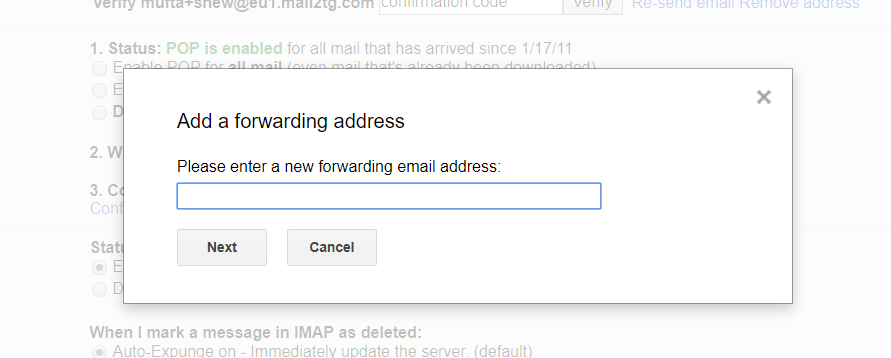
2.4. Introduza o endereço de correio eletrónico da sua conta do Teamgate e clique em Seguinte
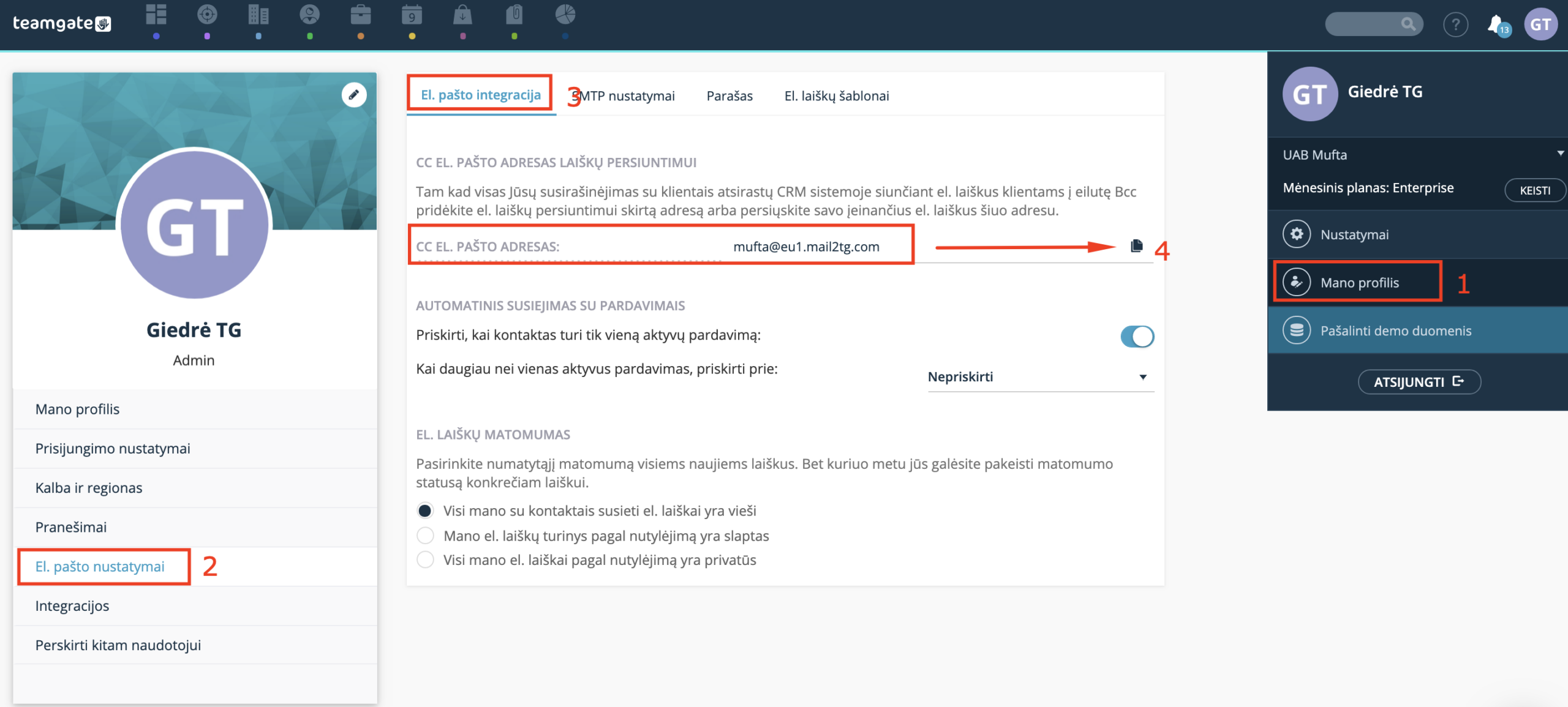
Pode encontrar o endereço da conta do Teamgate em Meu perfil > Definições de correio eletrónico > Integração de correio eletrónico.
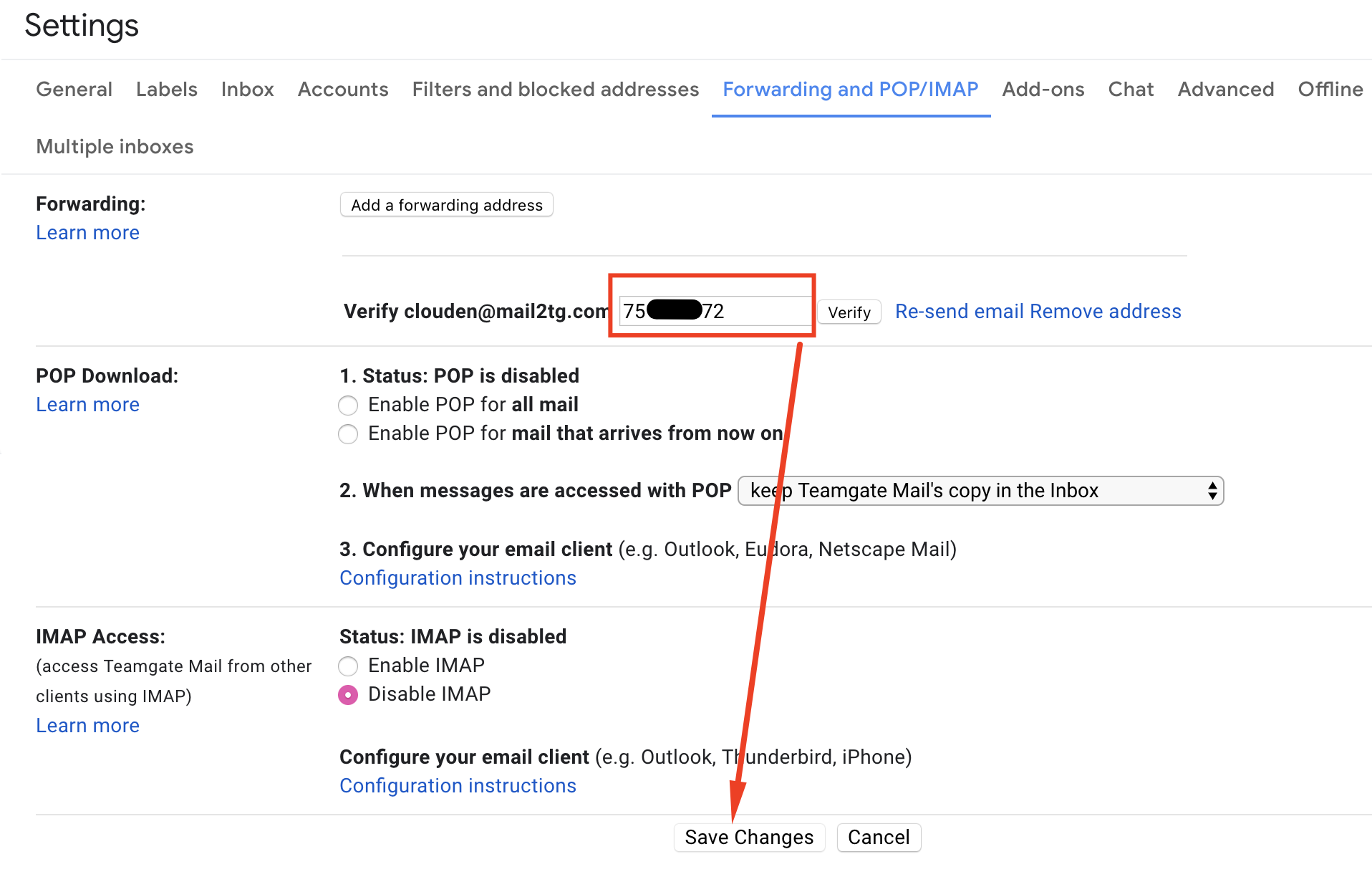
2.5. Google solicitará um código de confirmação. Este código é automaticamente encaminhado para a caixa de correio onde está a fazer as configurações. Introduza o código no campo Código de confirmação e clique em Verificar.
Exemplo da mensagem:
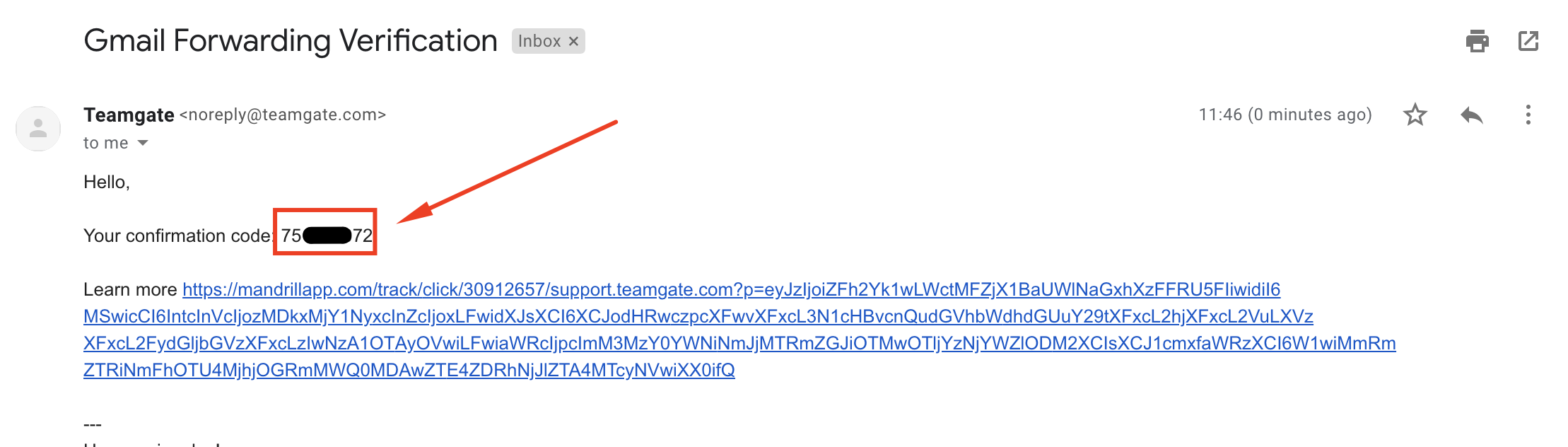
Código de confirmação Copiar no Gmail. Definições > Encaminhamento e POP/IMAP
Para mais informações sobre como as cópias de e-mail são anexadas à conta do Teamgate, consulte este artigo: Como anexar cópias de e-mail aos cartões de contacto no Teamgate CRM?

