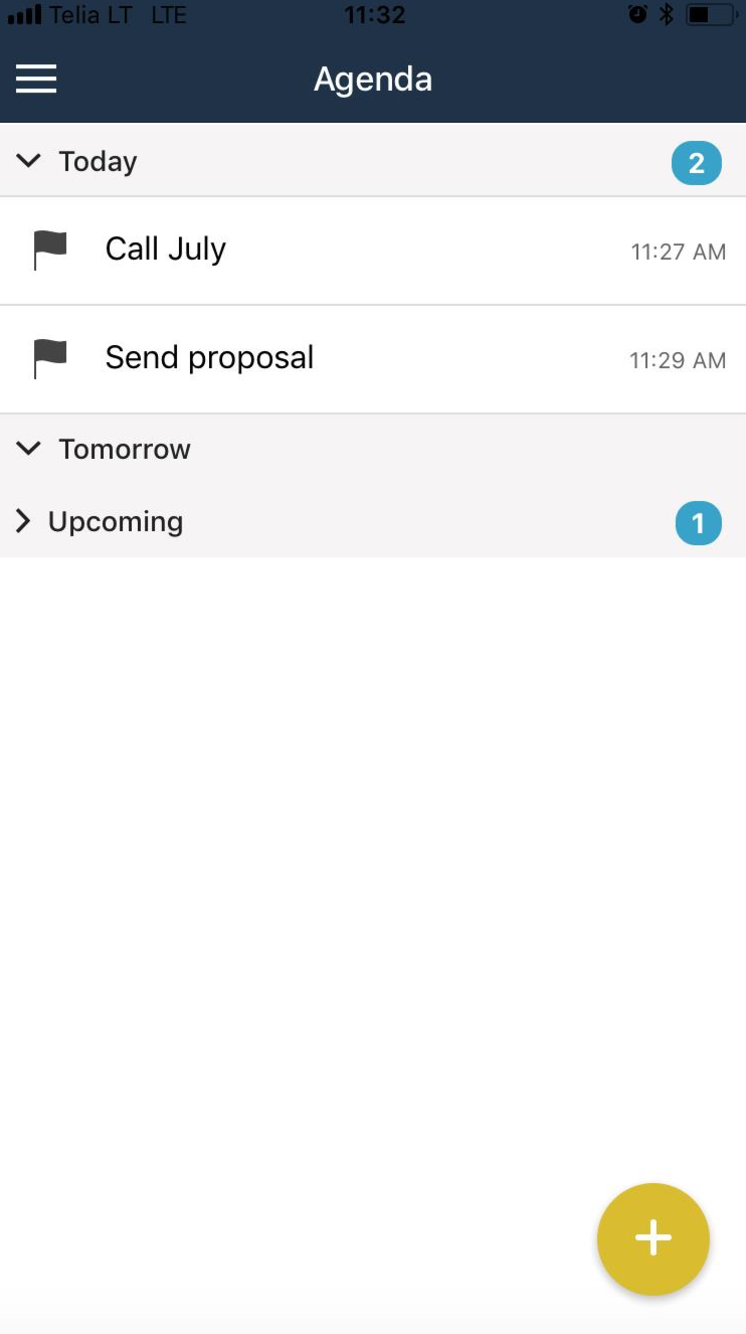
Integre facilmente os calendários Google e Teamgate e sincronize reuniões mutuamente. Esta integração também é útil se você usar o Google Agenda no seu smartphone.
1. Prepare o Google Agenda para integração.
1.1. Se não deseja conectar seu calendário pessoal do Google ao Teamgate, recomendamos primeiro criar um calendário adicional separado para trabalho, que você integrará ao Teamgate.
1.2. Faça login em http://www.google.com/calendar sua conta Google.
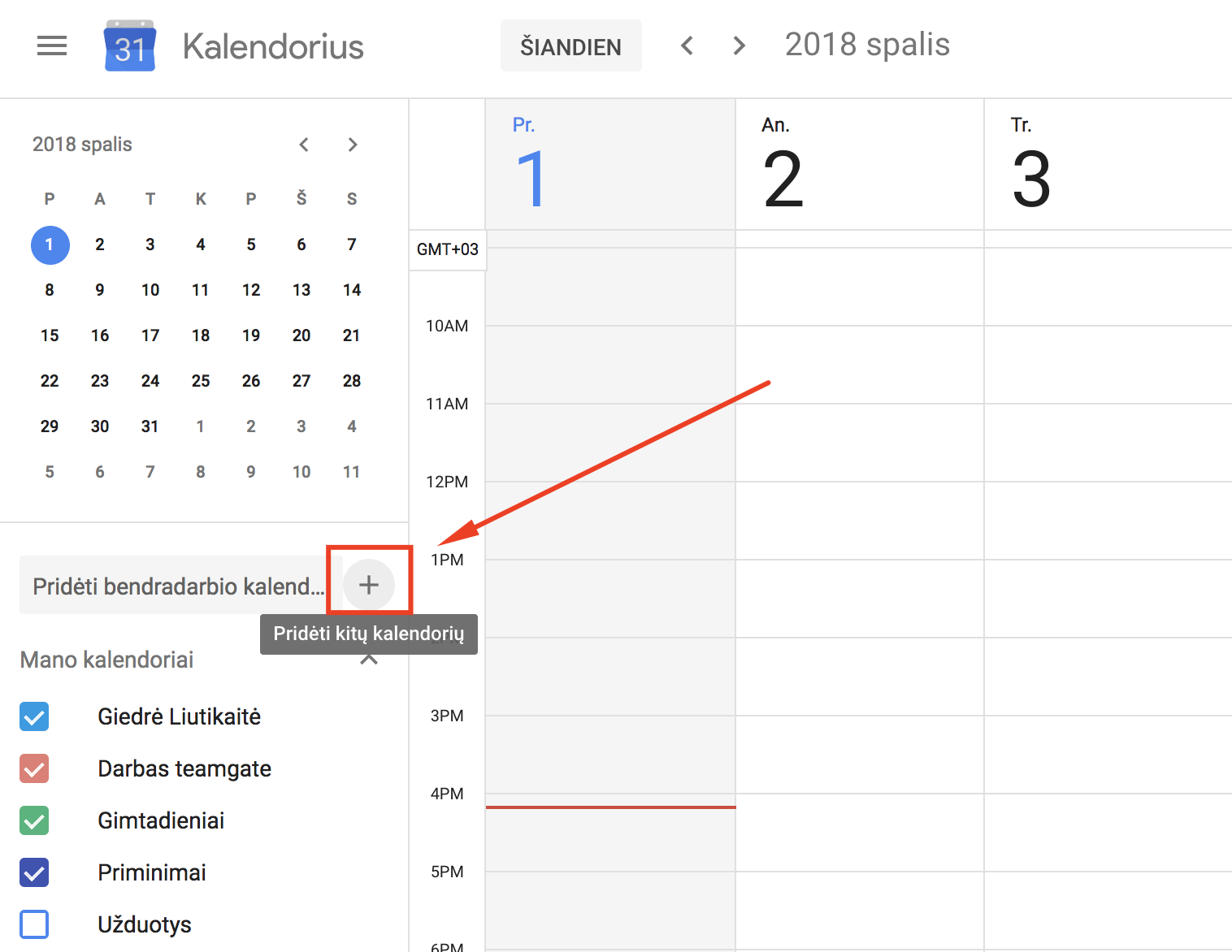
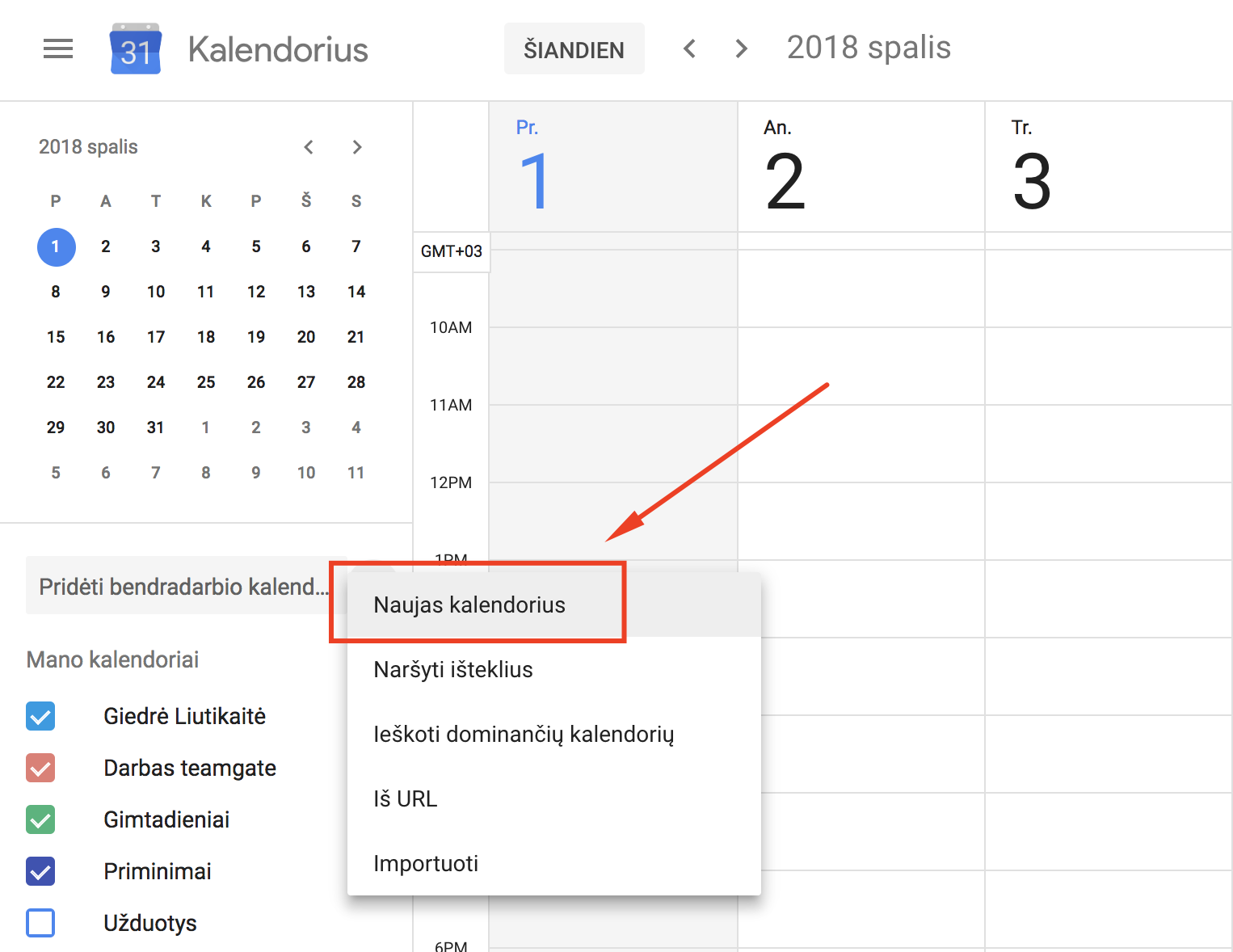
1.3. Clique no ícone "+" e selecione "Adicionar outro calendário" > em seguida, selecione Novo calendário
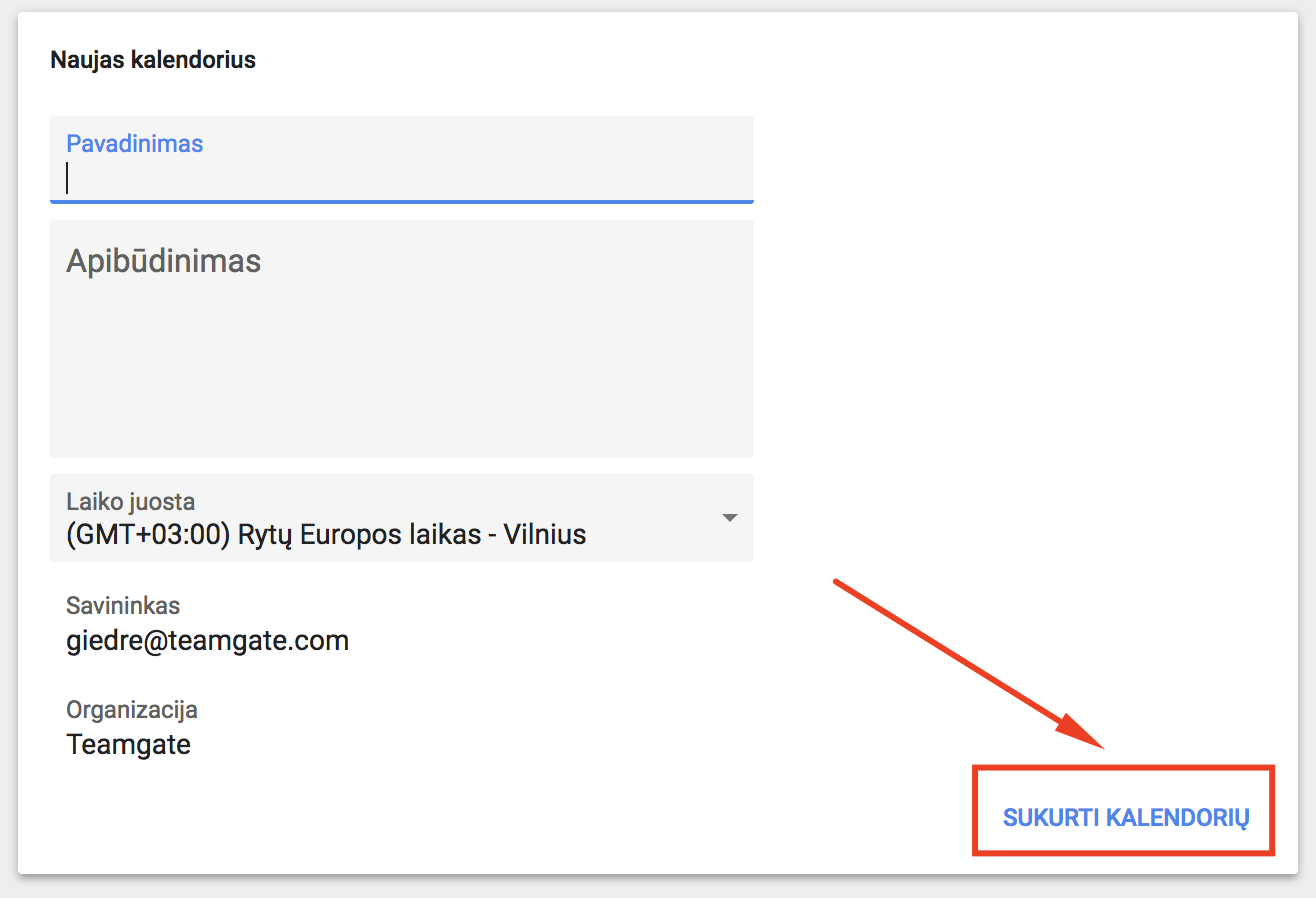
1.4. Insira todos os dados necessários e clique em "Criar calendário".
2. Conecte o Google Agenda preparado ao calendário Teamgate.
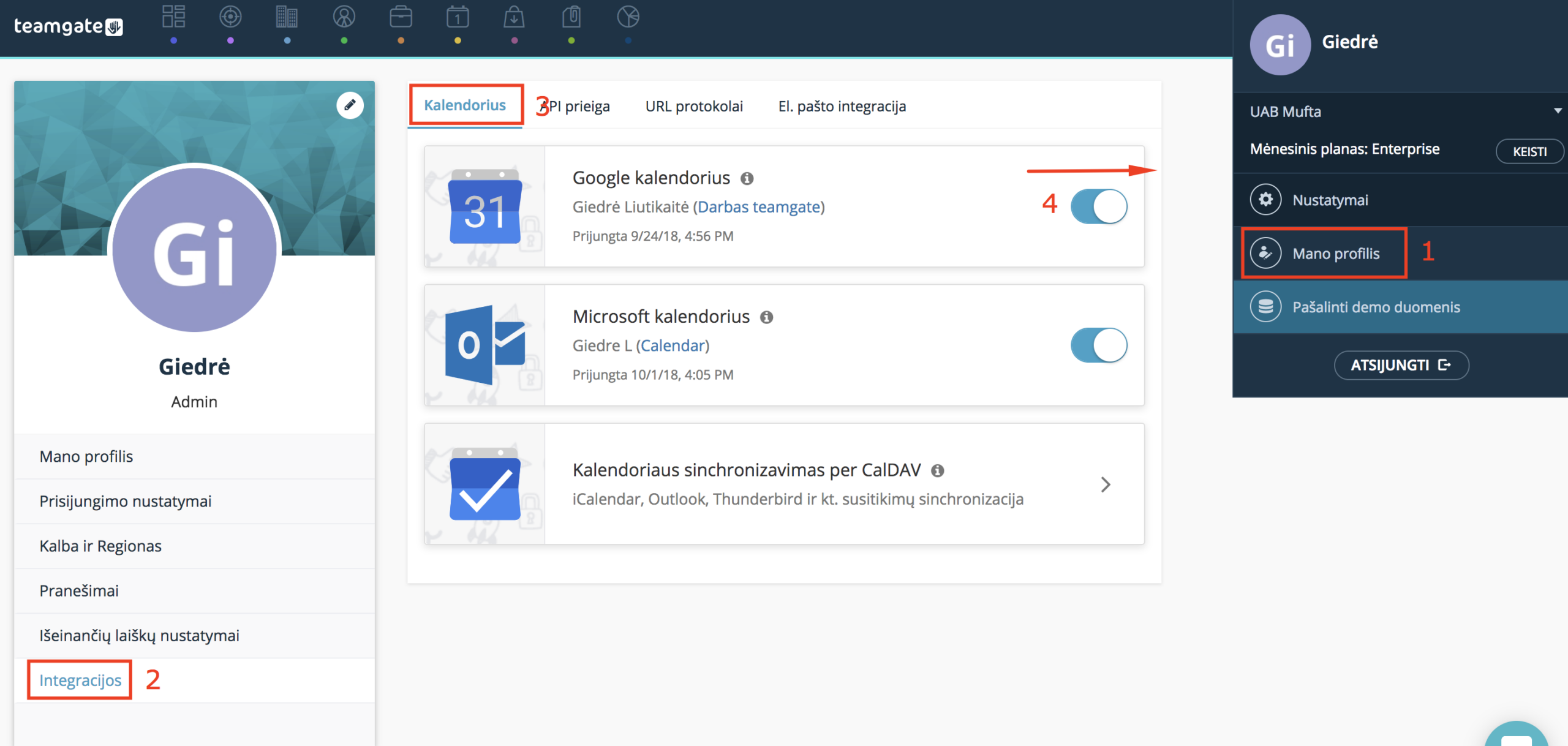
2.1. Você pode encontrar as configurações necessárias para integração na seção de configurações Meu Perfil: Meu perfil > Integrações > Calendário > mova o controle deslizante para a direita.
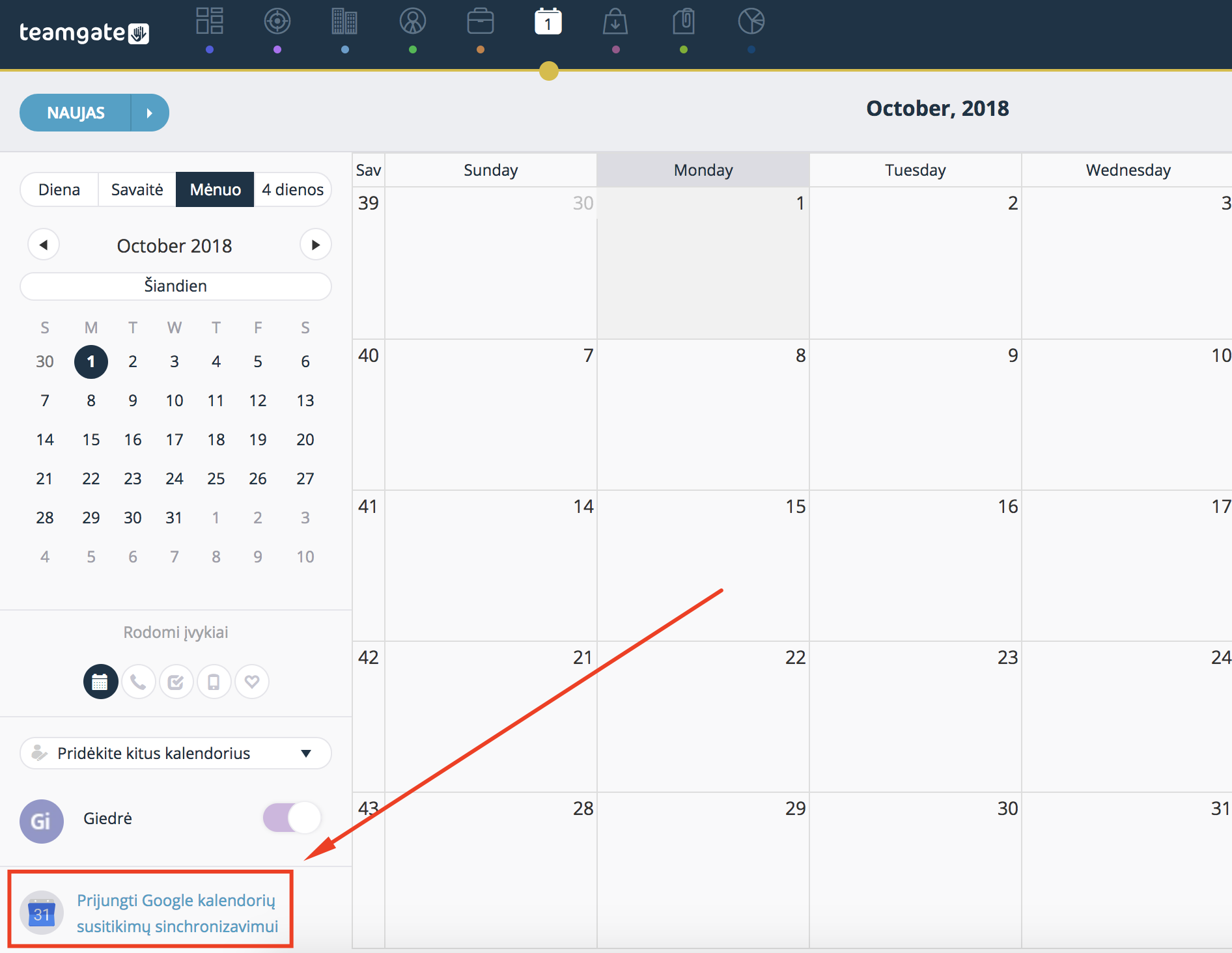
2.2. Você também encontrará as configurações de integração no módulo Calendário. No lado esquerdo, clique em "Conectar Google Agenda para sincronização de reuniões".
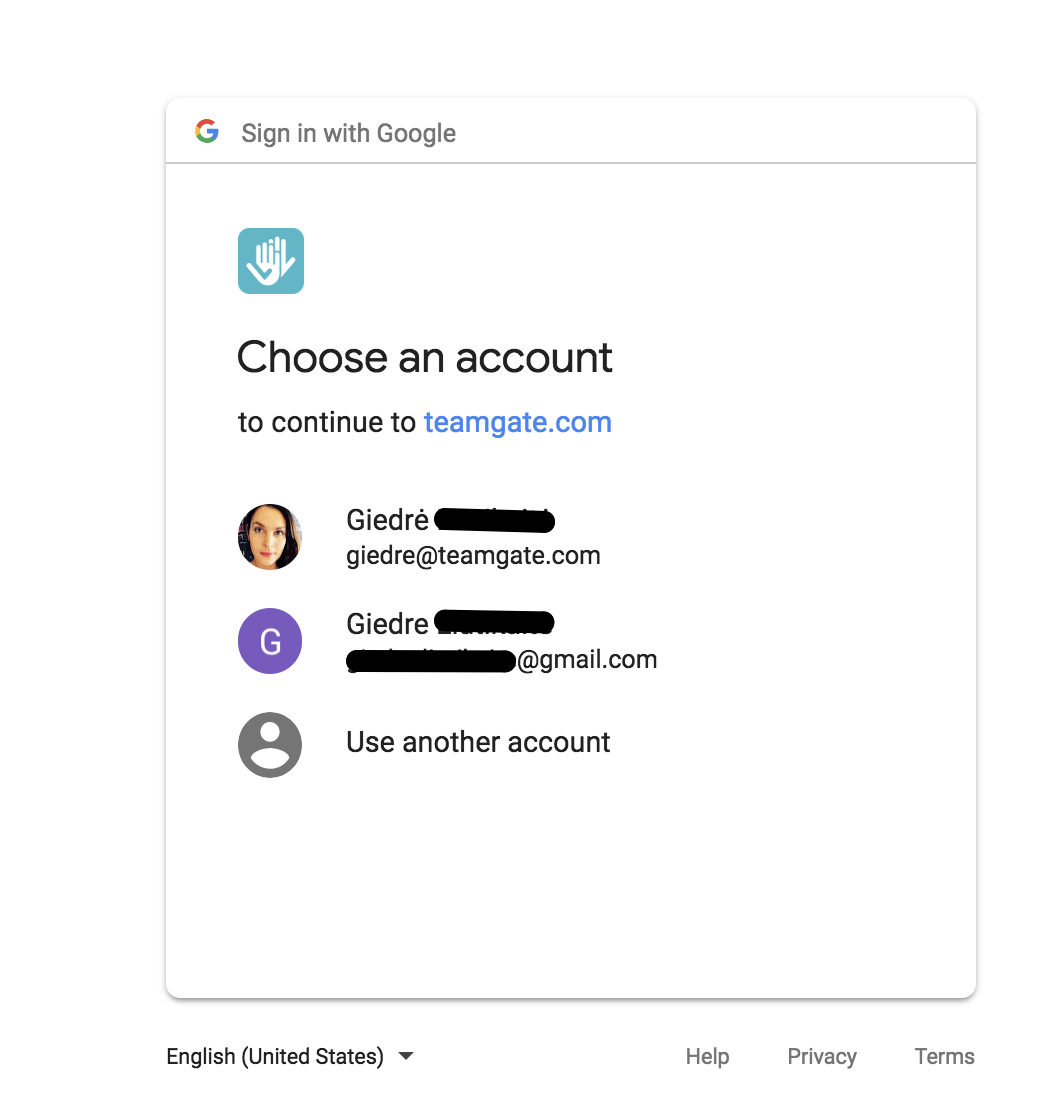
2.3. Selecione sua conta Google que deseja integrar.
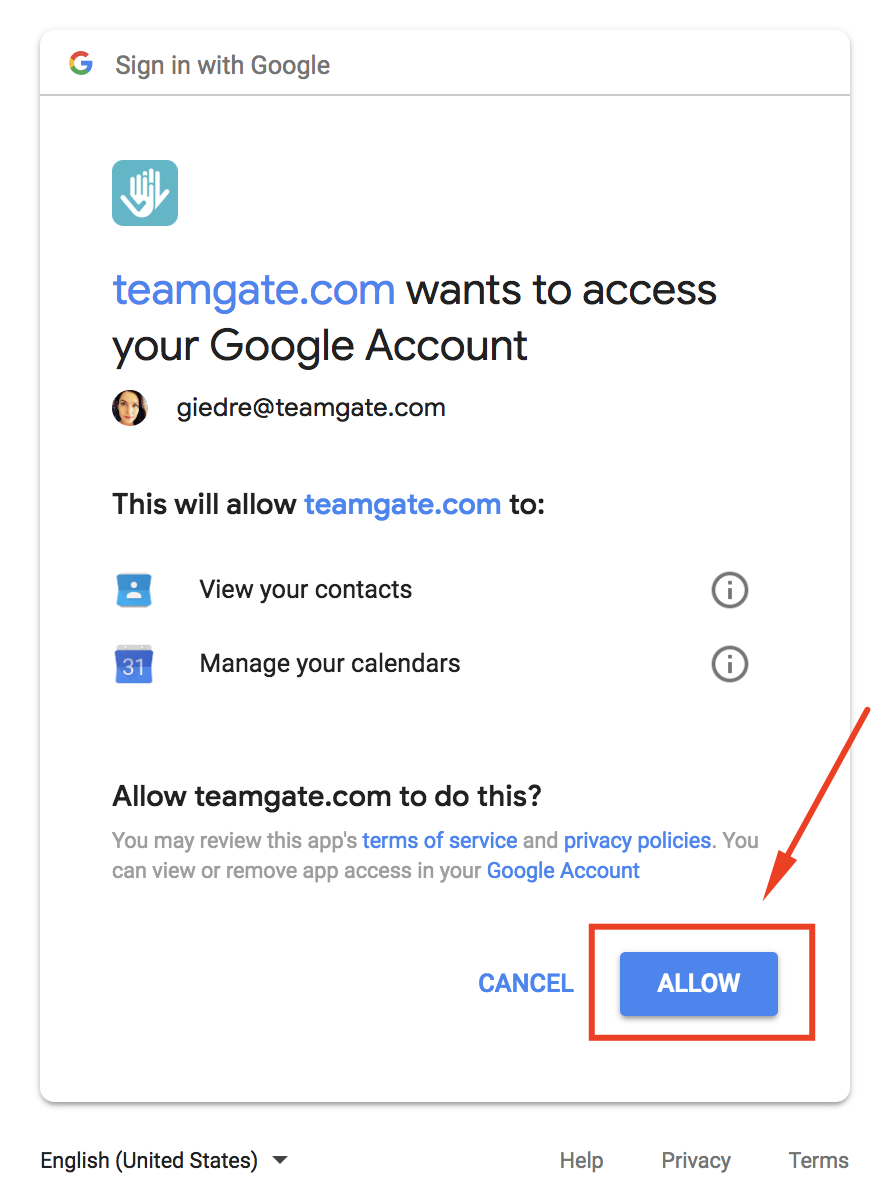
2.4. Clique em "Allow"
2.5. Na lista, selecione o Google Agenda que deseja integrar.
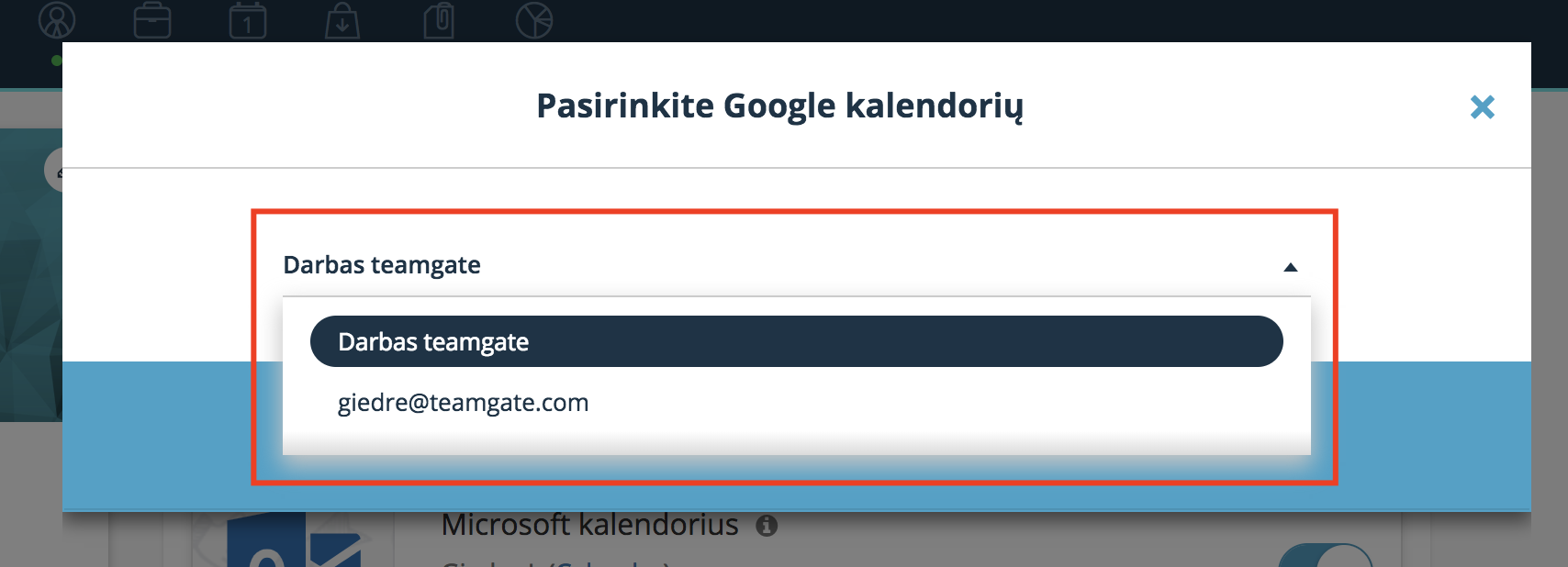
Nota: após integrar os calendários Google e Teamgate, apenas as reuniões criadas a partir desse momento serão sincronizadas. Isso significa que as reuniões criadas no passado não serão sincronizadas.
3. Adicione o calendário no seu smartphone.
Para poder ver os eventos que você planeja através do Teamgate em seu calendário Android (ou outro sistema operacional ou aplicativo), você precisa selecionar o calendário recém-criado nas configurações do calendário do seu smartphone para exibição.
- Abra o aplicativo de calendário.
- Pressione o botão de menu. Pode ser um ícone ou um botão em seu telefone.
- Selecione os calendários para exibição.
- Para ocultar os eventos do calendário, desmarque as caixas ao lado deles.
- Para selecionar quais calendários sincronizar, toque nos calendários desejados.
- Para que os calendários sejam sincronizados, você precisa marcar as caixas ao lado deles.
- Quando tudo estiver pronto, não se esqueça de clicar em salvar (ou OK).
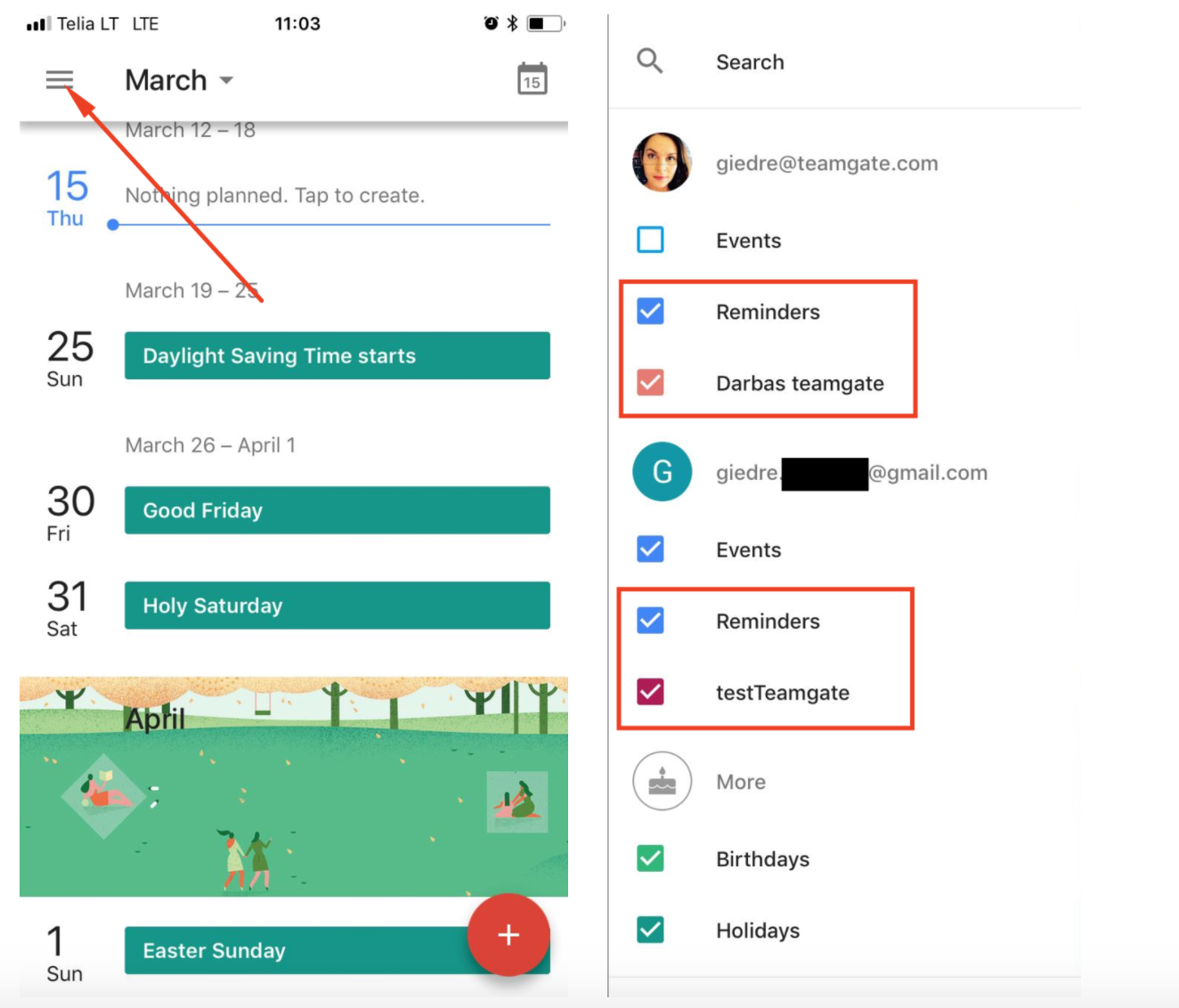
3.2. Você também pode acompanhar convenientemente todas as ações planejadas no aplicativo móvel Teamgate.