Para transferir contatos frios do livro de endereços do Outlook para o banco de dados do Teamgate, primeiro você precisa exportar os contatos do Outlook em formato CSV. Você terá que importar o arquivo com os dados exportados para o Teamgate. Como realizar a importação de contatos frios, você pode descobrir no próximo artigo de Perguntas Frequentes "Como importar meus contatos frios?".
Antes de se familiarizar com as instruções de exportação de contatos, certifique-se de que está usando uma das seguintes versões do Outlook: 2007, 2010, 2013, 2016, Office 365 ou Outlook.com. Dependendo da versão do Outlook que você usa, acesse a seção de descrição correspondente.
1. Como exportar contatos do Outlook 2013 ou 2016?
2. Como exportar contatos do Outlook 2010?
3. Como exportar contatos do Outlook 2007?
4. Como exportar contatos do Office 365?
5. Como exportar contatos do Outlook.com?
Como exportar contatos do Outlook 2013 ou 2016?
Para exportar contatos do Outlook 2013 ou versão 2016, execute estas etapas:
1. No seu computador, no Outlook 2013 ou 2016, selecione Arquivo.

2. Selecione Abrir e exportar > Importar/Exportar.
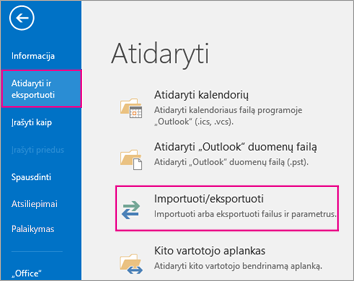
3. Selecione Exportar para arquivo.
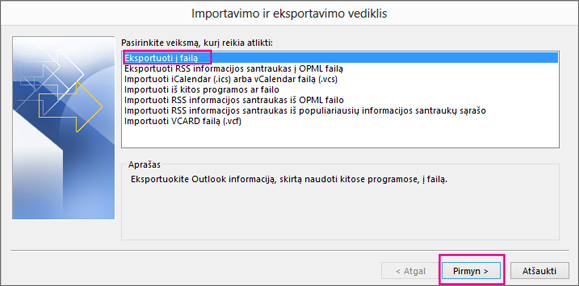
4. Selecione Arquivo de valores separados por vírgulas (.csv).
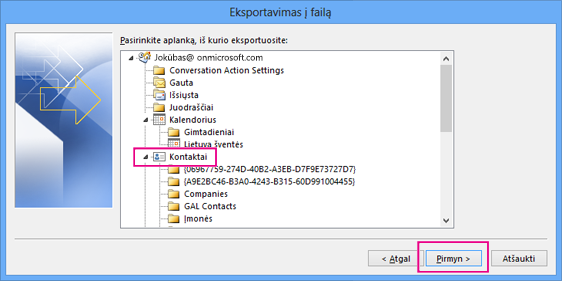
5. Esta etapa é importante, especialmente se você não estiver usando seu próprio computador: Na janela pop-up Exportar para arquivo selecione a pasta associada ao seu usuário Contatos. Clique no botão Avançar.
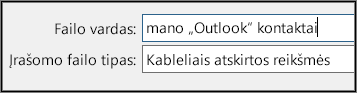
6. Selecione Procurar, insira o nome do arquivo e clique em OK.
7. Confirme o local onde o arquivo deve ser salvo no seu computador e clique em Avançar.
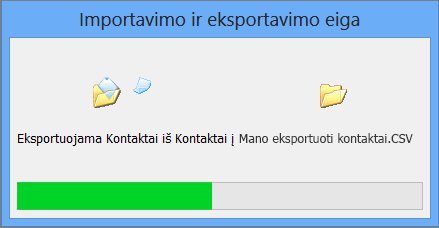
8. Para iniciar a exportação dos seus contatos, clique em Concluir. Após a exportação dos dados, o Outlook não exibirá nenhuma mensagem, mas a janela pop-up Progresso de importação e exportação será fechada automaticamente.
9. Seguindo a instrução "Como importar meus contatos frios?" , importe o arquivo obtido para o Teamgate.
Como exportar contatos do Outlook 2010?
Para exportar contatos do Outlook 2010, execute estas etapas:
1. Na parte superior da fita do Outlook, selecione Arquivo.
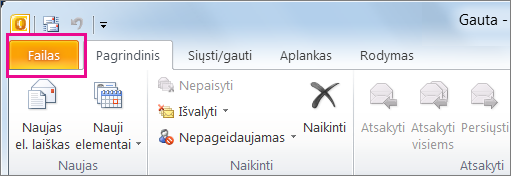
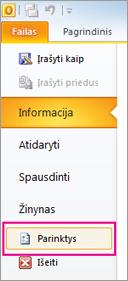
2. Selecione Opções.
3. Na janela pop-up Opções do Outlook, selecione Avançado.
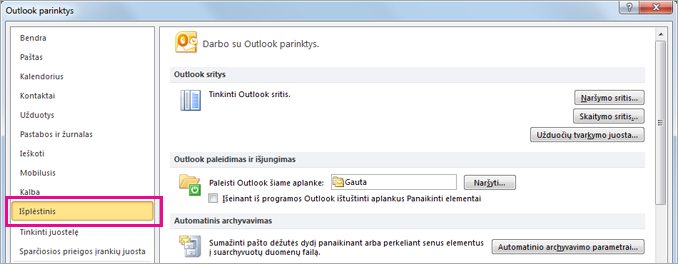
4. Na seção Exportação clique no botão Exportar.

5. Na seção Assistente de importação e exportação, selecione Exportar para arquivo, prima o botão Avançar.
6. Na lista de opções Criar arquivo deste tipo, selecione Valores separados por vírgulas (DOS), também conhecido como arquivo CSV. Prima Avançar.
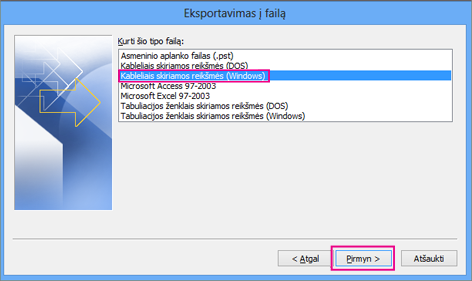
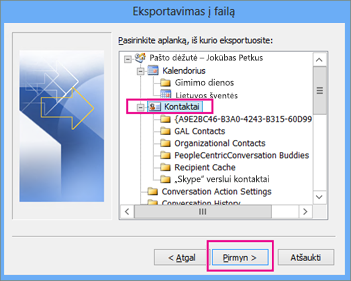
7. Na lista de opções Selecione a pasta a partir da qual você exportará, selecione a pasta sob seu usuário Contatos e prima Avançar.
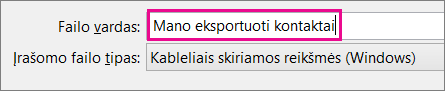
8. Na seção Salvar arquivo exportado, prima Procurar, insira o nome do arquivo e clique em OK.
9. Na janela pop-up Exportar para arquivo clique em Avançar.
10. Para iniciar a exportação de seus contatos, prima Concluir. Após exportar os dados, o Outlook não mostrará nenhuma mensagem, mas você verá o progresso da exportação na janela pop-up Progresso de importação e exportação .
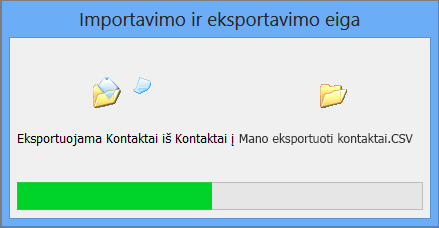
11. Quando a exportação terminar, feche a janela de opções do Outlook clicando em OK.
12. Seguindo as instruções em "Como importar meus contatos frios?" , importe o arquivo obtido para o Teamgate.
Como exportar contatos do Outlook 2007?
Para exportar contatos da versão Outlook 2007, siga estes passos:
1. Na parte superior da fita do Outlook 2007, selecione Arquivo.
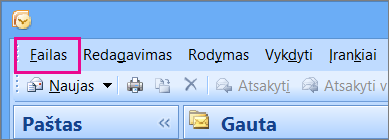
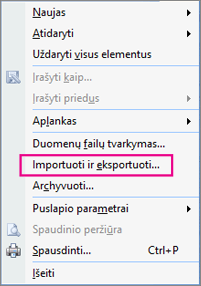
2. Selecione Importar e impactoxportar…
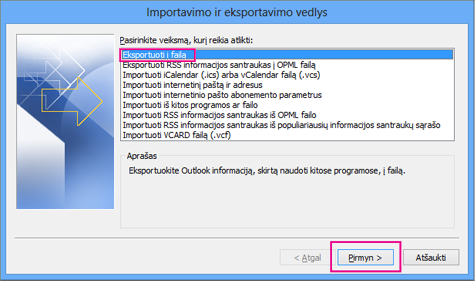
3. Na lista de opções, selecione Exportar para arquivo e prima Avançar.
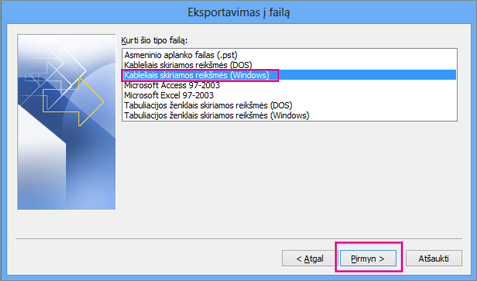
4. Na lista de opções Criar arquivo deste tipo, selecione Valores separados por vírgulas (DOS), também conhecido como arquivo CSV. Prima Avançar.
5. Na lista de pastas, selecione a pasta Contatos e clique em Avançar.
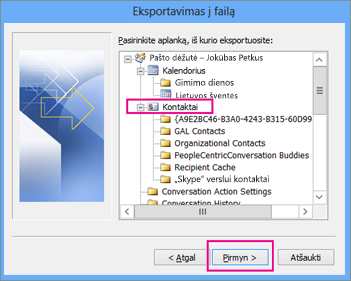
6. Selecione Procurar, insira o nome do arquivo e clique em OK.
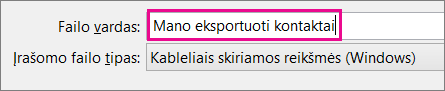
7. Prima o botão Avançar.
8. Para iniciar a exportação de seus contatos, prima Concluir. Após exportar os dados, o Outlook não mostrará nenhuma mensagem, mas você verá o progresso da exportação na janela pop-up Progresso de importação e exportação você verá o progresso da exportação.
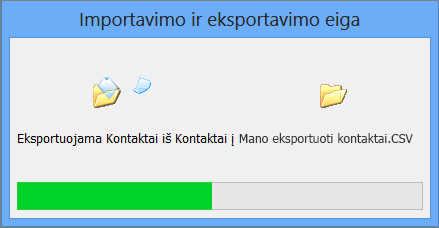
9. Seguindo as instruções em "Como importar meus contatos frios?" , importe o arquivo obtido para o Teamgate.
Como exportar contatos do Office 365?
Para exportar seus contatos do Office 365, primeiro você precisa movê-los para sua caixa de correio do Outlook no seu computador.
Quando você mover seus contatos para o aplicativo Outlook no seu computador, poderá exportá-los seguindo uma das instruções acima.
Como exportar contatos do Outlook.com?
Para exportar contatos da versão Outlook.com, siga estes passos:
1. Faça login em sua Outlook.com conta.
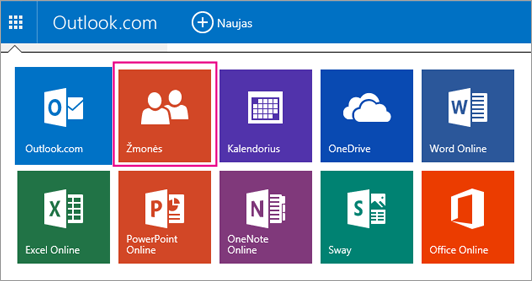
2. No canto superior esquerdo, prima o botão do menu suspenso e selecione Pessoas.
3. Na barra de ferramentas, prima Gerenciar > Exportar usando Outlook.com e outros serviços.
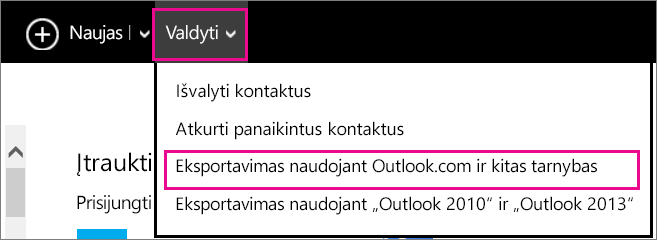
4. Na parte inferior da tela, você será solicitado a abrir ou salvar OutlookContact.csv do people.live.com. Selecione Guardar como....
5. Seleccione una ubicación en su computadora OutlookContacts.csv para guardar el archivo.
6. Siguiendo las "Como importar meus contatos frios?" , importe o arquivo obtido para o Teamgate.

