A caixa de entrada de e-mail integrada na sua conta do Teamgate CRM permitirá comunicar-se com potenciais clientes de forma muito mais conveniente e fechar vendas mais rapidamente. Na caixa de entrada de e-mail pessoal, você verá os e-mails recebidos e poderá enviar novos. O sistema também o informará quando receber um novo e-mail – o número exibido ao lado do módulo indicará o número de e-mails não lidos. Esta solução conveniente ajudará a dedicar a maior parte do tempo ao que é mais importante – impulsionar as vendas.
Importante: O módulo Email está disponível apenas para usuários do plano Enterprise.
1. Listas de e-mails.
No módulo "Correio" do Teamgate CRM, cada usuário do sistema (cuja função tenha o módulo "Correio" ativado) pode ver apenas seus próprios e-mails. Na lista, é possível realizar várias ações: marcar e-mails com estrelas, alterar o status para lido ou não lido, excluir e-mails, classificar. Nos casos em que um e-mail específico está associado a uma venda – uma pequena ícone do módulo de vendas é exibida na linha do e-mail, ao clicar no qual será possível ver informações sobre a venda. Ao clicar no nome da venda – o sistema o direcionará para a ficha de venda. Além disso, a linha do e-mail contém informações sobre o status de visibilidade do e-mail: "secreto" ou "privado".
A caixa de entrada de e-mail é dividida em três listas: Recebidos, Enviados e Não associados. Esta barra de menu pode ser recolhida.
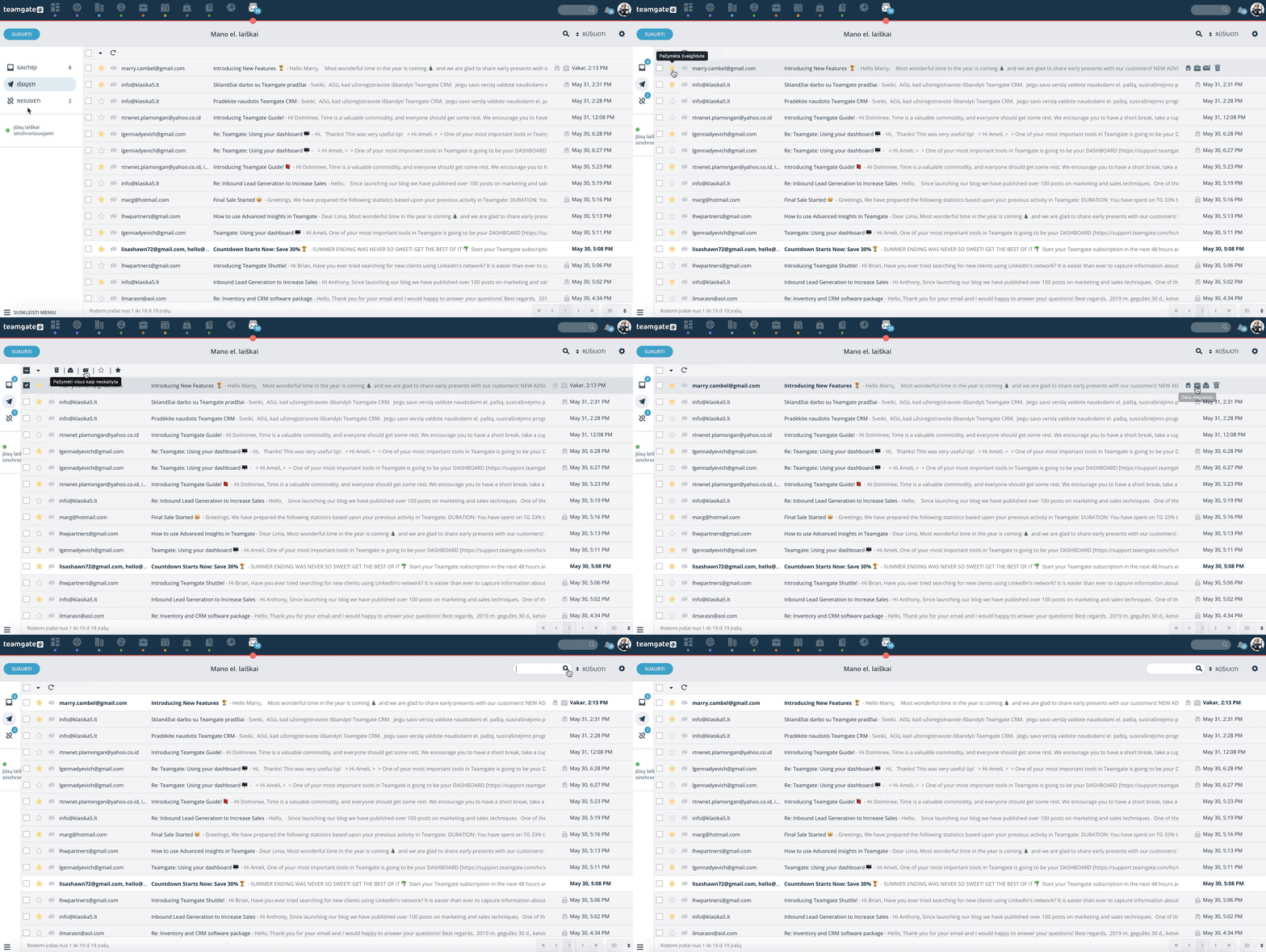
1.1. Recebidos. Esta lista exibe todos os e-mails que atendem aos seguintes critérios:
- O proprietário do e-mail é o usuário conectado do sistema;
- O endereço de e-mail do destinatário está registrado na ficha de contato (contato frio, contato, empresa).
- O status do e-mail é "entrada", ou seja, este status é atribuído automaticamente quando o usuário do sistema é o destinatário do e-mail. Este status não pode ser alterado.
1.2. Enviados. Esta lista exibe todos os e-mails que atendem aos seguintes critérios:
- O proprietário do e-mail é o usuário conectado do sistema;
- O endereço de e-mail do destinatário está registrado na ficha de contato (contato frio, contato, empresa).
- O status do e-mail é "saída", ou seja, este status é atribuído automaticamente quando o usuário do sistema é o remetente do e-mail. Este status não pode ser alterado.
1.3. Não associados. Esta lista exibe todos os e-mails que atendem aos seguintes critérios:
- O proprietário do e-mail é o usuário conectado do sistema;
- O endereço de e-mail O endereço do destinatário/remetente não está registrado na ficha de contato (contato frio, contato, empresa).
- O status do e-mail pode ser tanto "entrada" quanto "saída".
1.4. Pesquisa. A pesquisa na caixa de entrada de e-mail permitirá encontrar convenientemente e-mails de acordo com os seguintes critérios:
- Assunto;
- Conteúdo;
- Endereço de e-mail do remetente;
- Endereços de e-mail dos destinatários (Para, Cc, Cco).
A pesquisa funciona tanto para frases completas quanto parciais, por exemplo: "@gmail.com".
2. Ficha de e-mail.
A ficha de e-mail contém todas as informações relacionadas ao e-mail. O conteúdo do e-mail e as informações relacionadas podem ser visualizadas apenas pelo proprietário do e-mail. Quando o e-mail é aberto – seu status é imediatamente alterado para "lido".
2.1. Cabeçalho do e-mail.
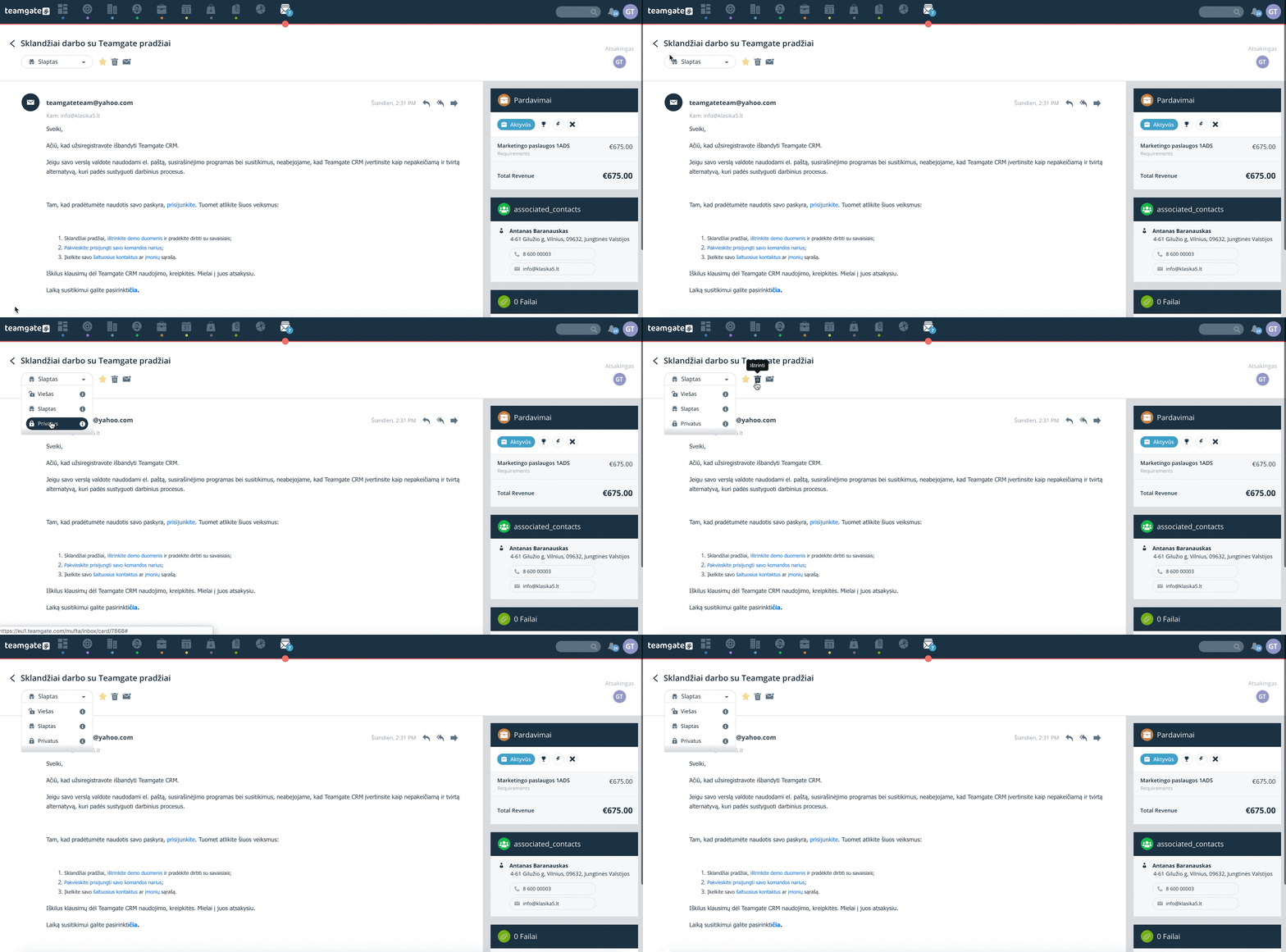
- Botão Voltar para a lista. Ao clicar no botão voltar, o usuário do sistema é direcionado para a lista geral de e-mails. No caso do e-mail ter sido aberto de outro local do sistema ou através de um link, este botão retorna ao módulo do sistema original, por exemplo: "Painel de Controle".
- Assunto do e-mail.
- Status de visibilidade do e-mail. O status de visibilidade do e-mailpode ser alterado para "público", "secreto" ou "privado". Para certas funções de usuários, a capacidade de atribuir o status "privado" pode ser restrita.
- Botão Estrela. Cada e-mail pode ser marcado com uma estrela. O status da estrela é sincronizado com a caixa de entrada principal. Ao alterar o status da estrela no sistema Teamgate, uma atualização é enviada imediatamente para a caixa de entrada original. O caso inverso, quando o status da estrela é alterado no aplicativo de e-mail original, a atualização chega ao Teamgate em até 1 minuto.
- Exclusão. Cada e-mail pode ser excluído. Ao excluir um e-mail no sistema Teamgate – o e-mail não será excluído da caixa de entrada de e-mail principal.
- Botão Marcar como não lido. Ao alterar o status do e-mail para "não lido", o usuário do sistema será direcionado para a lista geral de e-mails. O status da mensagem também será alterado na caixa de entrada de e-mail principal. Ao alterar o status do e-mail na caixa de entrada de e-mail principal – o status do Teamgate não será alterado.
- Responsável. O usuário do sistema que é o remetente ou destinatário do e-mail.
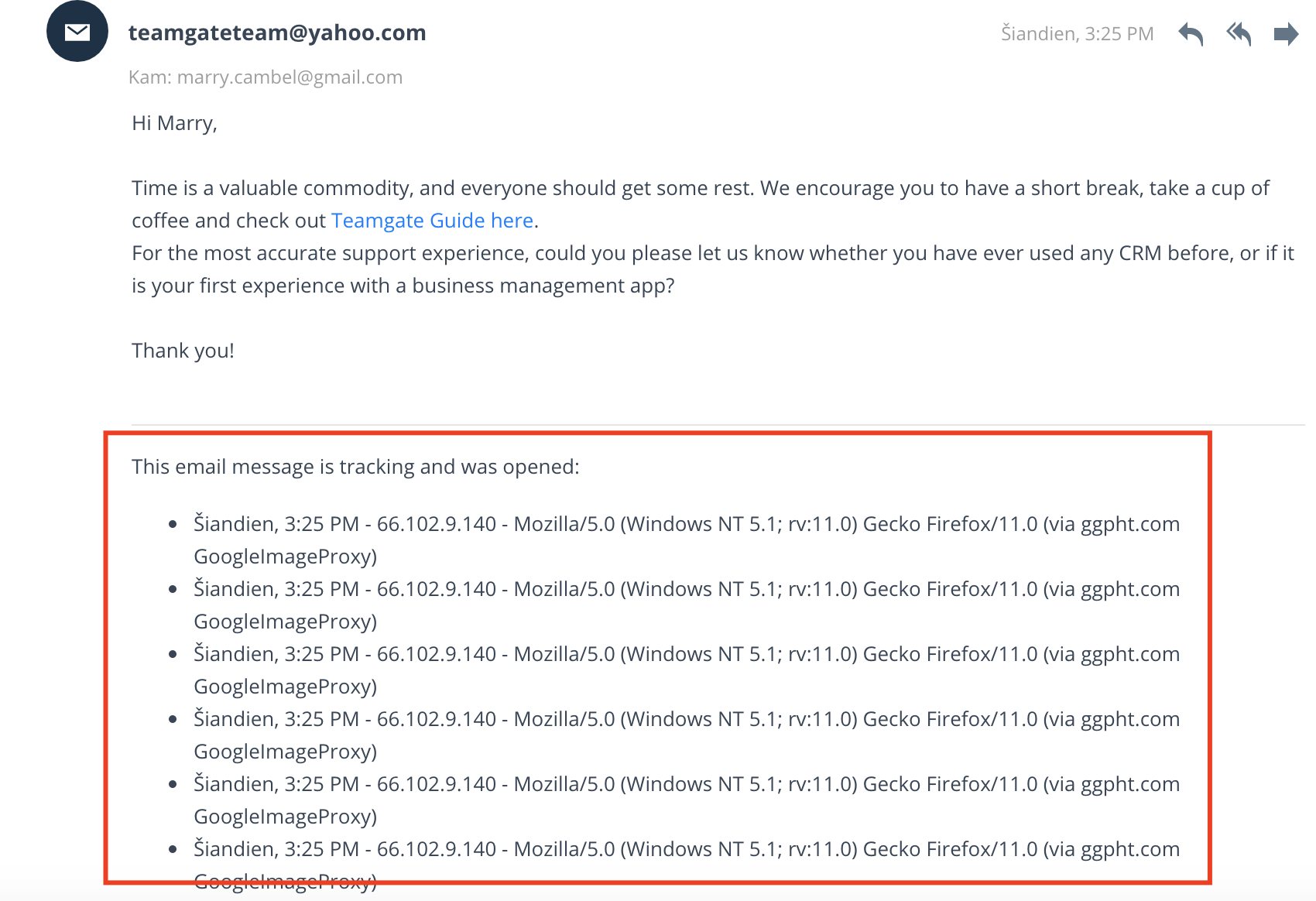
- Status de leitura do e-mail – na parte inferior do e-mail, você pode rastrear quando e quantas vezes o e-mail foi lido. Esta funcionalidade funciona apenas quando os e-mails são enviados pela caixa de entrada de e-mail do Teamgate.
2.2. Conteúdo do e-mail.
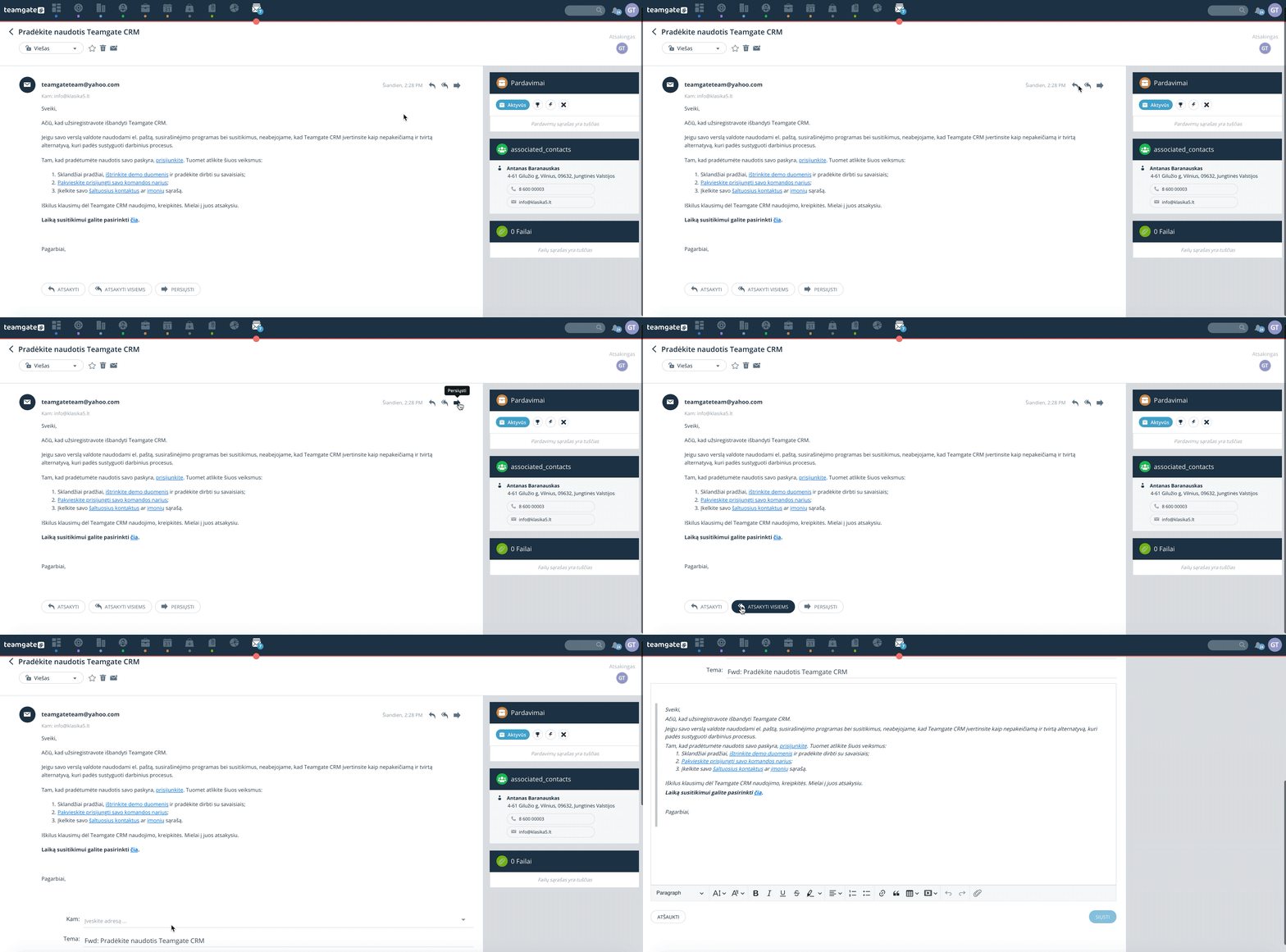
O conteúdo original do e-mail e informações sobre o remetente e destinatário. Todos os e-mails no sistema podem ser respondidos ou encaminhados a outros destinatários.
Responder – ao clicar no botão, abre-se uma janela de criação e edição de novo e-mail e:
- No campo Para copia-se o endereço do remetente do e-mail. Endereços adicionais de destinatários podem ser inseridos nos campos Cc e Bcc.
- O assunto do e-mail copia o assunto do e-mail original com o prefixo Re:.
- O conteúdo do e-mail original é colocado entre aspas e inserido na janela de criação e edição do e-mail.
- Os anexos do e-mail original não são automaticamente anexados à resposta. Eles podem ser anexados manualmente.
Responder a todos – ao clicar no botão, abre-se uma janela de criação e edição de novo e-mail e:
- No campo Para copia-se o endereço do remetente do e-mail. Endereços adicionais de destinatários podem ser inseridos nos campos Cc e Bcc.
- No campo "Cc" são copiados todos os destinatários atribuídos ao e-mail original.
- O assunto do e-mail copia o assunto do e-mail original com o prefixo Re:.
- O conteúdo do e-mail original é colocado entre aspas e inserido na janela de criação e edição do e-mail.
- Os anexos do e-mail original não são automaticamente anexados à resposta. Eles podem ser anexados manualmente.
Encaminhar – ao clicar no botão, abre-se uma janela de criação e edição de novo e-mail e:
- O assunto do e-mail copia o assunto do e-mail original com o prefixo Fwd:.
- O conteúdo do e-mail original é colocado entre aspas e inserido na janela de criação e edição do e-mail.
- Todos os anexos atribuídos ao e-mail original são anexados ao e-mail.
2.3. Interfaces de e-mail.
2.3.1. Vendas.
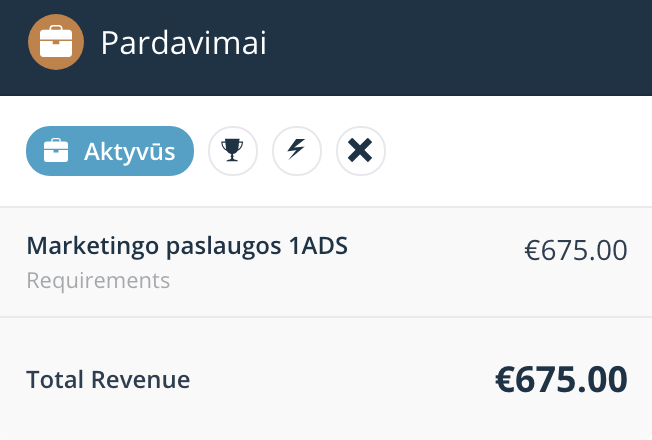
O bloco de vendas apresenta informações sobre vendas associadas ao e-mail. As vendas são filtradas por seu status "Ativas", "Ganhas", "Perdidas", "Adiadas". Ao clicar no nome da venda, abre-se a ficha de venda.
O bloco de vendas é exibido nas pastas "Recebidos" e "Enviados".
2.3.2. Contatos relacionados.
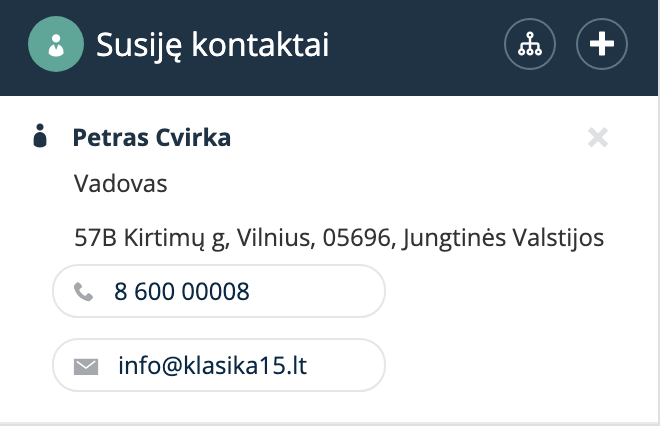
O bloco de contatos relacionados apresenta informações sobre contatos frios, contatos e empresas associados ao e-mail nas pastas "Recebidos" e "Enviados".
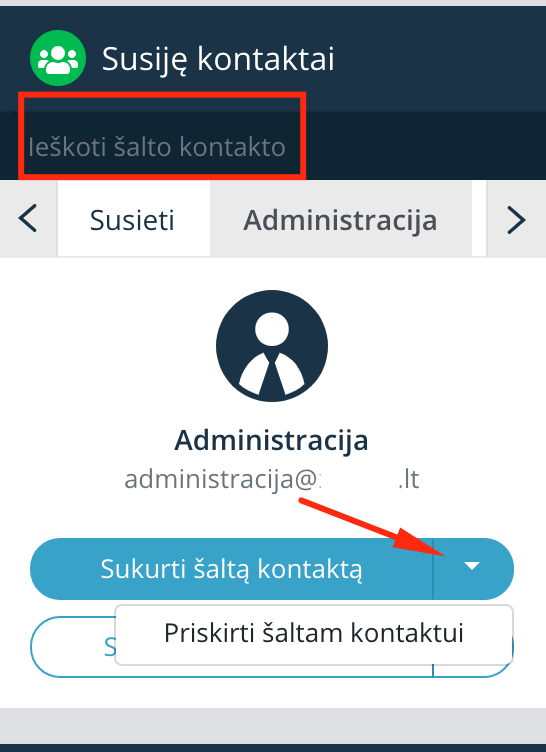
Na pasta "Não associados", o bloco de contatos relacionados oferece a opção de criar um novo contato frio ou contato. Ao selecionar criar um contato frio ou contato, abre-se a ficha do contato recém-criado. Após criar um contato frio ou contato, os e-mails da pasta "Não associados" serão movidos para outras pastas. O endereço de e-mail também pode ser atribuído a um contato frio ou contato existente.
2.3.3. Arquivos
Todos os arquivos associados aos e-mails serão visíveis no bloco Arquivos. Todos os arquivos que estão associados aos e-mails recebidos e enviados, que estão relacionados a contatos frios, contatos, empresas e vendas, serão automaticamente carregados no módulo Arquivos.
3. Como escrever um novo e-mail?
O sistema permite enviar novos e-mails tanto para contatos inseridos no Teamgate CRM quanto para contatos não associados.
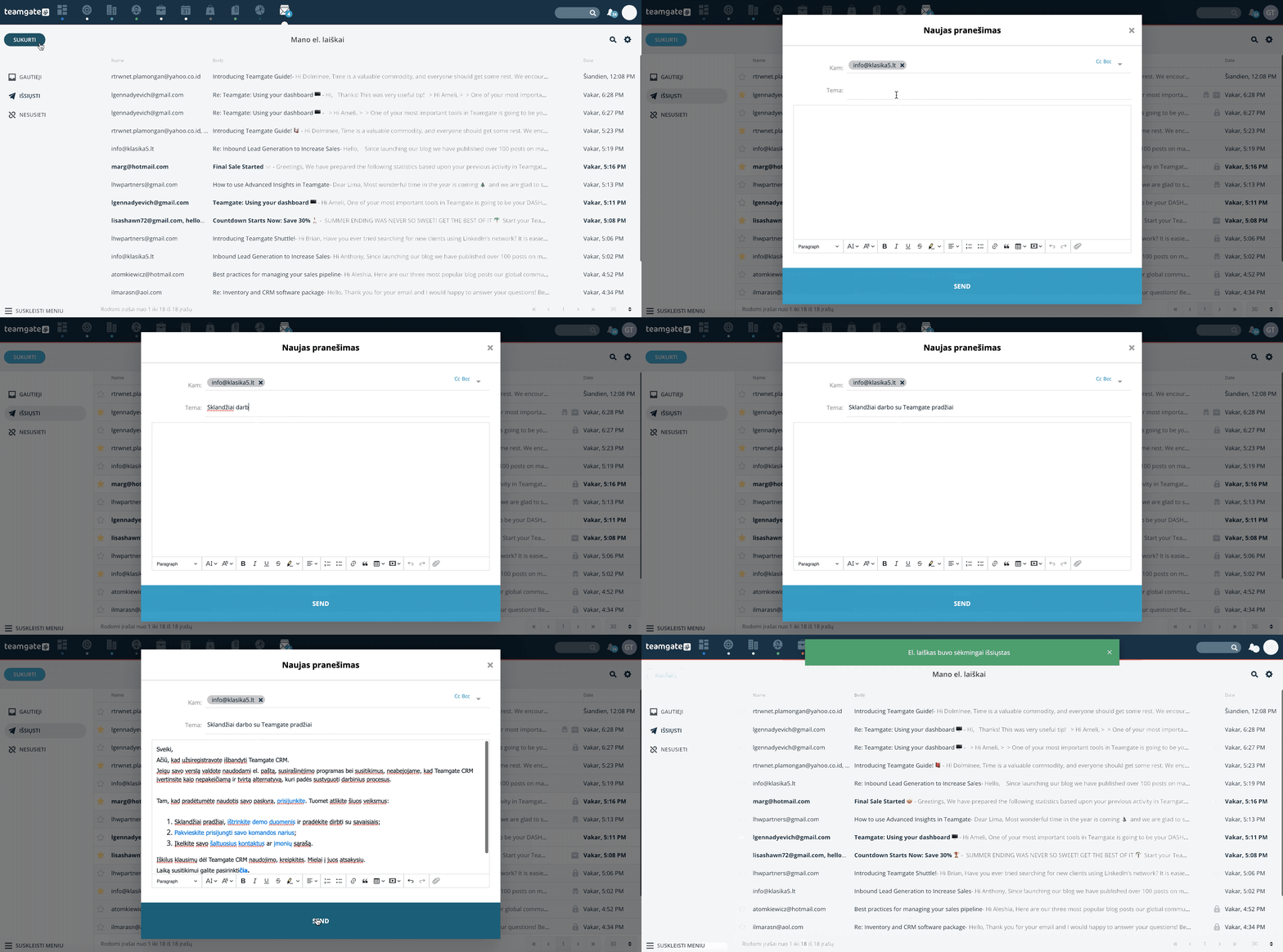
Para escrever um e-mail no módulo "E-mail, na lista principal de e-mails, clique no botão Criar". Os e-mails também podem ser enviados de outros locais do sistema Teamgate CRM: fichas de contatos, funil de vendas, etc. Para mais informações, consulte aqui: Como enviar e-mails do Teamgate CRM?
No conteúdo do e-mail sendo criado, você pode carregar uma assinatura pré-formatada.