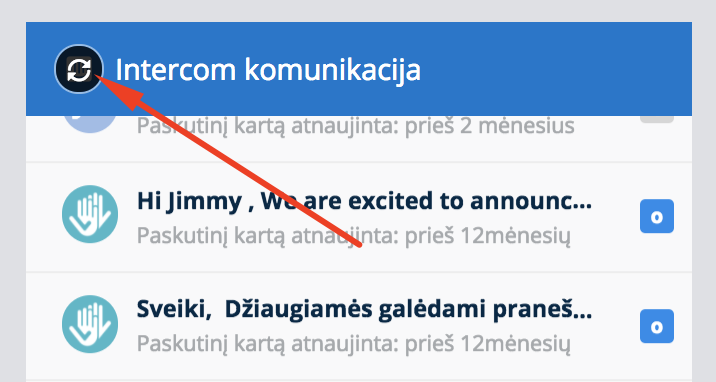
Integrando Intercom ir aplicação Teamgate num único lugar, poderá ver todas as informações mais importantes relacionadas com clientes. Após integrar Intercom, no bloco especialmente designado para esta integração, verá conversas com clientes realizadas através desta aplicação. O bloco exibirá todos os tipos de conversas: através de aplicação de chat ao vivo, mensagens enviadas como e-mail e mensagens internas do sistema (mensagens no aplicativo).
1. Como usar a integração?
Após a integração bem-sucedida da aplicação Intercom fusão nos cartões de contactos frios, contactos e empresas, aparecerão blocos Intercom: "Comunicação Intercom".
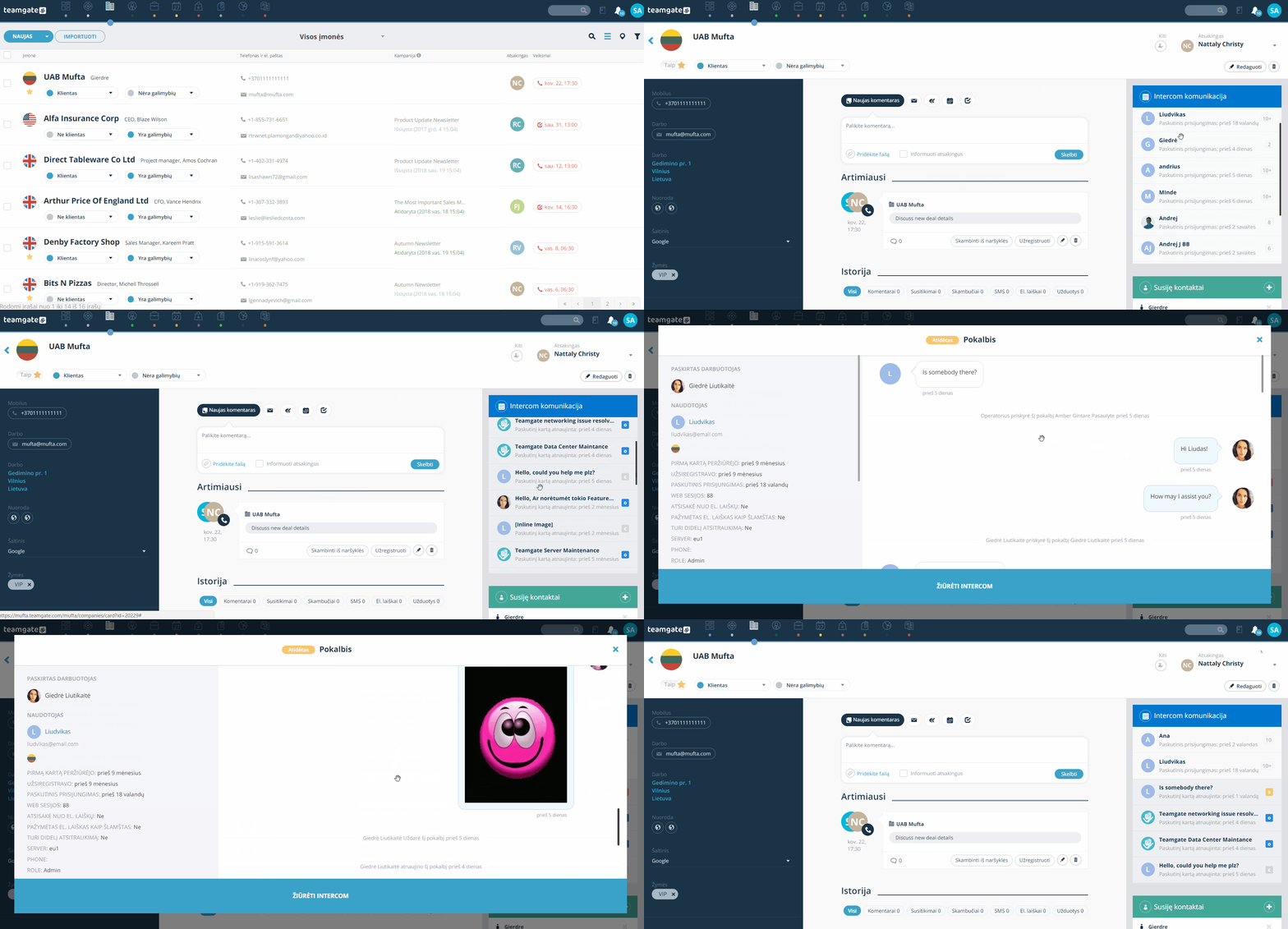
1.1. Cartões de empresas.
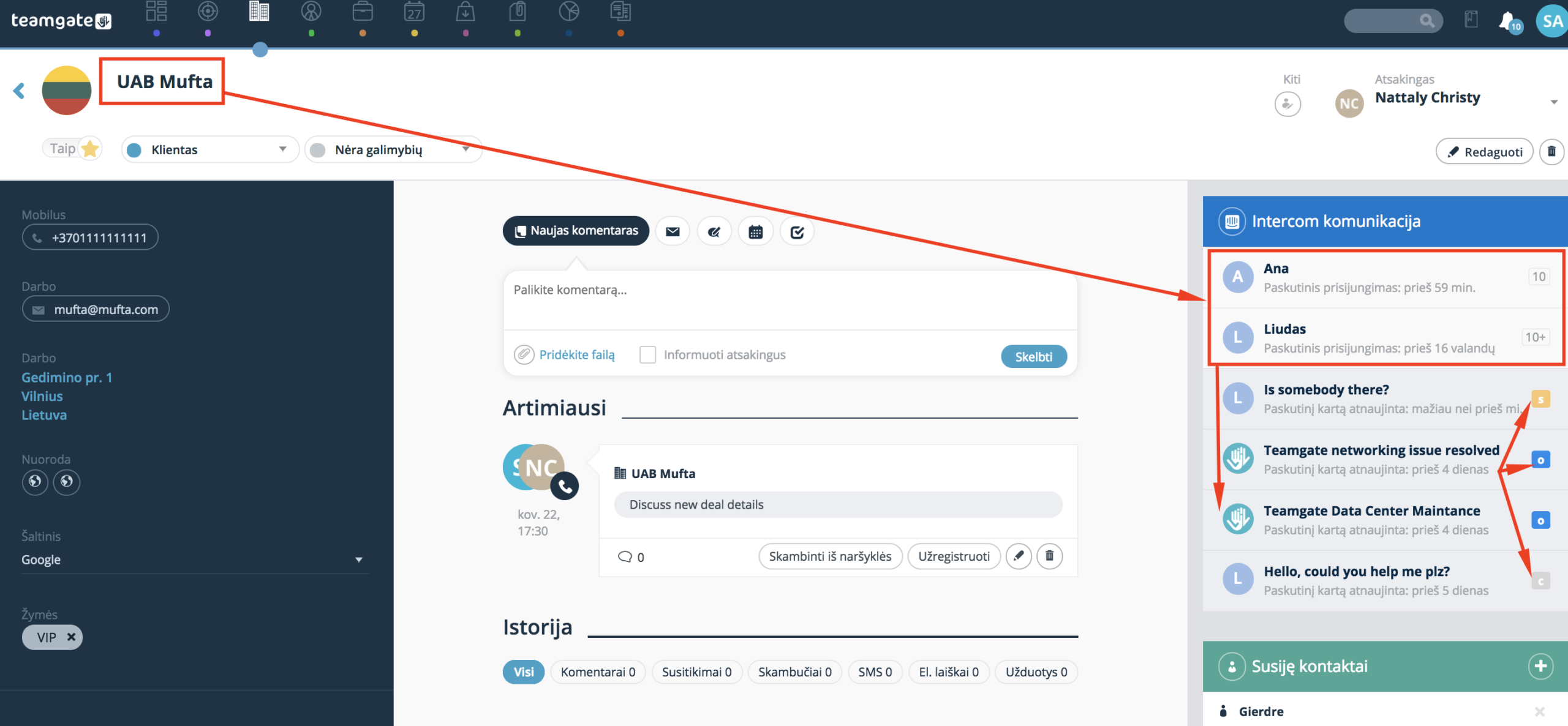
As conversas no cartão da empresa são identificadas pelo nome da empresa. Isto significa que os nomes das empresas nas aplicações Intercom e Teamgate devem corresponder. No bloco de comunicação Intercom, verá todos os clientes que estão atribuídos à empresa no Intercom e com quem houve correspondência, bem como o número total de conversas com um cliente específico e a última vez que o cliente se conectou ao sistema onde usa o Intercom.
Clicando no nome do cliente, todas as conversas serão expandidas. Ao lado da conversa, verá o seu estado "O- aberto", "C- fechado" e "S- adiado" e a hora em que a conversa foi atualizada pela última vez. Clicando no nome da conversa, poderá vê-la numa janela separada. Também ao clicar em "Ver Intercom", será redirecionado para a aplicação Intercom e poderá ver a conversa lá.
2. Módulos de contactos frios e contactos.
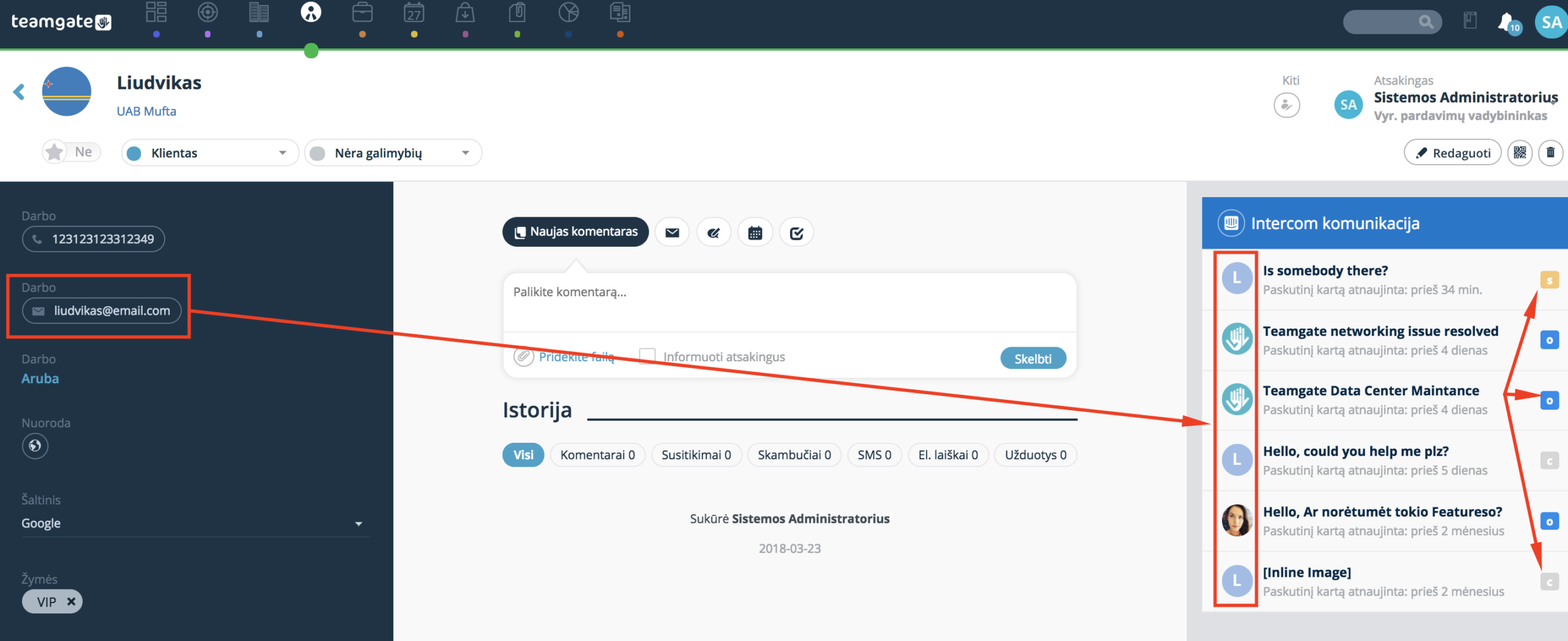
Nestes módulos, o bloco de comunicação Intercom exibe conversas por endereço de e-mail correspondente. Isto significa que o endereço de e-mail do cliente deve corresponder nas aplicações Intercom e Teamgate.
No bloco de comunicação Intercom, verá as 10 conversas mais recentes. Para ver mais, clique em "Carregar mais" na parte inferior do bloco. No bloco, verá o nome da conversa, a data em que foi atualizada pela última vez e o estado: "O- aberto", "C- fechado", "S- adiado". Clicando no nome da conversa, poderá vê-la numa janela separada.
Caso não haja conversas para o endereço de e-mail atribuído, verá a seguinte mensagem:

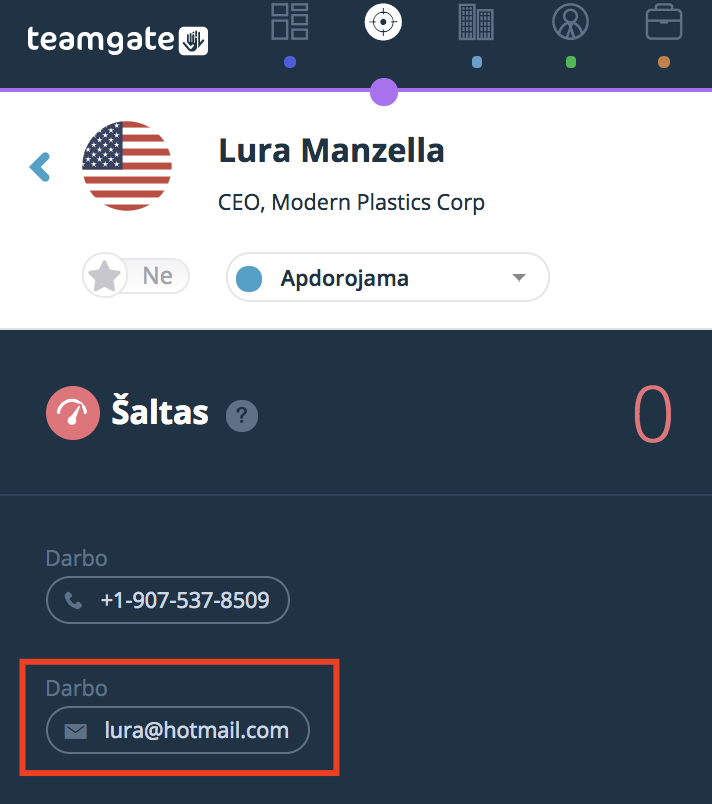
Intercom exibe conversas por endereço de e-mail. No cartão de contacto frio ou contacto, verifique:
- se um endereço de e-mail foi inserido;
- se o endereço de e-mail inserido corresponde ao endereço de e-mail do mesmo cliente na aplicação Intercom;
- se o endereço de e-mail foi inserido sem erros.
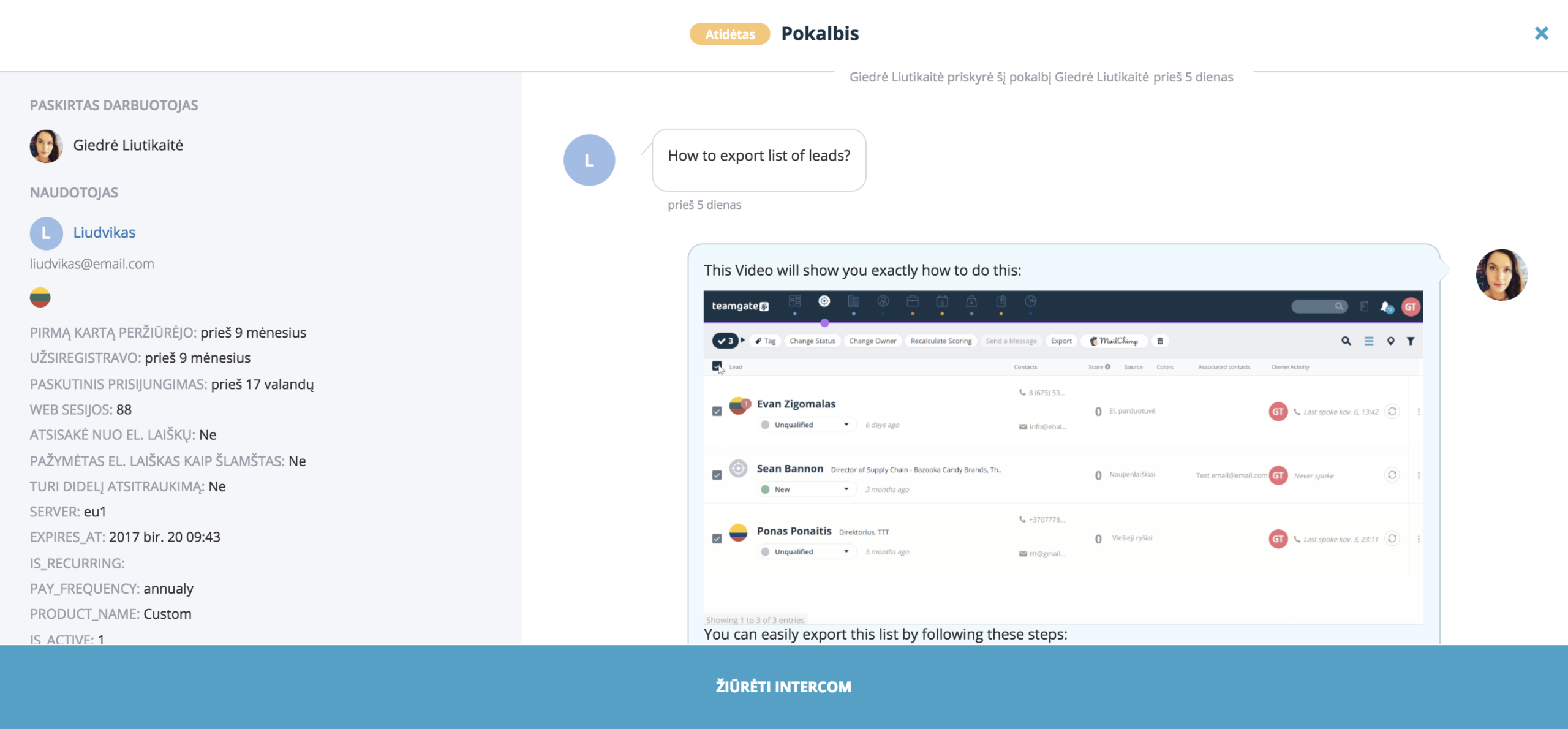
3. Que informação é exibida na janela de conversa?
Na parte superior da janela de conversa, verá o nome da conversa e o seu estado. Caso a conversa não tenha nome, será chamada "Conversa".
No lado esquerdo, encontra-se informação do perfil do cliente Intercom: funcionário atribuído– o funcionário responsável pela conversa; utilizador– o cliente com quem a conversa foi realizada e os seus dados de contacto. Para ver informações sobre o cliente no Intercom, clique no nome do cliente; outra informação do sistema da aplicação Intercom.
No lado esquerdo, poderá ver toda a conversa entre o funcionário atribuído e o cliente.
Ao clicar em "Ver Intercom", será redirecionado para a janela de conversa na aplicação Intercom.
4. O bloco de comunicação Intercom exibe a mensagem: Erro de dados! Foram detectados vários clientes no sistema Intercom de acordo com o endereço de e-mail do contacto. Para ver a comunicação, remova os clientes duplicados. Como resolver?
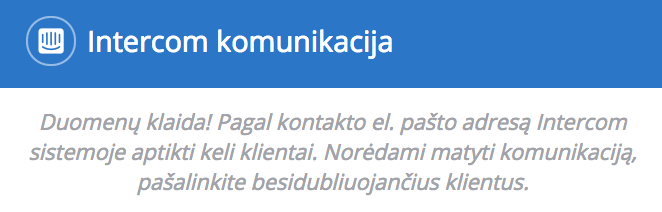
Como Intercom exibe conversas por endereço de e-mail, esta mensagem indica que existe mais de um cliente (People) na aplicação Intercom com o mesmo endereço de e-mail. Para ver conversas no sistema Teamgate, altere os endereços de e-mail dos clientes duplicados ou elimine-os do Intercom. Após fazer as alterações, recarregue o bloco de comunicação Intercom para que as informações sejam atualizadas: