Para que servem as configurações de funções e permissões?
As funções e permissões são destinadas a determinar quais usuários do seu sistema Teamgate podem usar toda a funcionalidade e para quais seria necessário restringir essas possibilidades.
Na maioria das vezes, nossos clientes gostariam que os funcionários não pudessem excluir registros (empresas, contatos ou vendas), não vissem módulos desnecessários (por exemplo, o módulo de Insights), não pudessem exportar dados, etc.
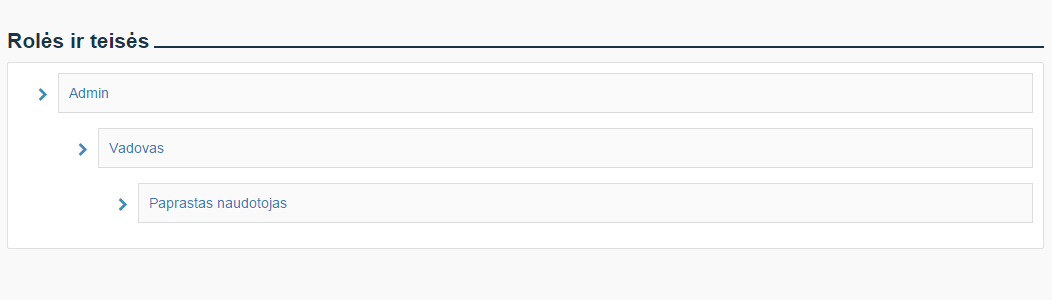
O sistema de funções e permissões funciona de acordo com o princípio de hierarquia.
O princípio de hierarquia significa que um usuário do sistema com a função "Admin" tem todas as permissões possíveis. A função abaixo pode ter as mesmas ou menos permissões, a função ainda mais abaixo pode ter as mesmas ou menos permissões do que a função acima, e assim por diante.
|
Informação: Se você quiser ajustar as permissões de uma função e não encontrar as configurações, verifique se a função acima tem essas configurações. |
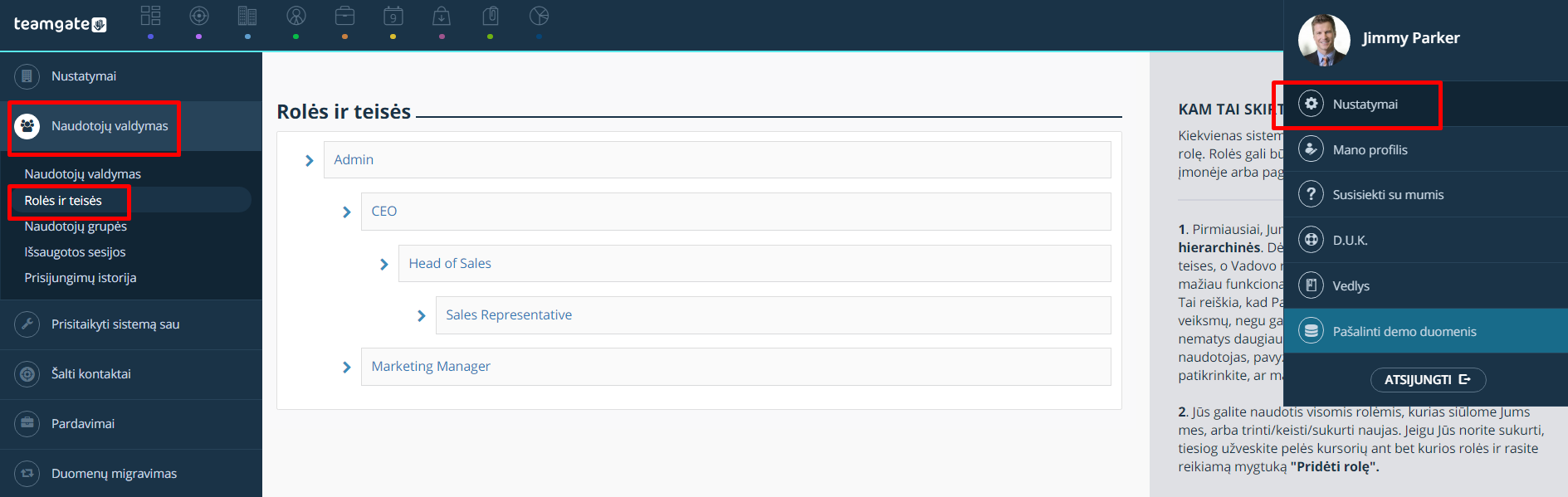
Onde encontrar as configurações de funções e permissões?
Configurações > Gerenciamento de Usuários > Funções e Permissões
Como criar uma nova função?
No local onde você deseja adicionar uma função adicional, passe o cursor do mouse sobre o nome da função e clique em "Adicionar função".
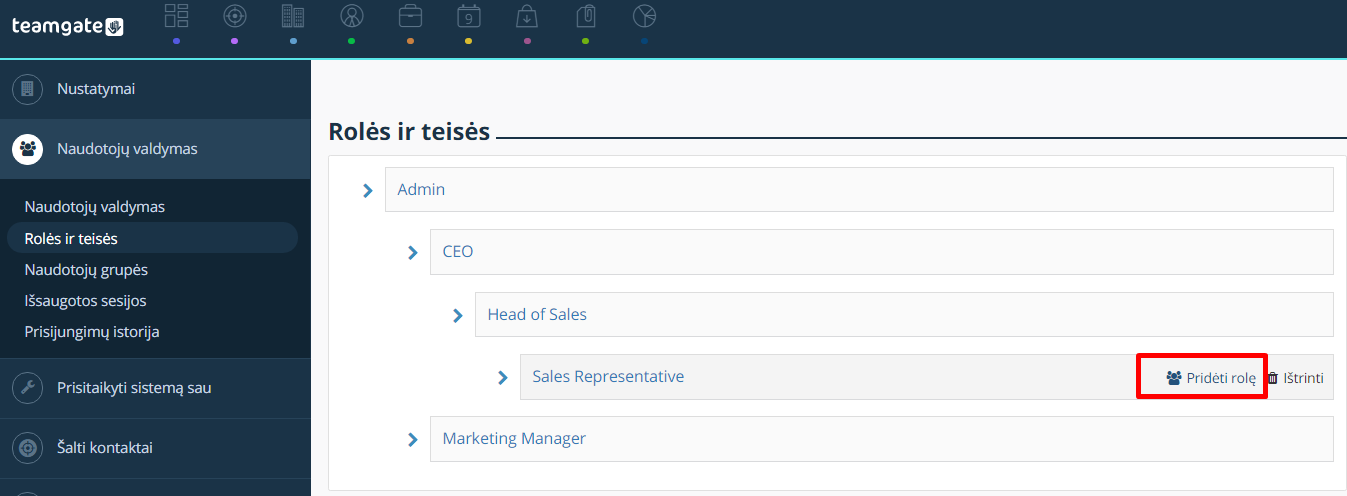
O sistema copiará todas as permissões dessa função na qual você clicou "Adicionar função". Nomeie a nova função e, se necessário, remova as permissões que a nova função não deve ter. Como as funções e permissões funcionam de acordo com o princípio de hierarquia, a nova função pode ter as mesmas ou menos permissões. Após fazer as alterações necessárias, clique em – salvar.
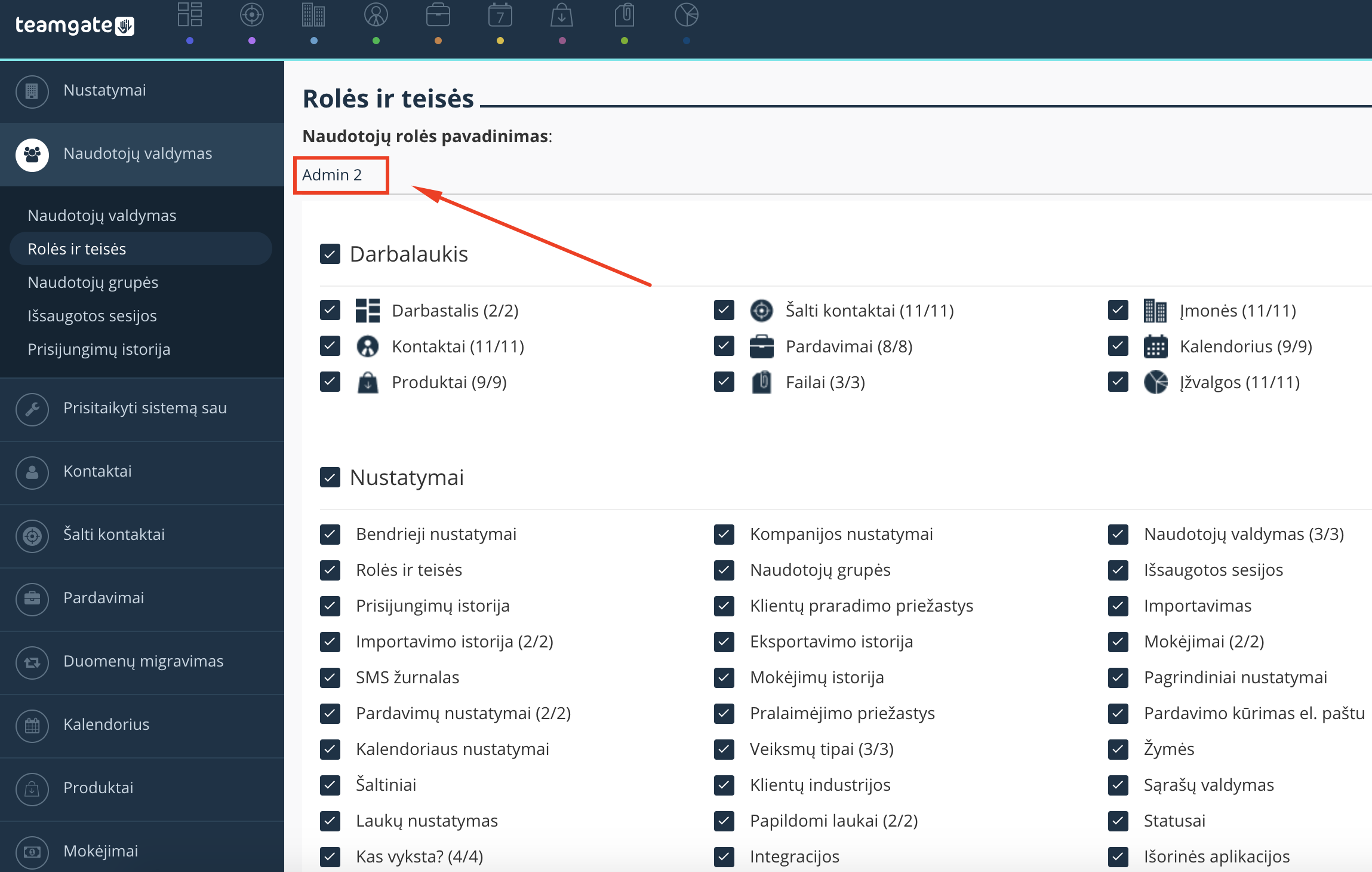
Como atribuir permissões a cada função?
Adicione marcas de seleção nos locais onde as permissões do usuário são necessárias.
Na janela de configurações de funções e permissões, você encontrará estas seções:
1. Painel
Essas configurações permitirão restringir o acesso aos módulos do sistema Teamgate ou restringir certas ações nos módulos.
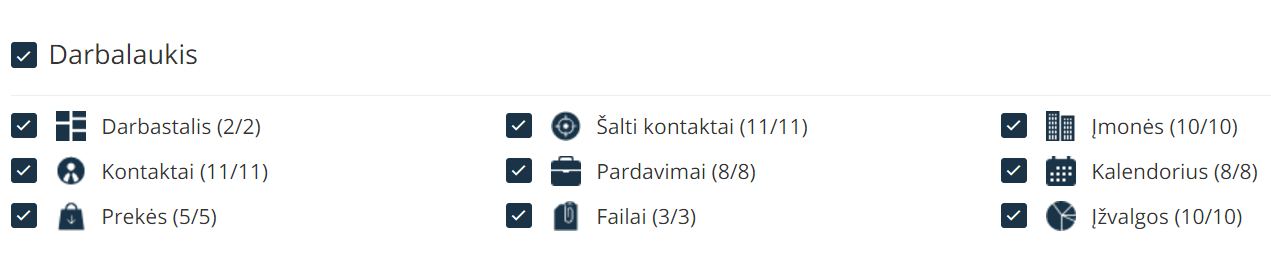
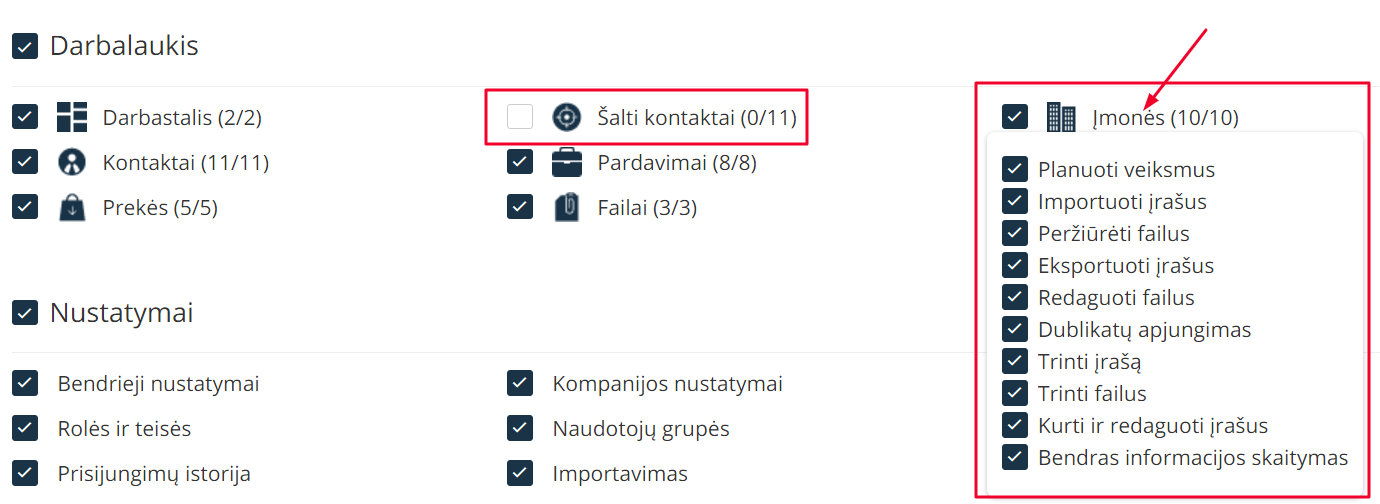
- Desmarcando a caixa de seleção próximo ao módulo, você desativará o acesso a esse módulo específico para essa função.
- Ao clicar no nome do módulo, você restringirá certas ações. Se o primeiro número próximo ao nome do módulo for menor que o segundo, certas configurações do módulo estão desativadas.
- Uma marca de seleção com fundo azul significa que a permissão está ativada, uma marca de seleção com fundo branco significa que a permissão está desativada.
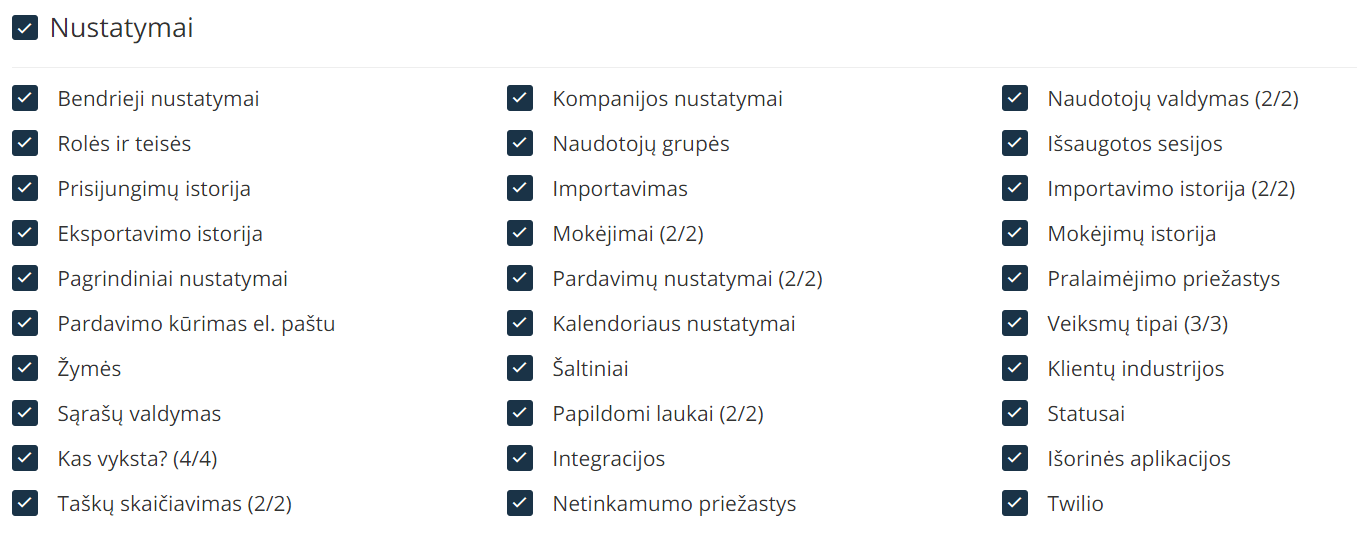
2. Configurações
Nesta seção, você pode restringir o acesso do usuário a todas as configurações ou permitir acesso apenas a certas localizações de configurações. Uma marca de seleção com fundo azul significa que a permissão está ativada, uma marca de seleção com fundo branco significa que a permissão está desativada.
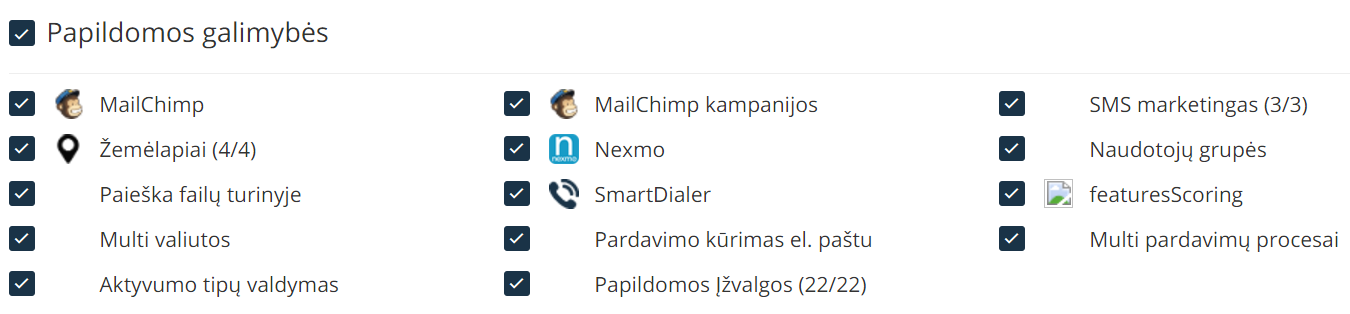
3. Recursos Adicionais
Nesta seção, você pode atribuir ou restringir vários recursos adicionais. Uma marca de seleção com fundo azul significa que o recurso está ativado, uma marca de seleção com fundo branco significa que o recurso está desativado.