Grande parte do histórico de comunicação com clientes é armazenada em e-mails. O Teamgate oferece a opção de armazenar essas informações não apenas na caixa de entrada de e-mail convencional, mas também nas fichas de clientes. Mais informações sobre como funciona o anexo de e-mails podem ser encontradas aqui.
Para que os e-mails enviados aos clientes sejam automaticamente encaminhados também para o Teamgate, você deve criar uma regra de encaminhamento automático de e-mails em sua conta Outlook (em inglês: "rule on messages I send";"), ou seja, adicionar o endereço de encaminhamento de e-mails do Teamgate na linha CC toda vez que enviar e-mails.
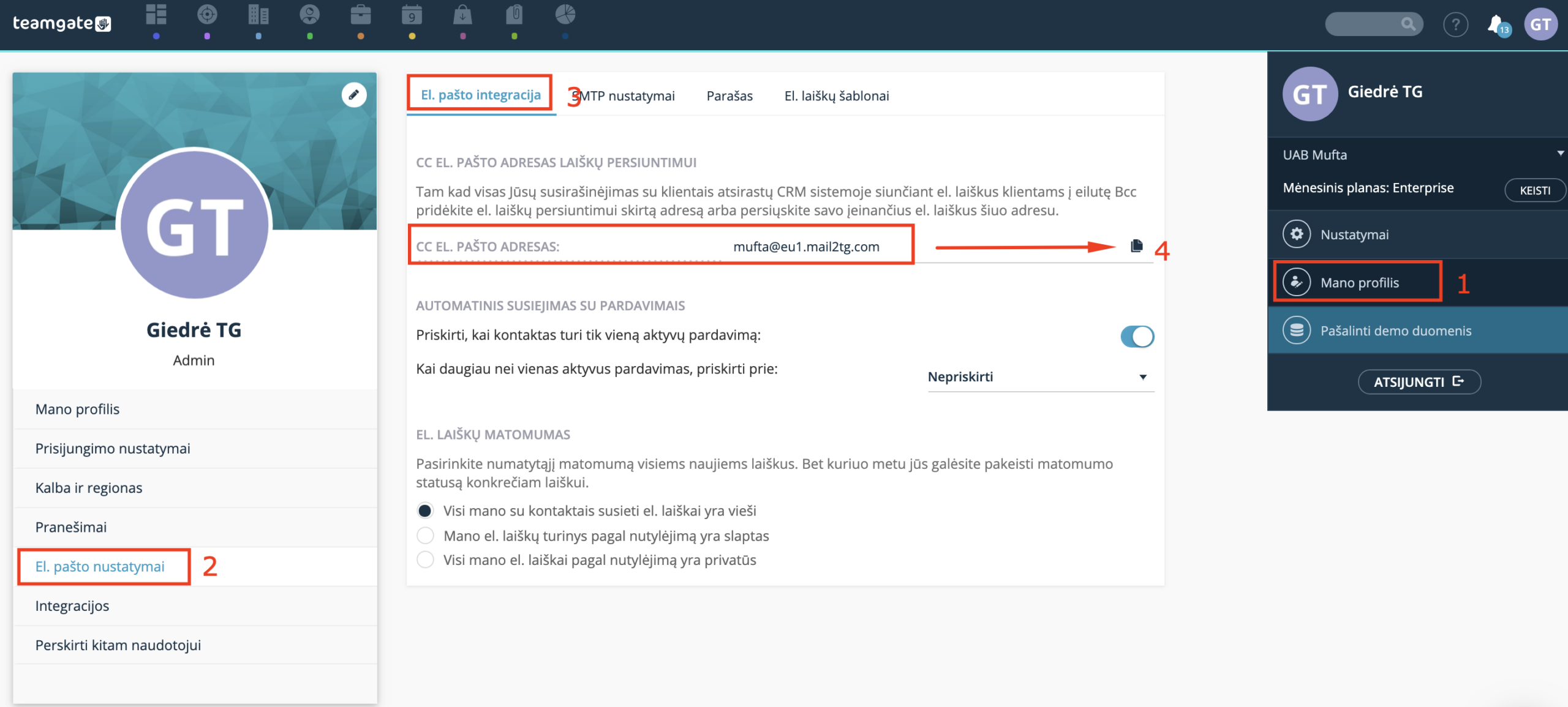
O endereço necessário para o anexo de e-mails pode ser encontrado assim: Meu perfil > Definições de e-mail > Integração de e-mail > copie o endereço clicando no ícone de cópia.
O aplicativo Outlook possui várias versões e em cada uma delas as configurações podem ser diferentes. Abaixo está um exemplo de como criar uma regra de encaminhamento automático de e-mails para e-mails enviados, apropriada para as versões Outlook 2010 e 2013.
Se as configurações da versão do Outlook que você usa forem diferentes, recomendamos que procure ajuda no departamento de ajuda do Outlook.
Instrução (em inglês)
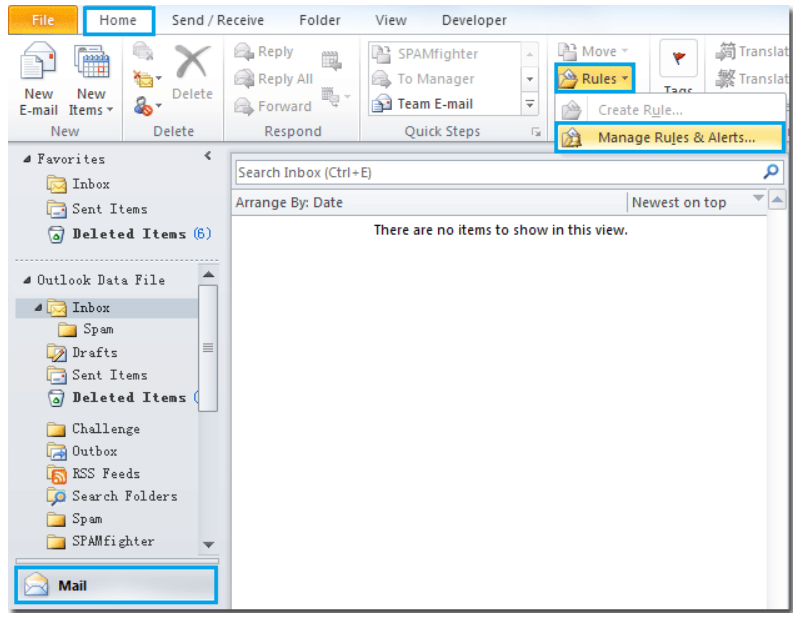
1. Inicie seu Outlook 2013 ou 2010 e certifique-se de que você está na seção email . Em seguida, clique em Início > Regras > Gerenciar Regras e Alertas. Veja a captura de tela:
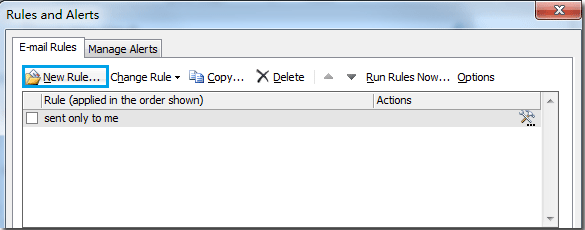
2. Após selecionar a Gerenciar Regras e Alertas opção, a caixa de diálogo Regras e Alertas será exibida. Em Regras de Email clique em opção Nova Regra
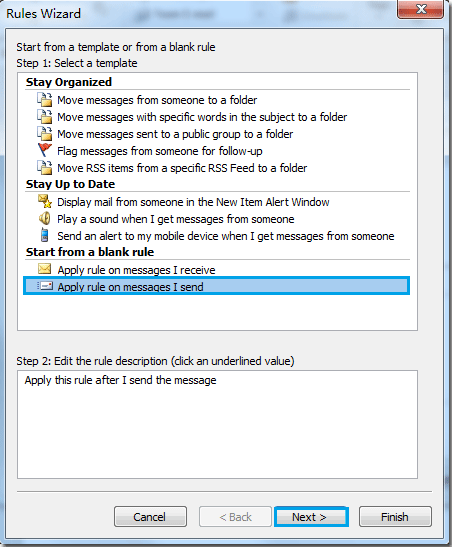
3. No clique em Assistente de Regras Aplicar regra em mensagens que eu envio Próximo e então clique em
4para continuar.
-
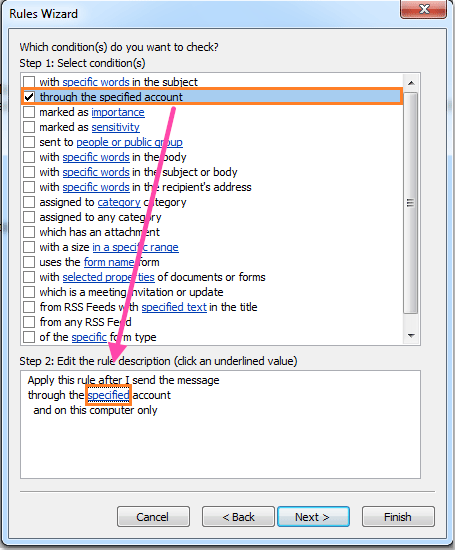
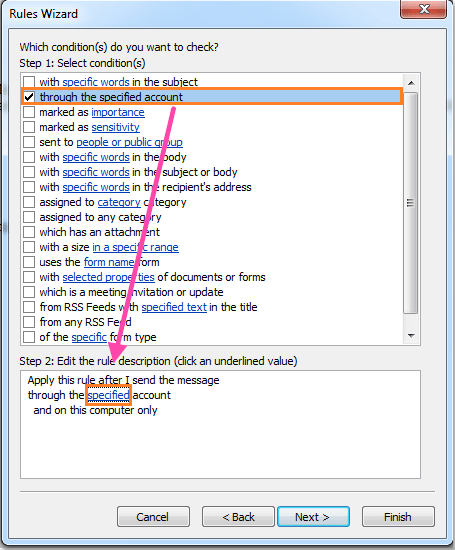
. Outra caixa de diálogo será exibida. (1.) Em Etapa 1 marque a caixa através da conta especificada . Em Etapa 2 clique na palavra –.
-
especificada Conta (2.) E então clique na
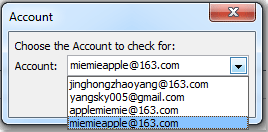
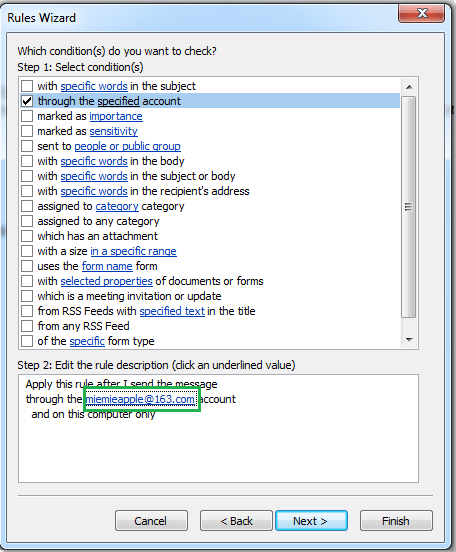
5lista suspensa para escolher a conta à qual você deseja aplicar essa regra. Veja as capturas de tela: . Após selecionar a conta e clicar em OK Nopara retornar à janela anterior, você verá a conta selecionada em Próximo botão.
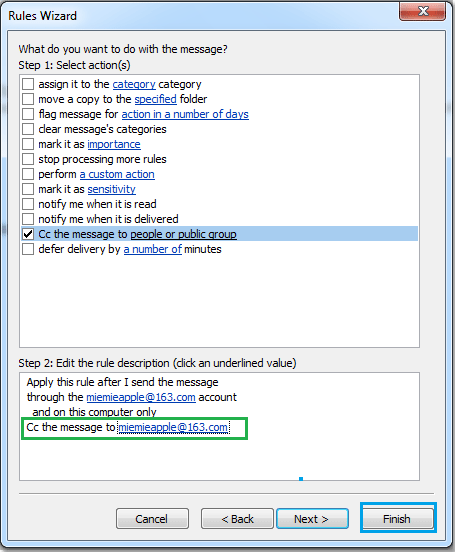
6. Em seguida, clique em . (1.) Neste assistente, marque a caixa Cc a mensagem para pessoas ou grupo público e então clique em pessoas ou grupo público
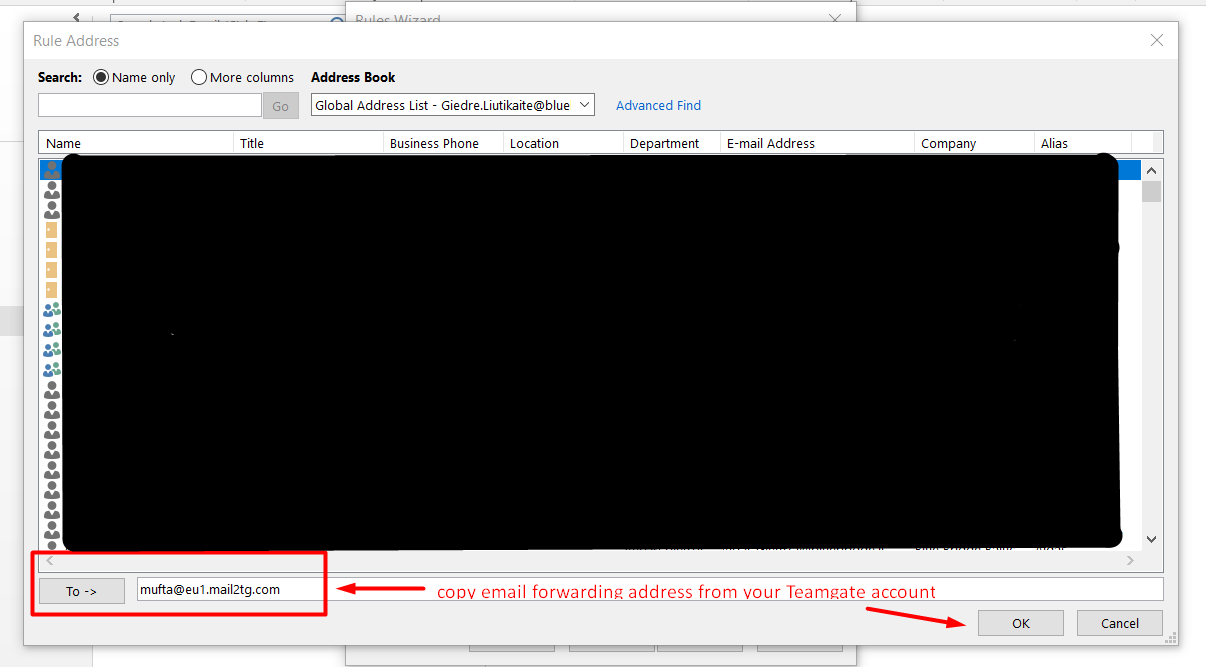
na etapa 2. (2.) Na caixa de diálogo Endereço da Regra clique duas vezes no destinatário de cc para adicionar o endereço a caixa de texto, (Se eu quiser enviar uma cópia para mim mesmo, vou selecionar ou digitar meu próprio endereço de email na clique duas vezes no destinatário de cc para adicionar o endereço a coluna.) finalmente, clique . Após selecionar a conta e clicar em. Veja capturas de tela:
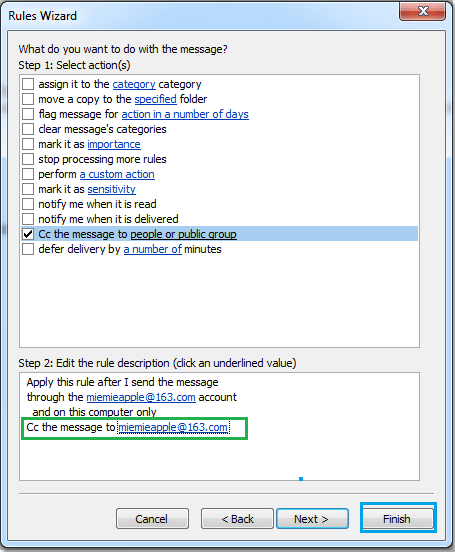
7. Em seguida, retorna à janela anterior e você pode ver o endereço do destinatário da cópia aparecendo. Em seguida, clique no Concluir botão. Veja captura de tela:
8. Agora você retorna à caixa de diálogo inicial. Clique no . Após selecionar a conta e clicar em botão, então a regra de cópia será criada. Se você não deseja ativar a regra, desmarque-a.
Após enviar ou encaminhar uma mensagem de email para outras pessoas com sua conta especificada, sua conta ou seu destinatário de cópia específico sempre receberá a mesma mensagem.

