Conecte sua caixa de correio ao Teamgate CRM e envie e receba mensagens diretamente no aplicativo CRM. A integração de email ajudará a economizar tempo trabalhando com um único aplicativo e a dedicar toda a sua atenção à tarefa mais importante — impulsionar as vendas.
Instruções para usuários do Gmail podem ser encontradas Sucesso em Vendas: O Melhor Funcionário ou um Processo Bem Estruturado?
Para usar essa funcionalidade, cada função do sistema deve ter o módulo "Email" ativado.
Para integração de email, um provedor terceirizado Nylas é usado. Ao concordar em conectar sua caixa de correio, você autoriza a Nylas a acessar sua caixa de correio. Saiba mais: Termos de Uso conveniente Política de Privacidade. (em inglês)
Importante: O módulo Email está disponível apenas para usuários do plano Enterprise.
1. Como conectar um programa de email pela primeira vez?
Importante: antes de conectar sua caixa de correio, certifique-se de que a permissão para conectar a aplicativos menos seguros está ativada em seu programa de email. Exemplo das configurações do Yahoo.
Importante: Antes de conectar sua caixa de correio, certifique-se de que todas as opções de configuração descritas neste artigo estão definidas de acordo com suas necessidades individuais antes de iniciar a sincronização. Caso contrário, todas as alterações serão aplicadas apenas a novos emails.
1.1. Acesse o módulo Email > clique no botão CONECTAR EMAIL.
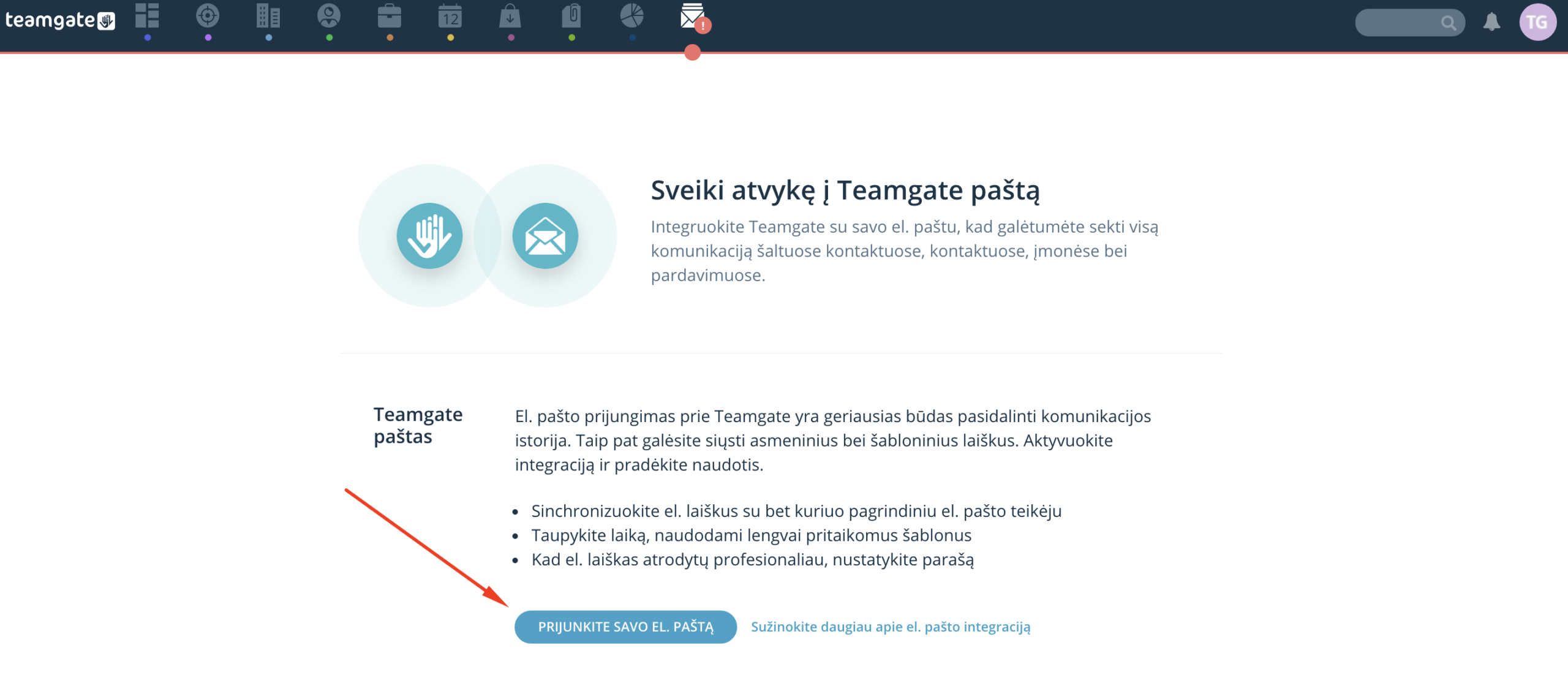
Caso tenha usado anteriormente a funcionalidade de anexar mensagens às fichas de clientes, encontrará aqui todos os emails anexados às fichas de clientes. Para conectar sua caixa de email, clique no ícone de configurações localizado à direita.

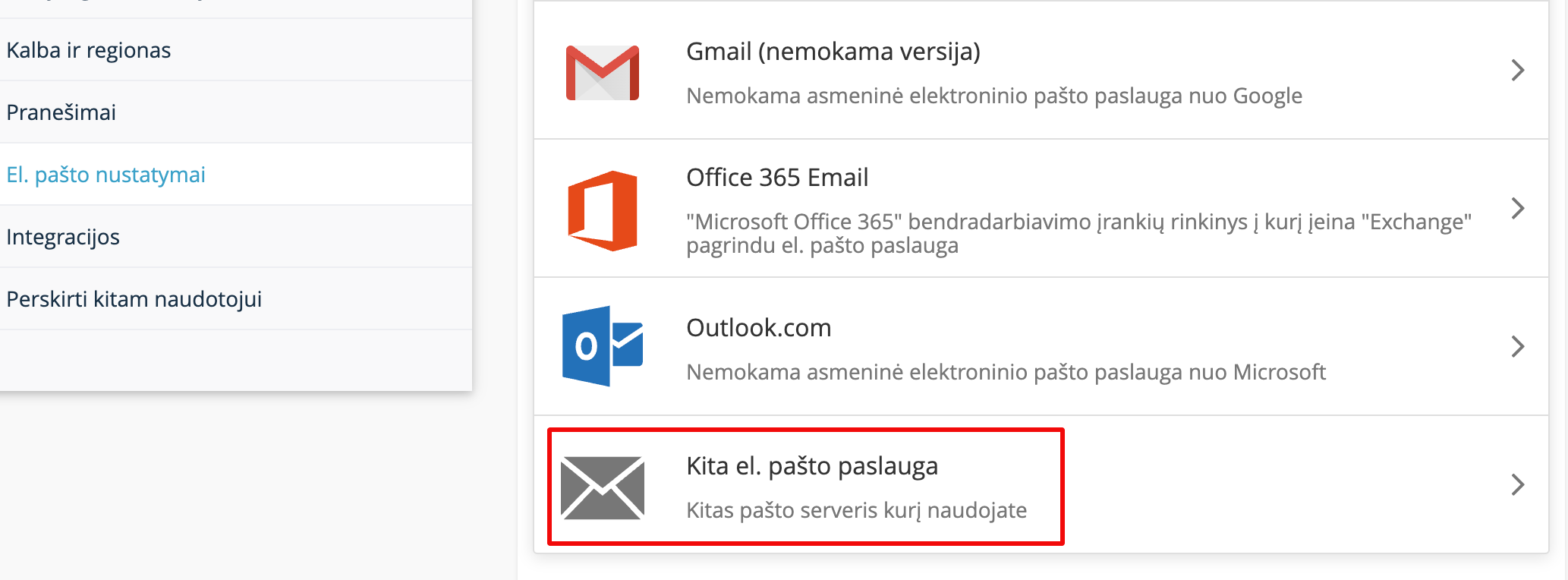
1.2. Ou clique em seu avatar no canto superior direito > Meu perfil > Configurações de email > Integração de email > selecione seu provedor de email (ou clique em "outro serviço de email) > insira o endereço de email que deseja conectar ao Teamgate (por padrão, o endereço de email usado para fazer login em sua conta está inserido) > clique em CONECTAR EMAIL.
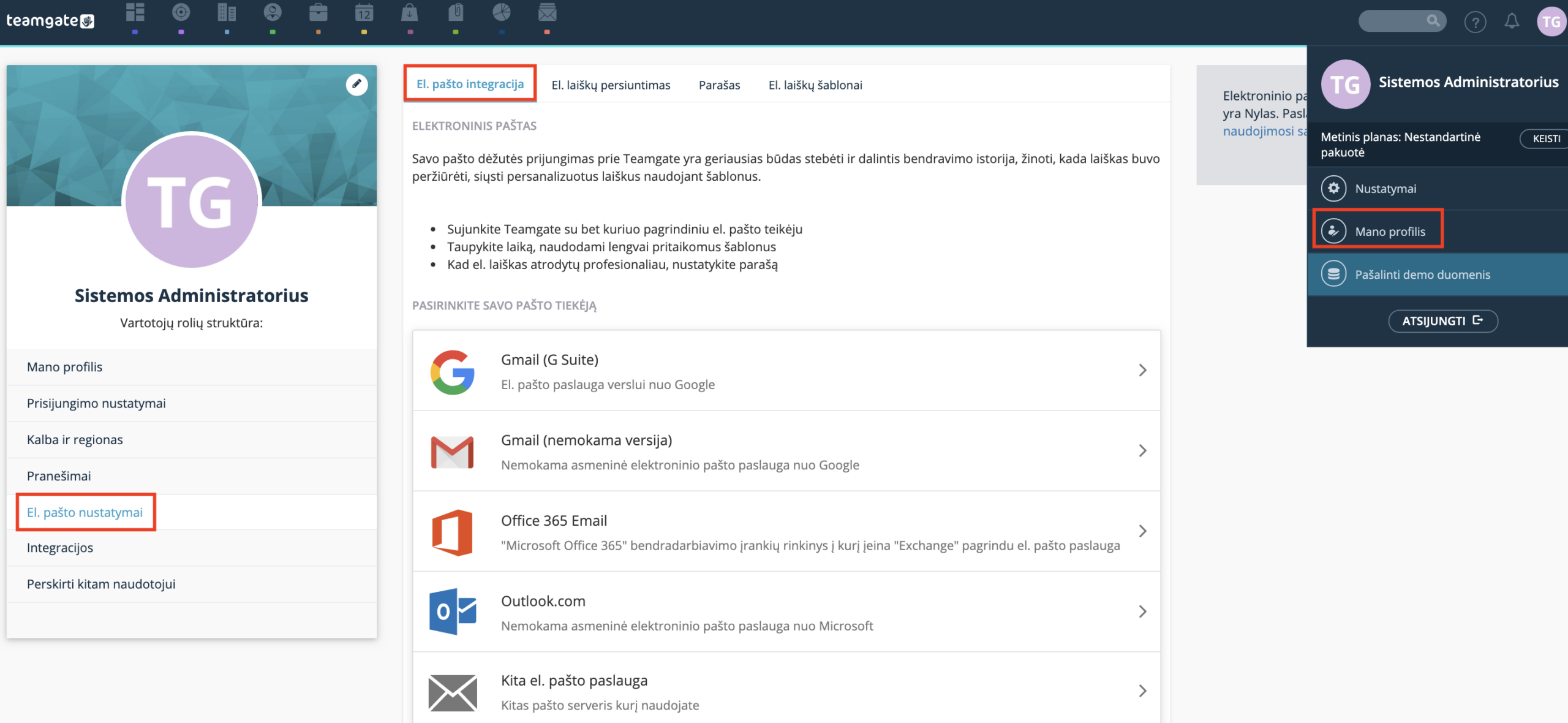
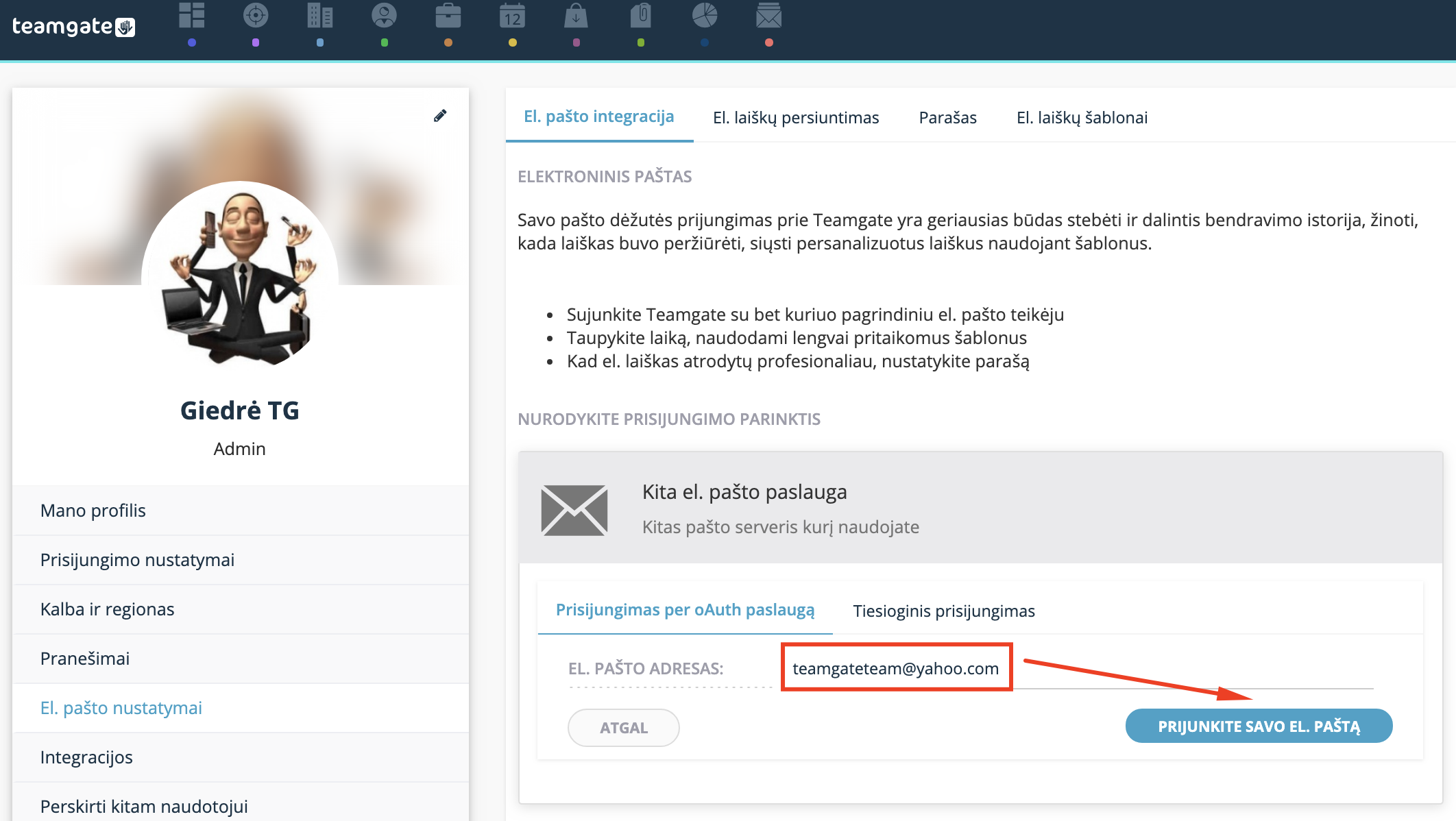
1.3. Faça login em sua caixa de correio inserindo seu endereço de email e senha. Esta ação dará ao Nylas acesso à sua caixa de correio e a sincronização de emails será iniciada.
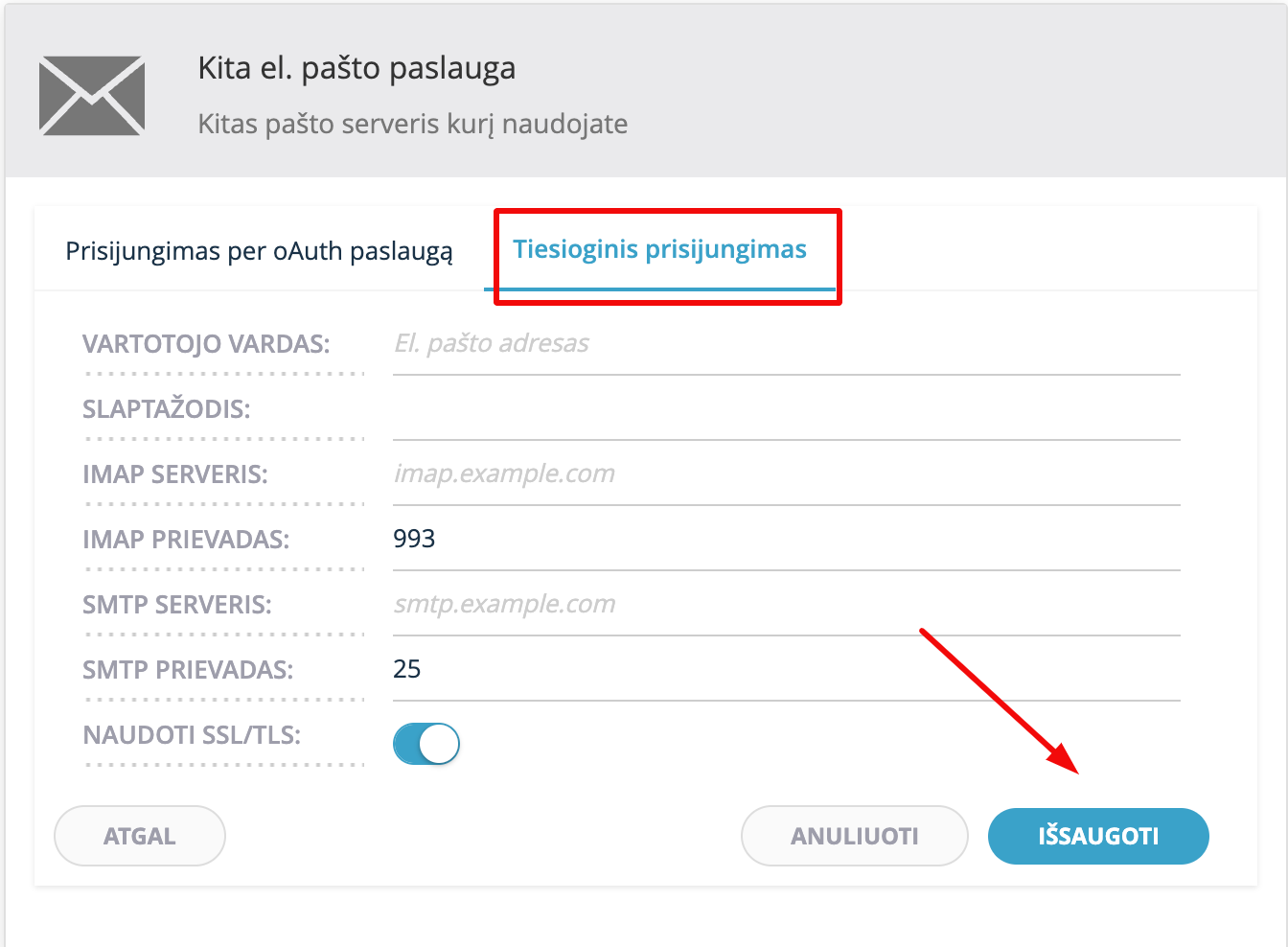
1.4. Você também pode conectar seu servidor de email inserindo as configurações SMTP. Você pode fazer isso selecionando Outro serviço de email > Conexão direta. Após preencher os campos necessários, clique em Salvar.
2. Selecione qual período de e-mails sincronizar?
Importante: você pode realizar essa ação apenas durante a primeira conexão. Posteriormente, não será possível alterar sua seleção.
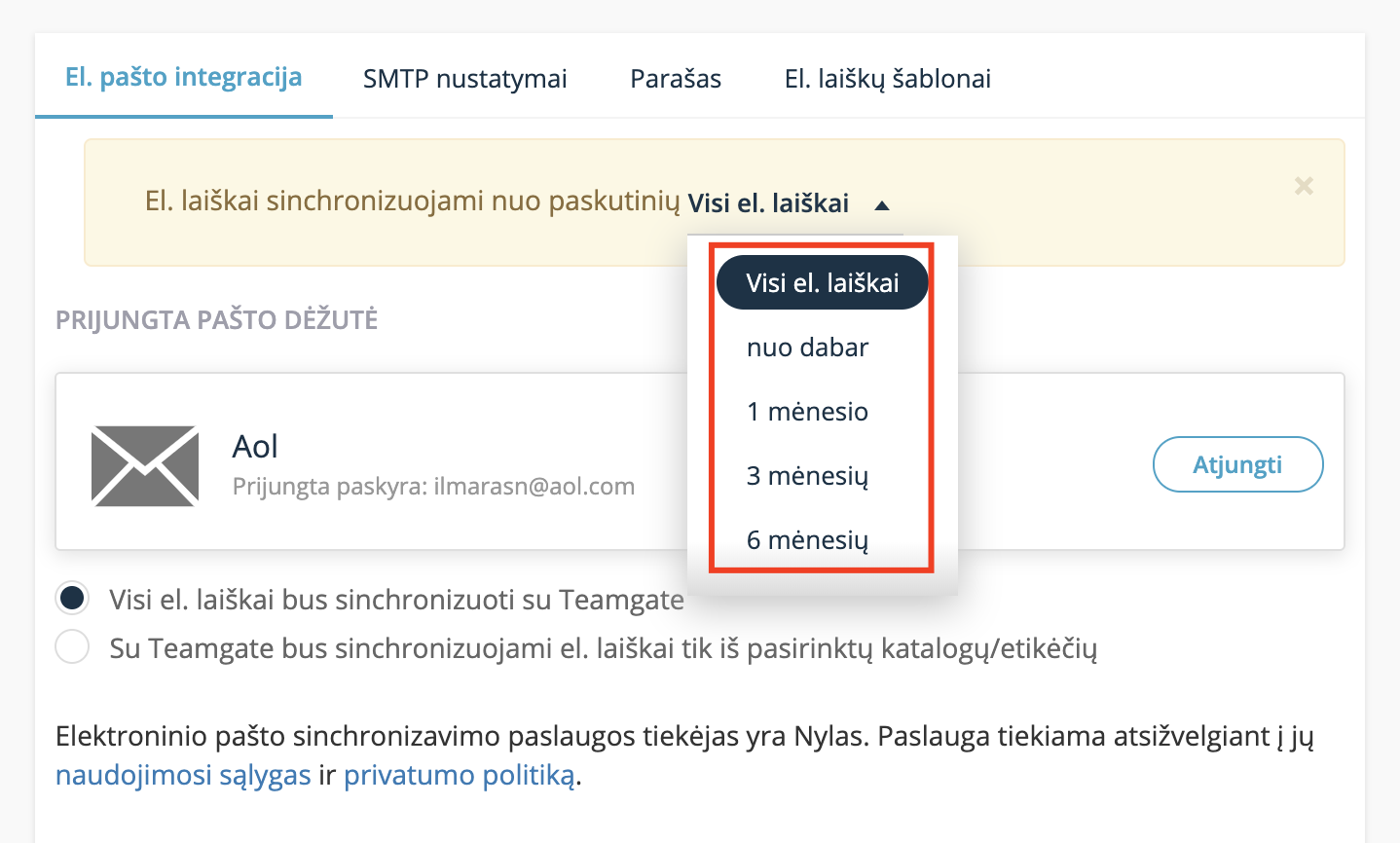
2.1. Na primeira vez que integrar a caixa de correio, o sistema começará a sincronizar todos os e-mails. Para sincronizar apenas parte dos e-mails – selecione nas configurações qual período de e-mails sincronizar. Se você selecionar "agora", nenhum histórico será sincronizado. As opções disponíveis são:
- Agora;
- De 1 mês atrás;
- De 3 meses atrás;
- De 6 meses atrás.
Dependendo da quantidade de e-mails – a sincronização de histórico pode levar de alguns minutos a um dia.
3. Gerencie quais e-mails sincronizar – todos ou apenas de pastas especiais?
3.1. Por padrão, o sistema sincroniza todos os e-mails, mas cada usuário pode optar por sincronizar todos os e-mails ou apenas e-mails de pastas selecionadas. É possível selecionar várias pastas.

Essas seleções não afetarão as configurações de outros usuários.
4. Indique como os e-mails devem ser anexados às vendas.
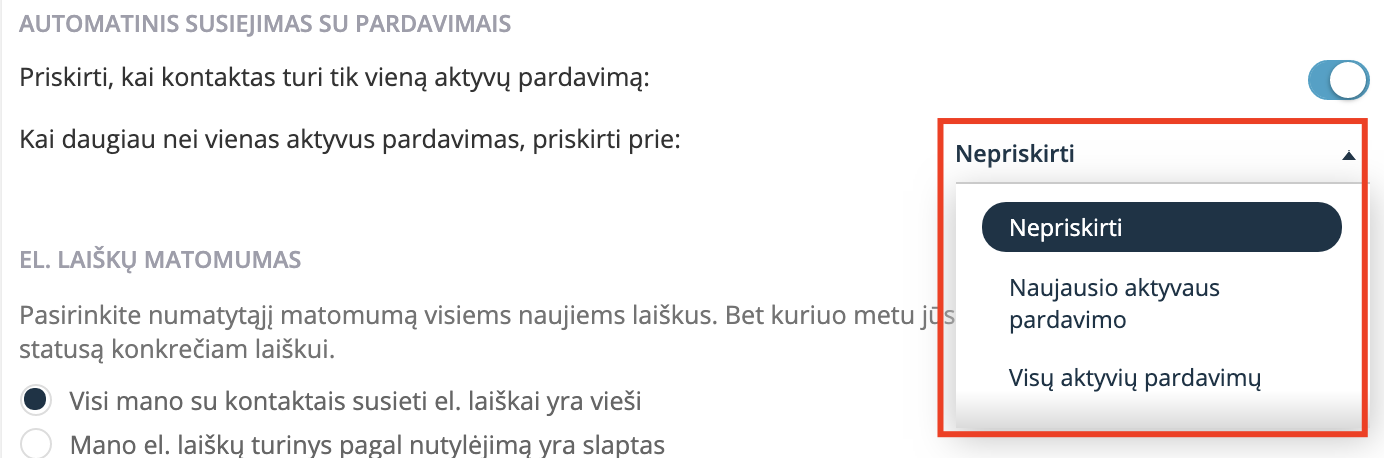
4.1. Por padrão, às vendas os e-mails são anexados automaticamente quando você se comunica com o comprador atribuído à venda (empresa ou contato) e há apenas uma venda ativa iniciada com este comprador. Se várias vendas ativas foram iniciadas com um comprador – os e-mails não serão anexados automaticamente.
Para anexar e-mails nos casos em que várias vendas ativas foram iniciadas com um comprador, siga esta instrução: Selecione como anexar cópias de e-mails às vendas.
Essas seleções não afetarão as configurações de outros usuários.
5. Indique qual deve ser a visibilidade dos e-mails?
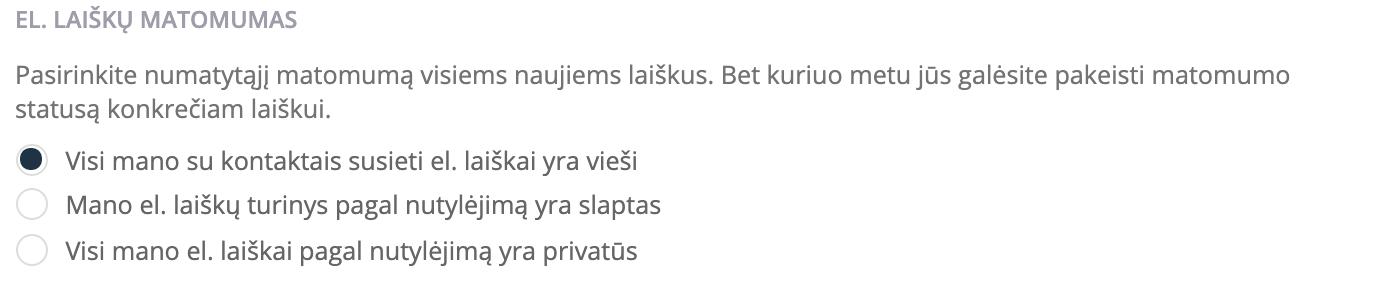
5.1. Cada usuário do sistema pode escolher como os e-mails que envia e recebe serão exibidos no histórico de comunicação nas cartelas de contatos e vendas. Ao restringir a visibilidade dos e-mails – as alterações serão aplicadas aos e-mails enviados/recebidos recentemente e não afetarão os e-mails históricos. Para alterar a visibilidade de um e-mail já existente no sistema – isso pode ser feito separadamente para cada e-mail. As opções de visibilidade disponíveis são:
- Todos os meus e-mails associados a contatos são públicos. Todos os e-mails no histórico de comunicação serão visíveis para outros usuários do sistema.
- O conteúdo do meu e-mail é secreto por padrão. No histórico de comunicação, será visível que o e-mail foi recebido/enviado, mas o conteúdo do e-mail não será visível para outros usuários do sistema.
- Todos os meus e-mails são privados por padrão. O e-mail não será exibido no histórico de comunicação. Será visível apenas para o remetente/destinatário do e-mail e apenas no módulo "Correio".
6. Selecione se deseja sincronizar e-mails não associados?
6.1. Por padrão, apenas os e-mails que estão associados a contatos, cujos endereços de e-mail estão inseridos nas cartelas de contato, são sincronizados. Todos os outros e-mails são considerados não associados. Para sincronizar e-mails que não estão associados aos contatos inseridos no CRM – mova o controle deslizante para a direita.

Todos os e-mails não associados a contatos irão para uma pasta especial "Não associados" e serão visíveis apenas para o proprietário desses e-mails. Se necessário – diretamente desta pasta você poderá criar novos contatos. Isso é especialmente conveniente se você receber consultas de possíveis clientes.
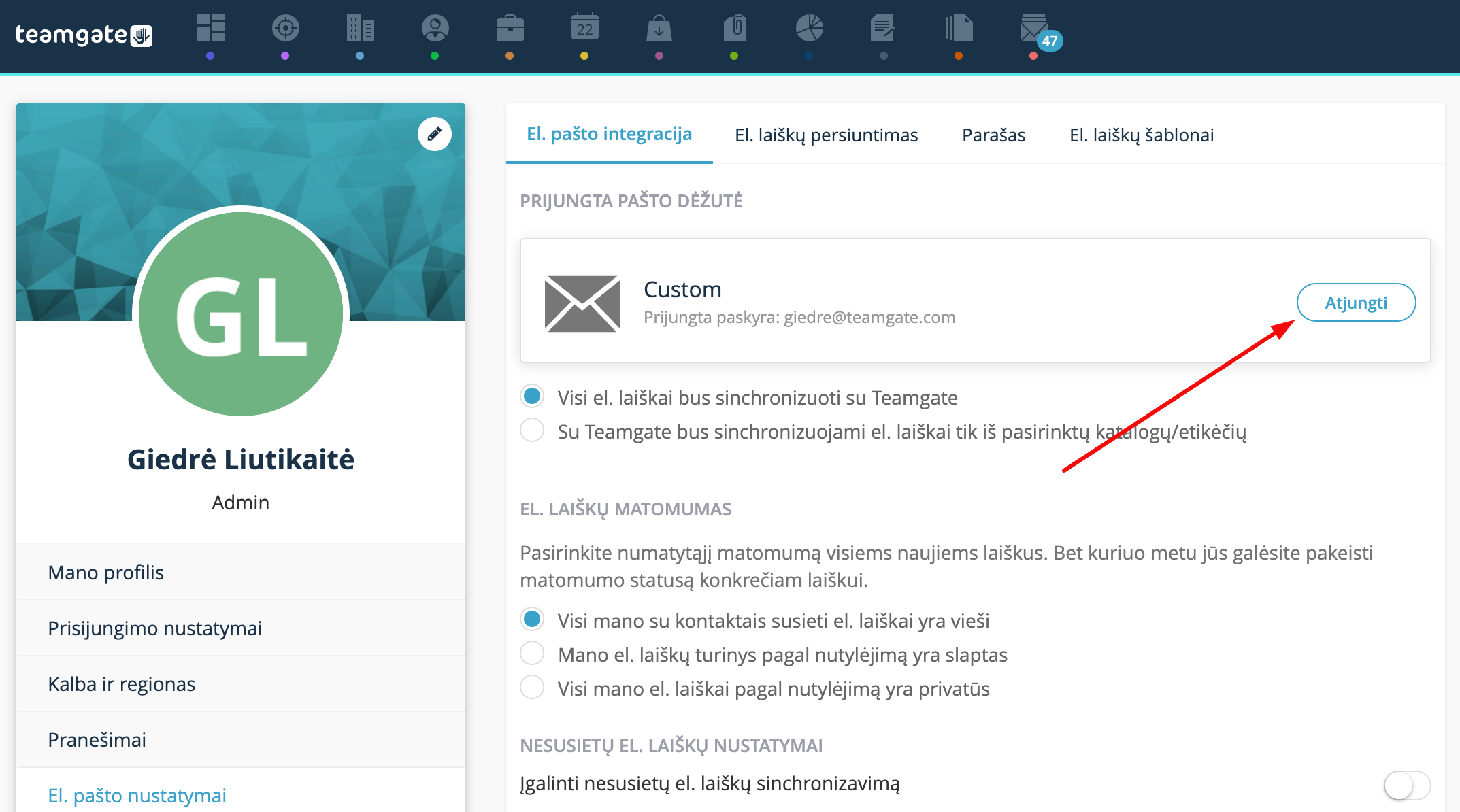
6. Desconectar sincronização de e-mail
Para parar a sincronização de e-mail, selecione Meu perfil > Configurações de e-mail > clique em Desconectar. Ao desconectar a sincronização, você verá a opção de reconectar. Aviamos que você poderá reconectar o mesmo endereço de e-mail apenas após 3 dias. Ao tentar reconectar mais cedo – a sincronização não funcionará.
Importante: As correspondências entre usuários do sistema Teamgate na caixa de correio Teamgate não são exibidas.

