1. O que são Campos Personalizados?
Os Campos personalizados permitem complementar o perfil do cliente com informações relevantes para um cliente específico ou venda e significativas no trabalho diário. Quando os campos do sistema não são suficientes, oferecemos a criação de campos personalizados e o preenchimento de informações neles.
Você pode adicionar certos tipos de campos personalizados a um filtro e vê-los na lista geral de clientes.
2. Como criar um campo personalizado?
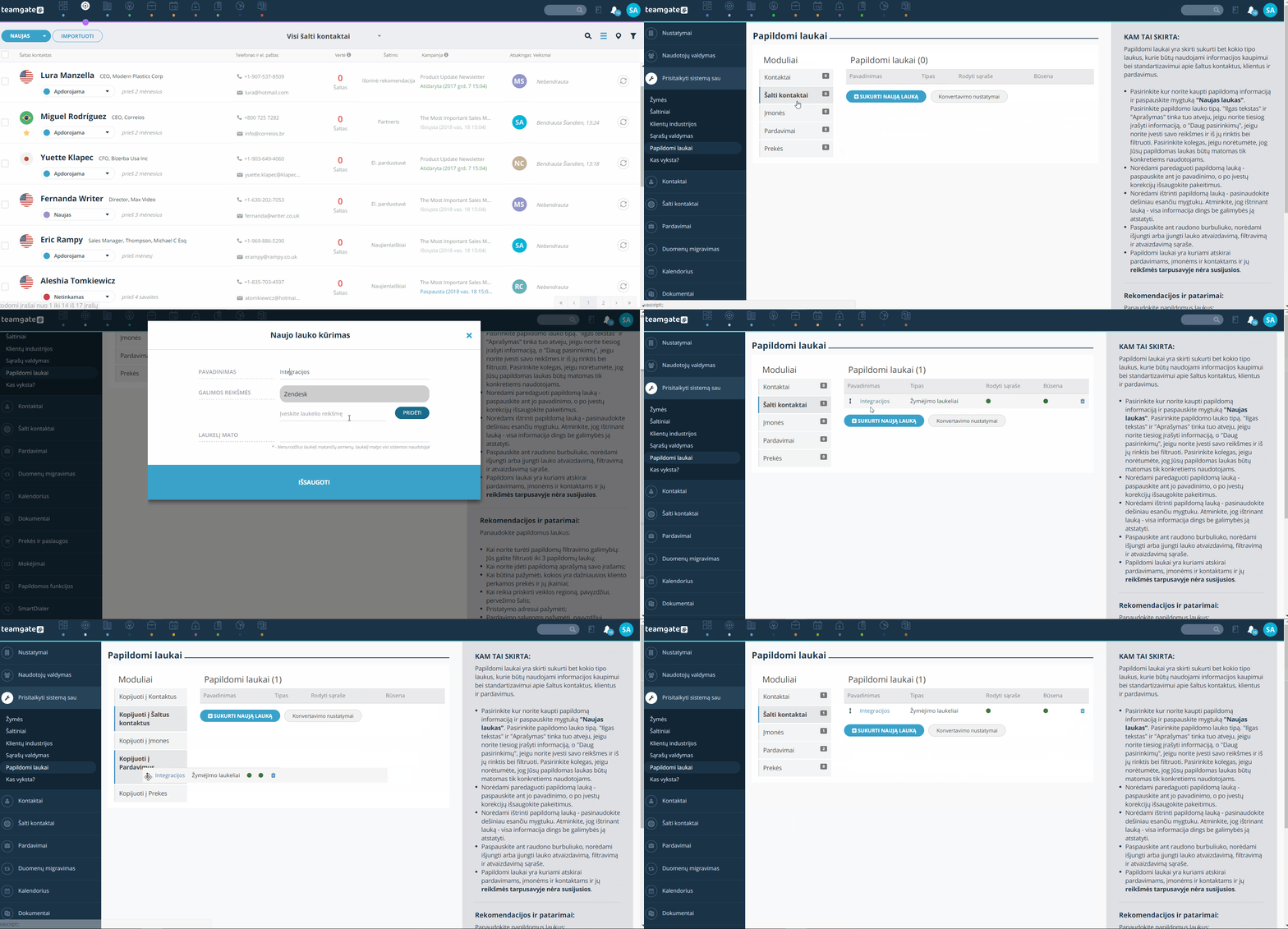
2.1. Faça login em sua conta Teamgate
2.2. Acesse Configurações > Personalizar o sistema > Campos Personalizados
2.3. Selecione em qual módulo deseja criar um campo personalizado e clique em "Criar novo campo".
2.4. Selecione o tipo de campo que deseja criar.
2.5. Insira o nome e os valores do campo personalizado. Salve as alterações.
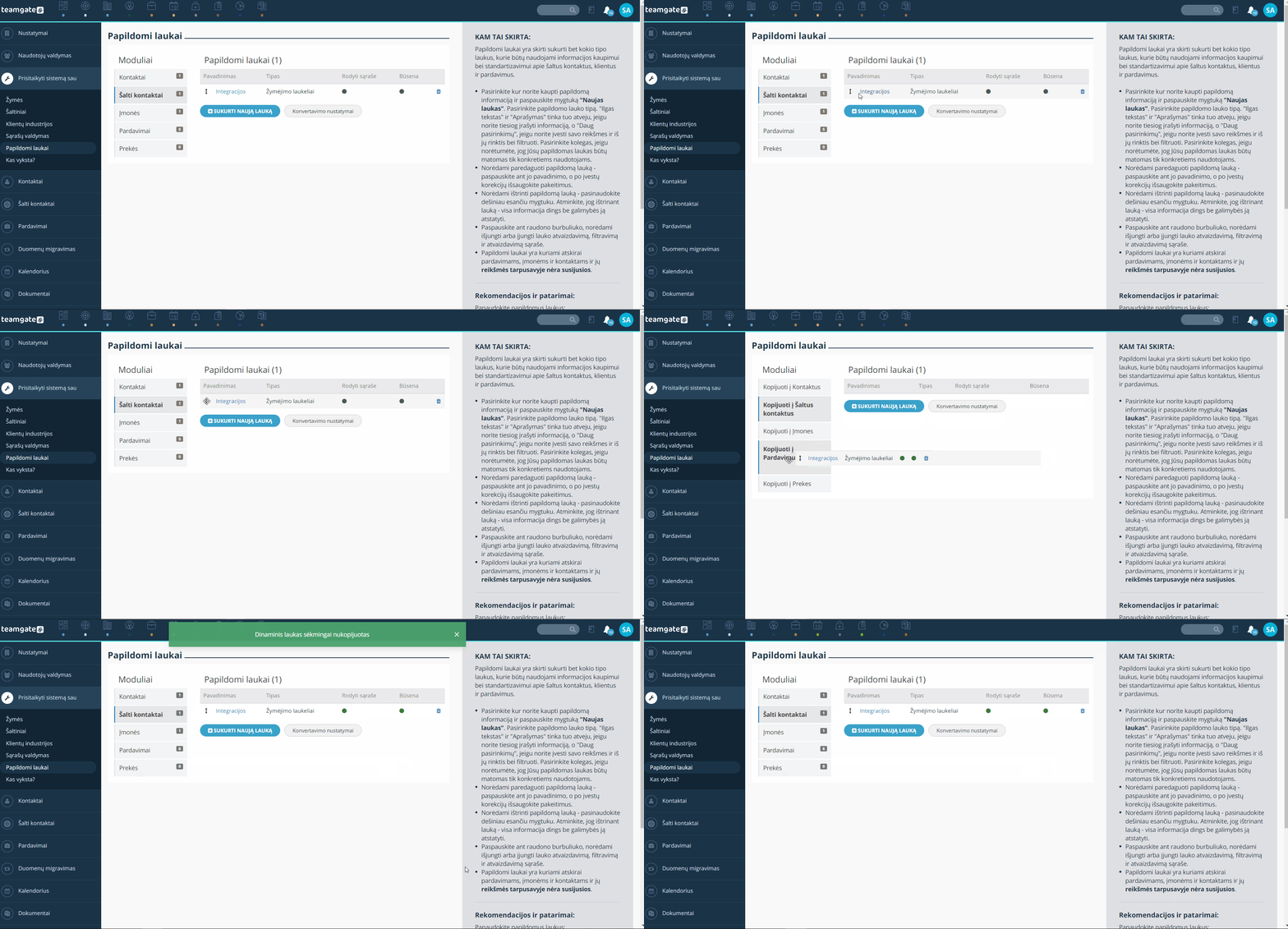
2.6. Se desejar usar o campo personalizado em vários módulos do sistema, você pode simplesmente copiar o campo para outros módulos. Faça isso arrastando o campo para outro módulo.
3. Que tipos de campos personalizados posso criar?
Texto. Um campo do tipo texto destinado a registros de até 255 caracteres. Exemplos de uso: marca, comentário, conta corrente, etc.
Números. O campo "Números" é projetado para números inteiros. Exemplos de uso: idade, número de funcionários, tamanho de sapato, etc.
Dinheiro. Um campo do tipo moeda destinado a valores com a moeda padrão da empresa. Exemplos de uso: faturamento, preço, débito, etc.
Data. Um campo do tipo data destinado a armazenar a data desejada em formato padrão. Exemplos de uso: primeira visita, data de expiração, último contato, etc.
Uma opção. Os campos "Uma opção" são destinados a valores quando um registro pode ter uma delas. Exemplos de uso: idiomas estrangeiros, serviços oferecidos, países de colaboração, etc. Este campo pode ter filtros adicionais.
Várias opções. Campos "Várias opções" destinam-se a valores quando um registro pode atender a vários critérios simultaneamente. Exemplos de uso: idiomas estrangeiros, serviços prestados, países de colaboração, etc. Este campo pode ter filtragem adicional.
Texto longo. Um campo do tipo texto longo destinado a armazenar registros de até 6000 caracteres. Exemplos de uso: Descrição, comentário, notas, etc.
Link da URL. Você pode fazer upload de endereços de páginas da web.
Campos de marcação. Destinado a informações onde um valor pode ter vários critérios.
4. Onde encontrar campos personalizados?
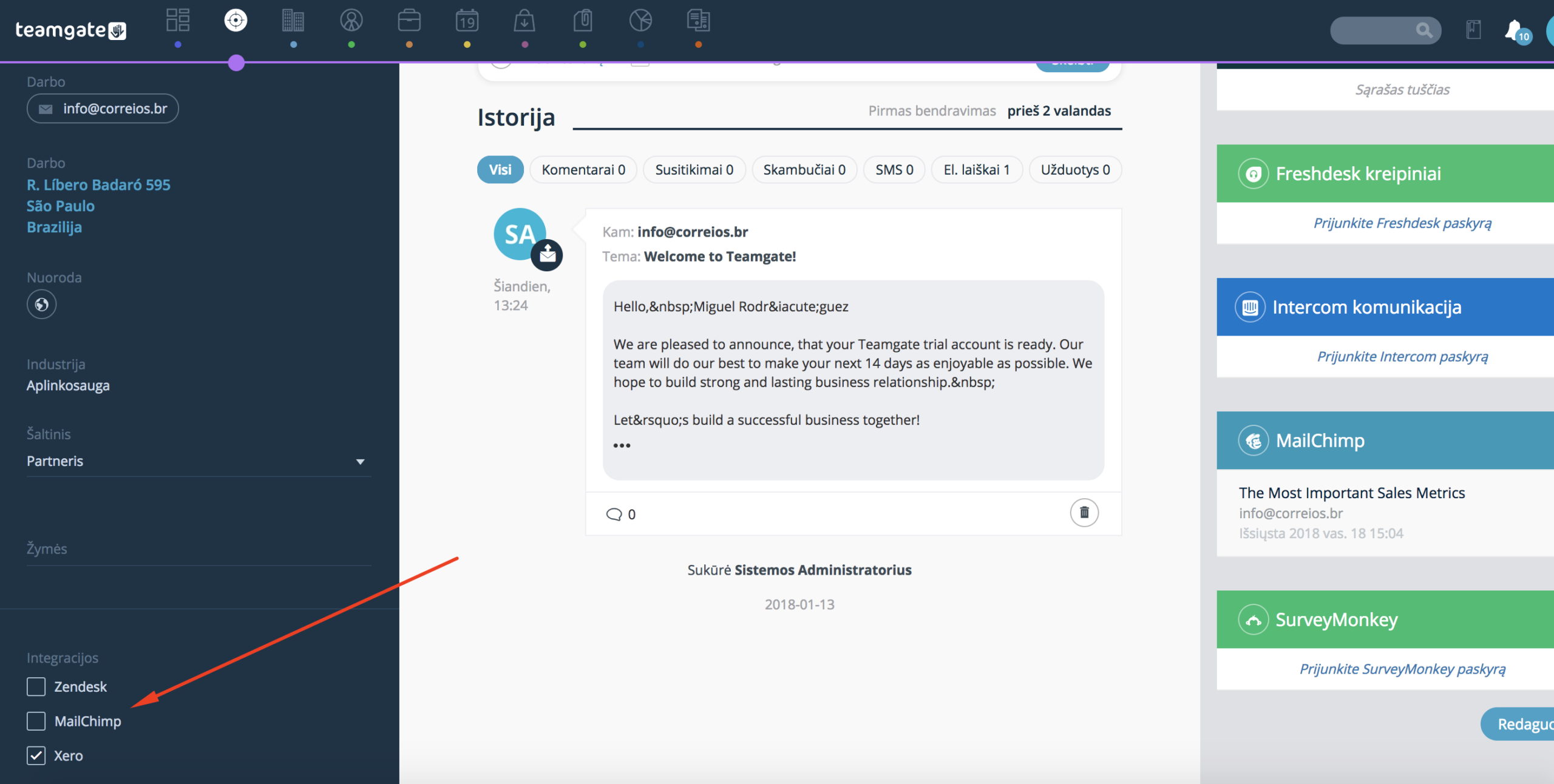
Você encontrará campos personalizados no cartão do cliente no lado esquerdo. Se necessário, você pode preencher e editar informações de campos personalizados aqui.
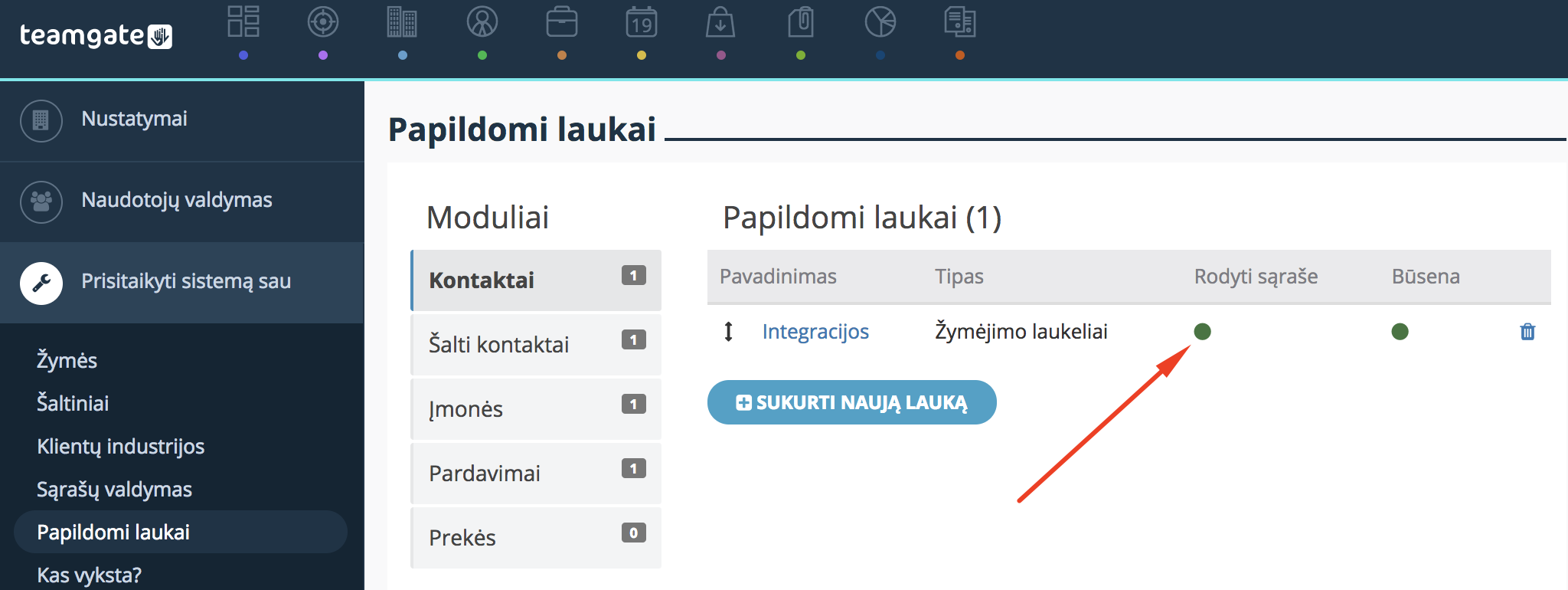
Você também pode ver campos personalizados nas listas de clientes. Você pode adicionar no máximo 5 campos personalizados. Para ver informações de campos personalizados na lista de contatos - nas configurações de campos personalizados, na coluna "Mostrar na lista" marque o campo personalizado em verde.
5. Posso filtrar por campos personalizados?
Você pode adicionar até 3 campos personalizados ao filtro. Os tipos de campos personalizados que você pode adicionar ao filtro são: "Uma opção", "Várias opções", "Data", "Campos de marcação".
Para mais informações sobre como filtrar, consulte aqui.
6. Configurações de conversão de campos personalizados de contatos frios
Se você estiver criando campos personalizados para contatos frios, nesta seção de configurações do Teamgate você pode especificar quais dos seus campos personalizados de contatos frios ao converter serão transferidos para campos personalizados de Vendas, Empresas e Contatos.
6.1. Para cada campo personalizado de contato frio, selecione uma correspondência nas listas de campos personalizados de Empresas, Contatos e Vendas.
6.2. Se deseja criar um novo campo personalizado para transferência de dados, retorne à seção Configurações de Campos personalizados, selecione o módulo necessário e clique em "Criar novo campo".
6.3. Depois de fazer todas as alterações necessárias, não se esqueça de salvar. 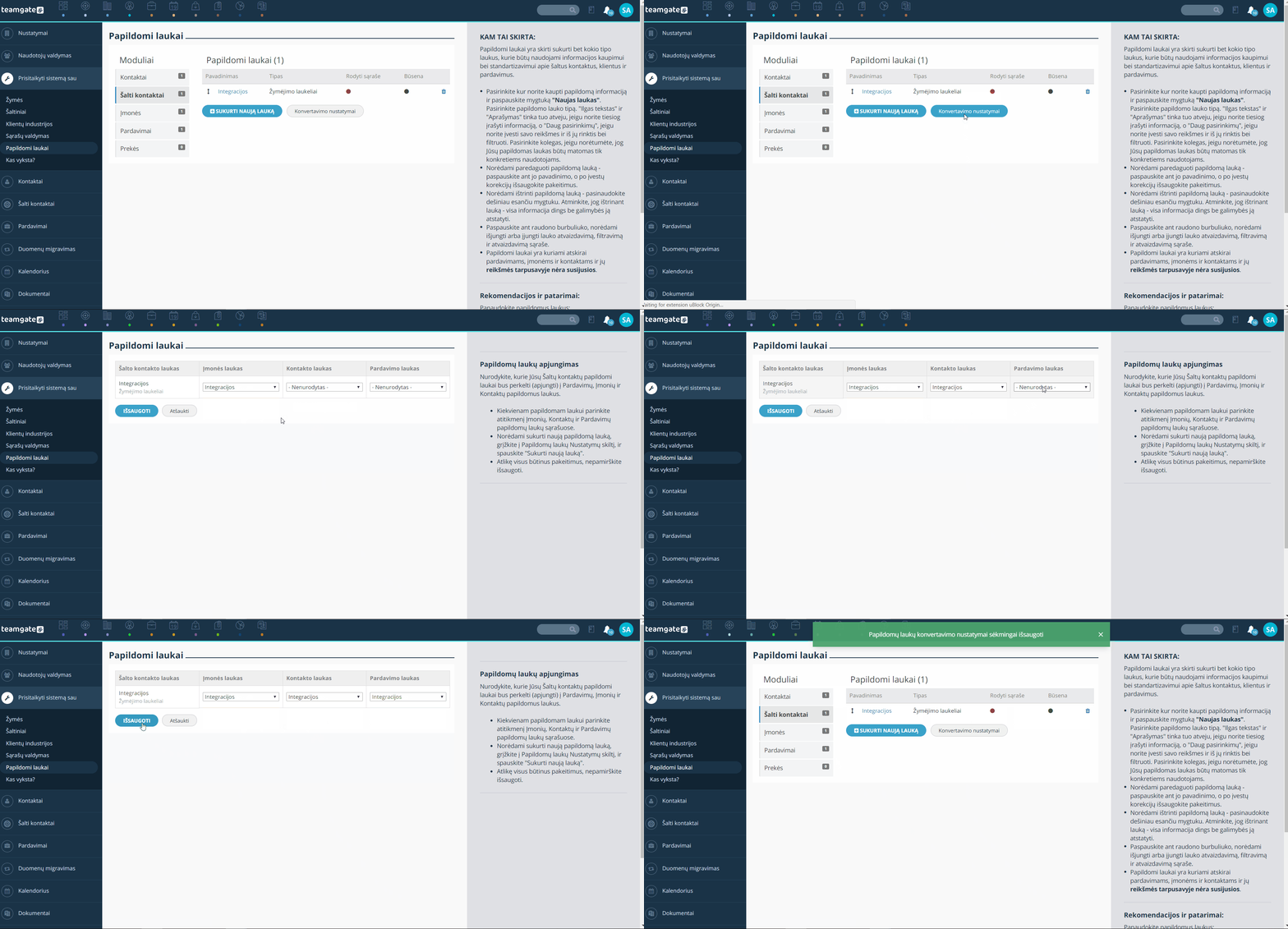
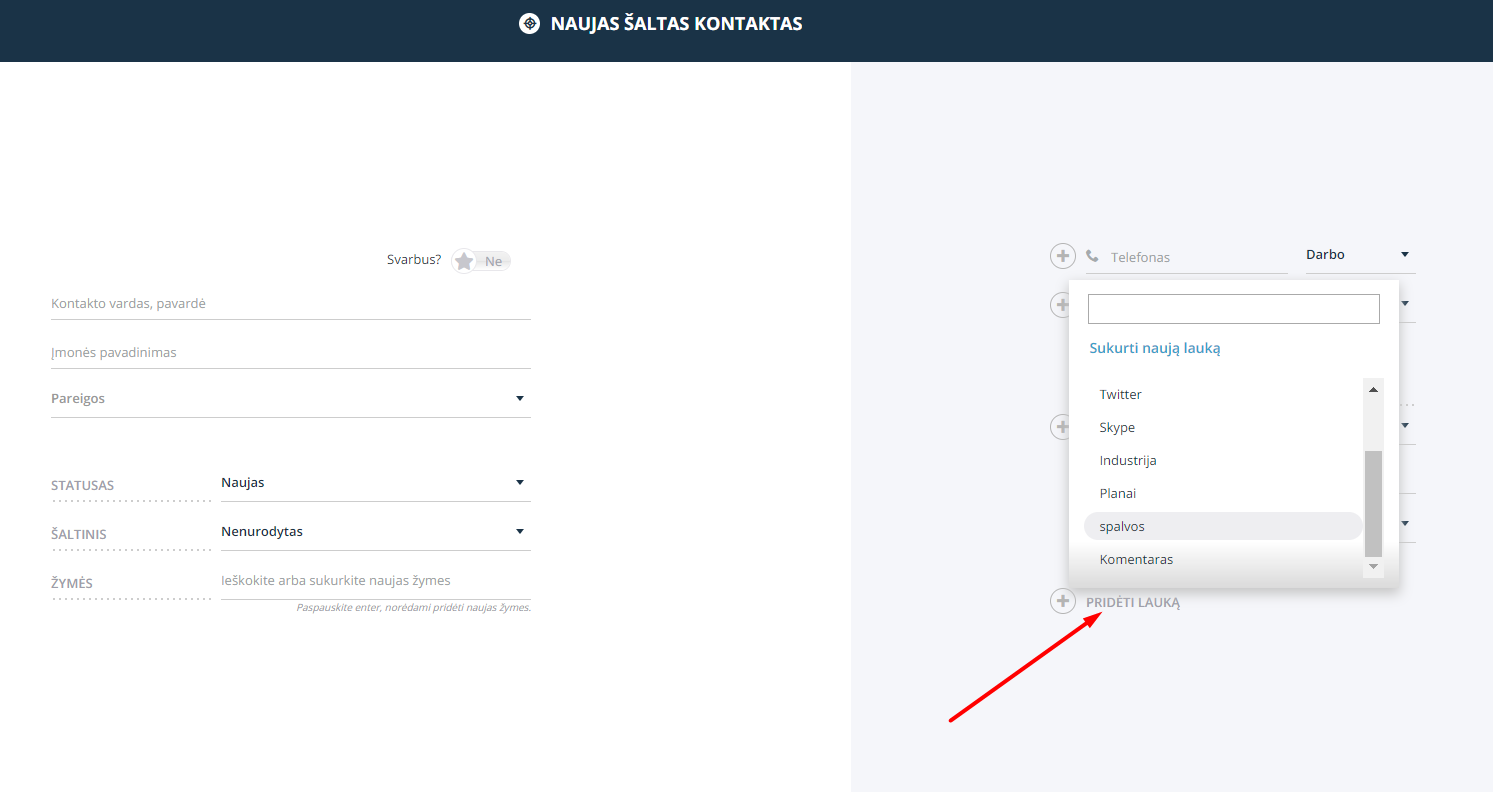
Ao criar campos personalizados de contato frio, você pode adicioná-los clicando em "Adicionar campo" e selecionando o valor desejado na lista.
7. Como editar as configurações do Campo personalizado?
Para editar um Campo personalizado ou seus valores, siga estas etapas:
7.1. Configurações > Personalizar o sistema > Campos Personalizados
7.2. Selecione o campo que deseja editar e clique em seu nome:
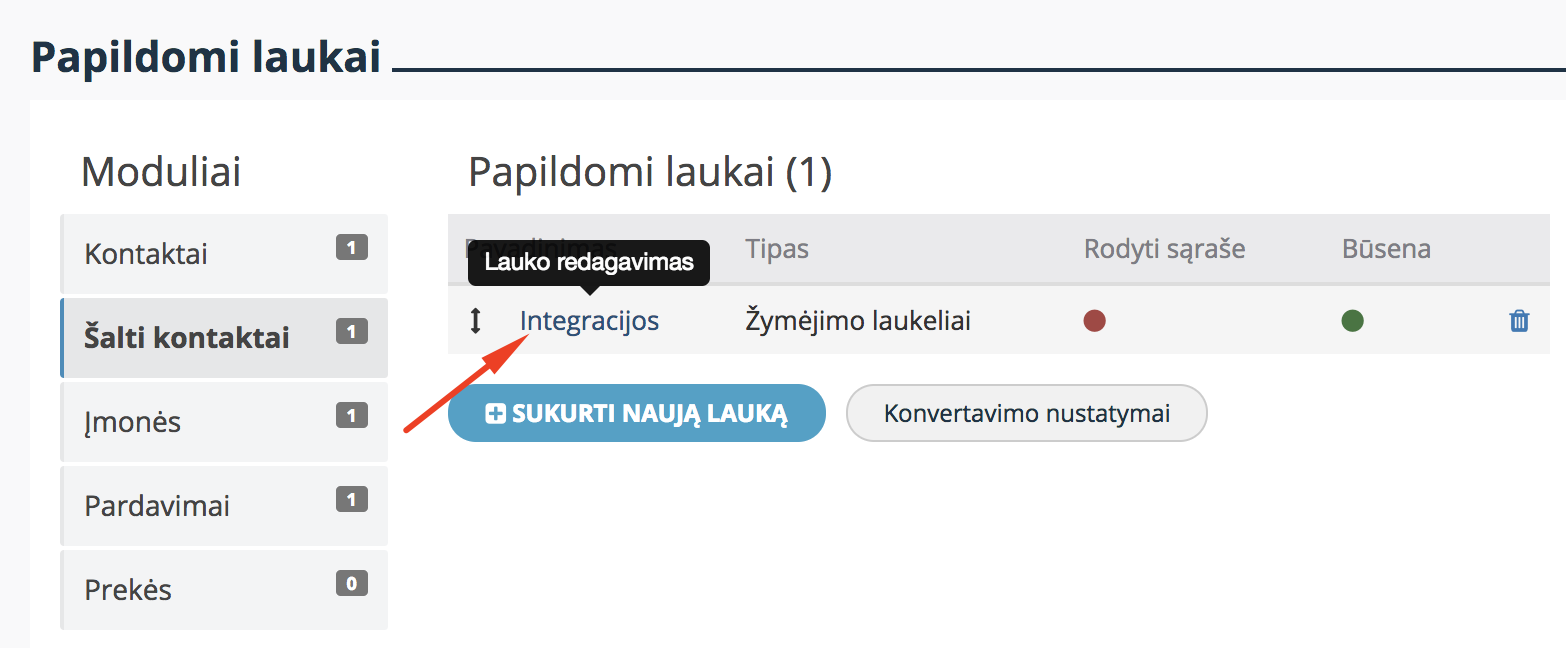
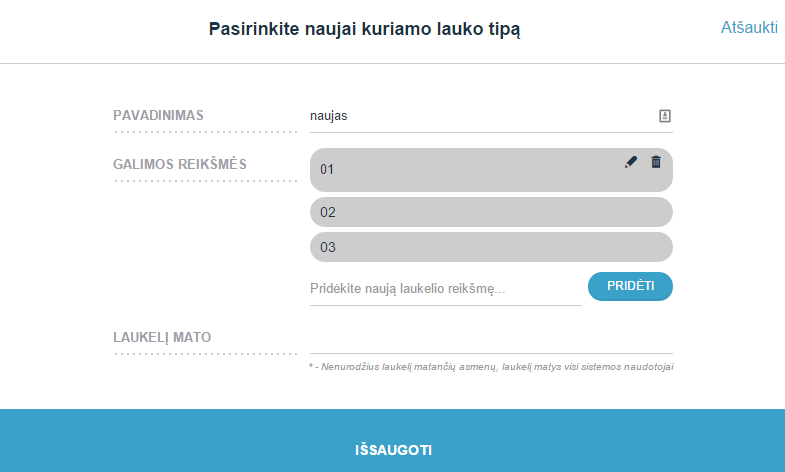
7.3. Na janela de criação e edição de campo aberta, você pode corrigir o nome do campo ou, ao pressionar o botão de edição, corrigir o valor do campo
7.4. Salvar.
8. Como definir para que eu veja o campo adicional apenas?
Alguns Campos Personalizados podem não ser relevantes para seus colegas. Talvez simplesmente os atrapalhem, ou talvez contenham conteúdo confidencial que você não gostaria de revelar a todos os funcionários da empresa.
Existe uma ótima solução que permite definir Campos Personalizados para serem visíveis apenas para você ou para você e colegas selecionados. Siga estas etapas:
8.1. Vá para Configurações > Personalizar o sistema > Campos Personalizados
8.2. Clique no campo que você irá editar
8.3. Próximo ao item "O campo é visto por", selecione os colegas que verão o campo.
8.4. Salvar.

Após salvar, os colegas que viram o campo deixarão de vê-lo. E para adicionar colegas extras aos que visualizam o campo, simplesmente repita todas as etapas novamente.
9. Como deletar um campo adicional?
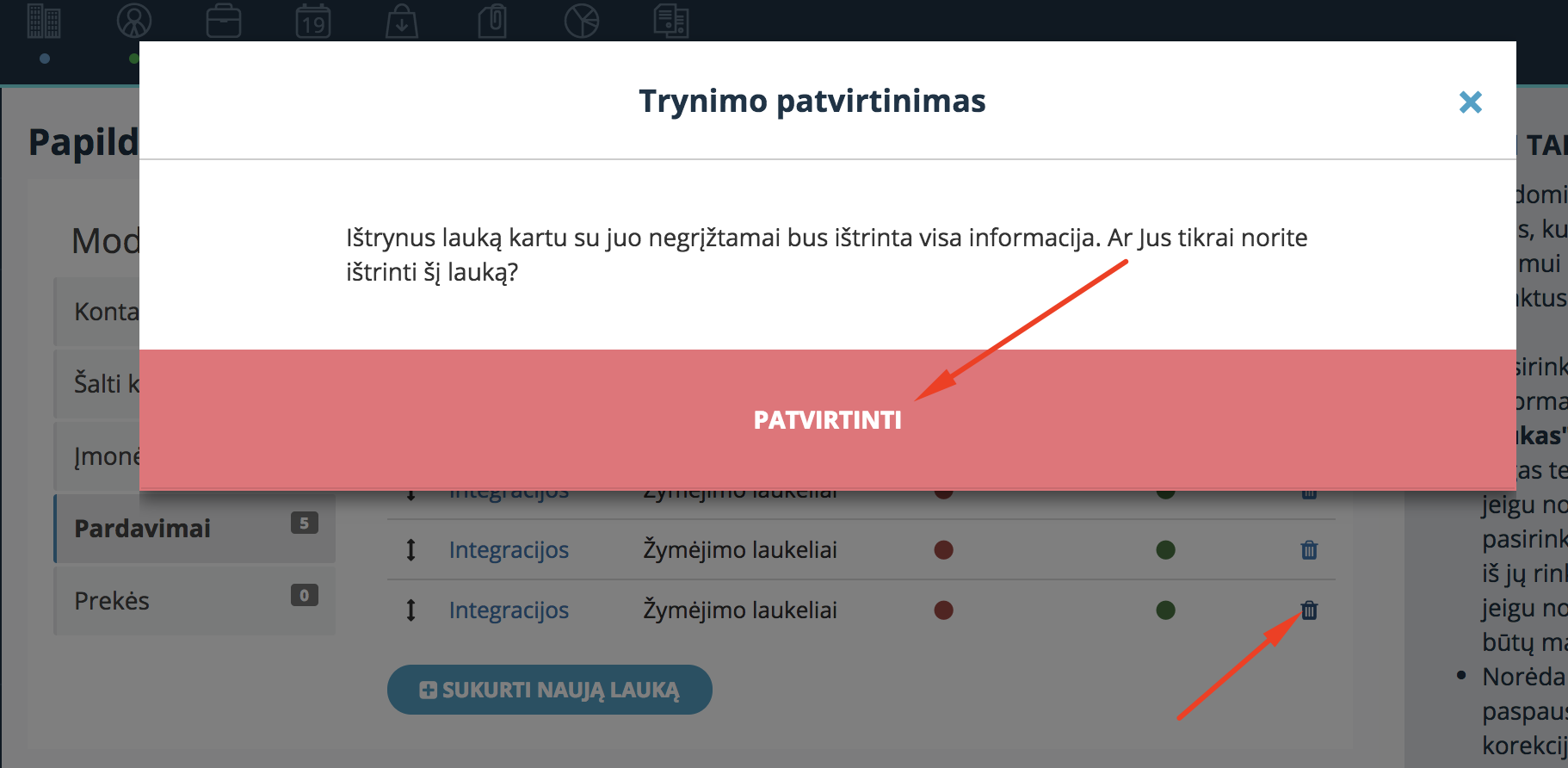
Na janela de configurações de campos adicionais, clique no ícone de lixeira e confirme as alterações.