A importação em formato CSV é mais relevante se seu banco de dados foi exportado do Google Contacts, Outlook, outro sistema CRM ou de bancos de dados de outros sistemas.
Se for mais conveniente para você importar um arquivo do tipo XLSX (formato Excel mais recente), sugerimos ler este artigo.
1. Preparação para importação
Seu arquivo deve estar organizado e todos os dados devem estar em seus devidos lugares. Distribua tudo em colunas: cidade – coluna da cidade, endereço – endereço, nome sobrenome – também separamos, empresa – coluna da empresa, etc.
Teamgate suporta os seguintes dados de coluna:
- Nome e sobrenome do contato
- Nome da Empresa
- Data de nascimento
- Código da empresa
- Pessoa responsável (pelo trabalho com a empresa)
- Cargo do contato
- Código de Pessoa
- Código de IVA
- Email (comercial, pessoal, de atendimento, adicional)
- Telefone (comercial, celular, fax, residencial, adicional)
- Link (site da Internet, Twitter, Blog, Facebook, LinkedIn, URL adicional, Skype)
- Endereço (endereço, cidade, CEP, país)
- Grupos (tipo, fonte, atividade, status)
- Descrição
- Faturamento
- Número de funcionários
- Gênero
- Estado
- Abas
- Campos dinâmicos adicionais
Se você tem mais registros, não é necessário excluí-los, apenas ao fazer upload Teamgate não os selecione ou seja, durante a importação pressione X.
Se o sistema não tiver esses valores que estão em seu arquivo (por exemplo, tipos, atividades), primeiro crie-os no sistema em Campos Adicionais. Digamos que você precise de um campo onde marcaria qual cliente comprou ingressos para o seminário. Vá para Configurações – Personalize o sistema – Campos adicionais e crie o campo Seminário, para o qual uma característica do cliente será carregada durante a importação.
Assim se parece um exemplo de arquivo organizado:

Um momento um pouco mais complexo, mas muito importante:
O sistema funciona de acordo com o princípio de que durante o carregamento, um contato é criado e os dados são atribuídos a ele: requisitos, características. A pessoa física, o contato – é o mais importante. Todos os dados são exibidos anexados a ele. Se você deseja importar não apenas contatos, mas também dados de empresas, siga estas instruções:
Copie todos os dados dentro do documento: clique em qualquer célula e no teclado do computador pressione a combinação de teclas Ctrl + A (selecionar) e Ctrl + C (copiar);
Cole os dados copiados no final do documento: selecione uma célula vazia no final da primeira coluna e cole (paste), isso é feito com a combinação de teclado
Ctrl + V;
Na parte colada, exclua todo o texto nas colunas "pessoa de contato" e "cargo", deixe apenas a parte que você copiou. Todas as outras células, seus valores, devem ser duplicados.
Salve seu arquivo em formato XLSX. Excel > Salvar como > .xlsx
2. Salve o arquivo em formato CSV correto
Os dados agora estão prontos! Resta apenas salvá-los no formato CSV necessário!
Se você tiver aberto um arquivo Excel existente ou novo (.xls, formatos .xlsx), você precisa salvá-lo CSV em formato. Sugerimos salvar o documento através de OpenOffice Calc (um produto gratuito análogo ao Excel, você pode baixá-lo aqui: http://www.openoffice.org/download), porque Os seguintes padrões são suportados no sistema Teamgate:
- padrão de codificação UTF-8;
- separamos os campos de forma padrão com vírgula (comma separated);
- separamos o texto de forma padrão com aspas.
As imagens abaixo mostram como devem ficar as configurações ao salvar via OpenOffice Calc:
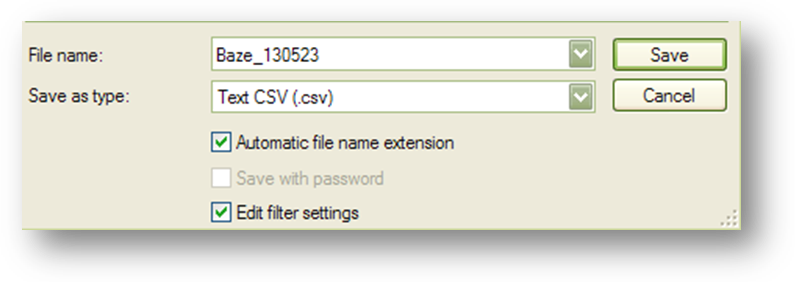
Ao escolher Arquivo > Salvar Como, selecione o local de salvamento e marque a caixa
na opção de edição das configurações de filtragem
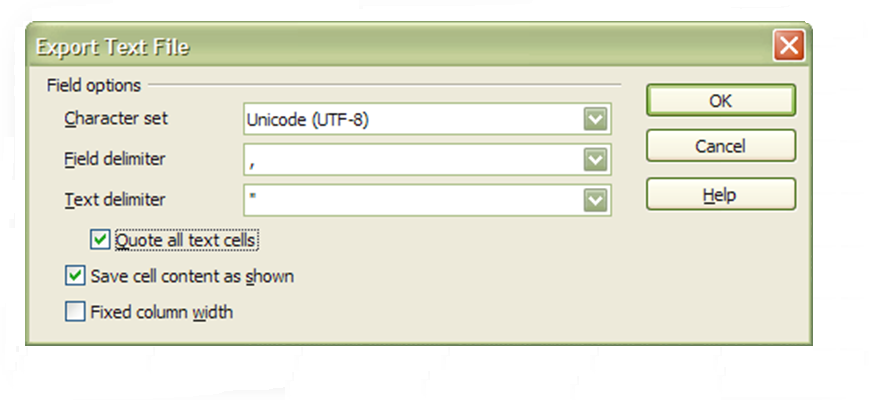
Selecione a codificação Unicode (UTF-8), separação de campos por vírgula e separação de texto por aspas, marque que todas as células serão separadas
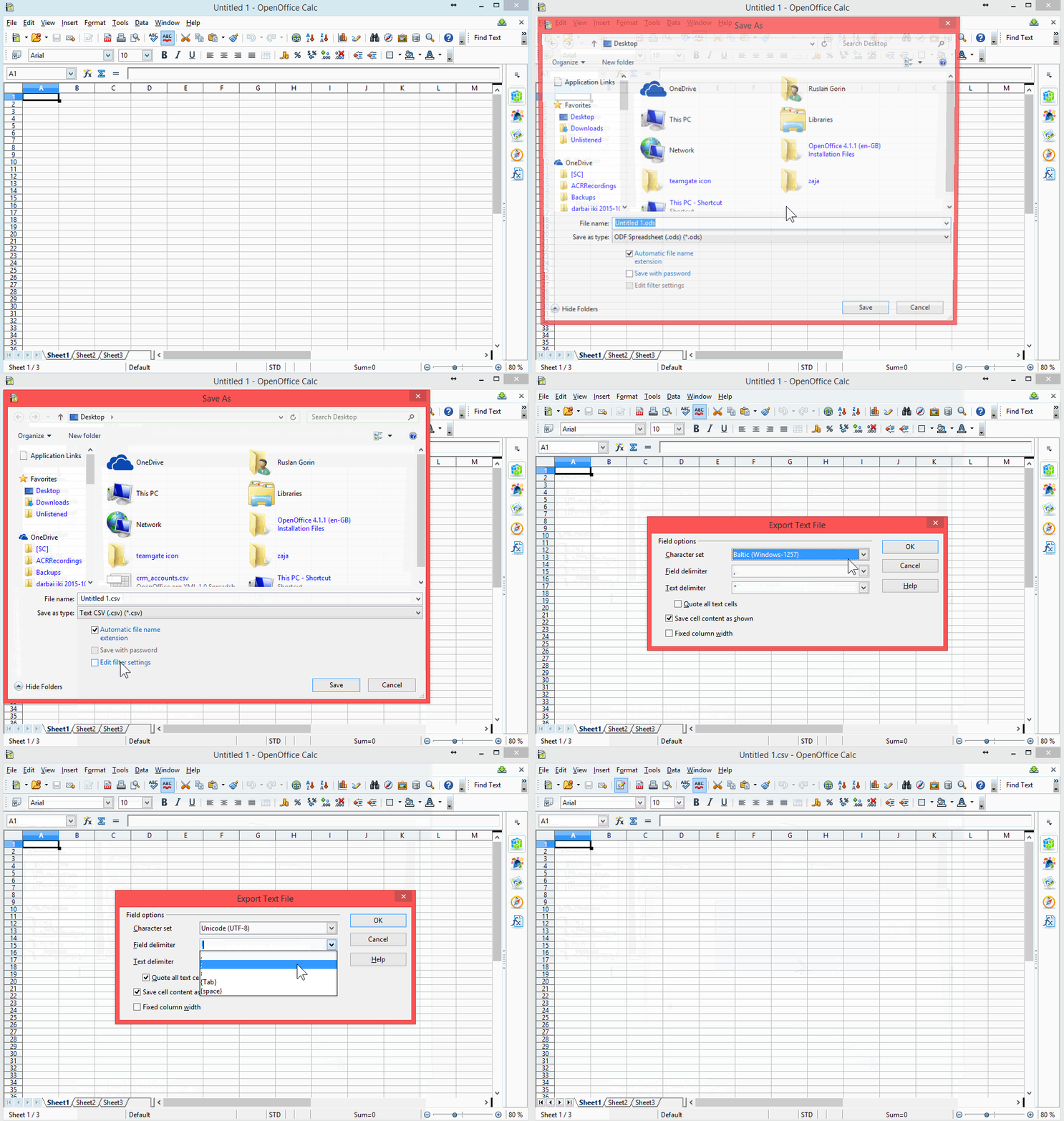
Desta forma, com o OpenOffice você salvará corretamente um arquivo CSV que será lido por qualquer sistema.
Se você trabalha com Microsoft Excel e gostaria de realizar operações com este programa sem baixar outros programas, temos más notícias para você. MS Excel permite selecionar o formato de arquivo ao abrir um arquivo CSV, mas não oferece a possibilidade de salvar os dados corretamente no formato necessário. Isso ocorre porque o Excel usa as configurações locais do seu computador, que geralmente são WIN-1257 (Baltic). Por isso, o Excel distorce a visualização do arquivo e não exibe corretamente os caracteres lituanos. Para visualizar corretamente o arquivo csv que você possui no Excel, siga estas instruções:
-
Você precisa abrir um novo Excel documento (novo). Em seguida, selecione Dados e Do Texto:
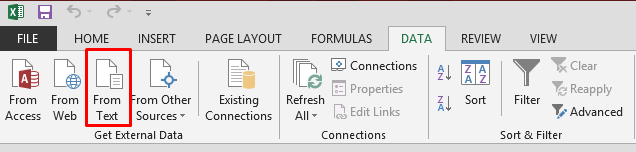
Dados > Do Texto
-
Na primeira etapa, selecione o arquivo com o nome necessário. Na tabela que se abrir, selecione os valores Delimitador e a codificação 65001 : Unicode (UTF-8). Em seguida, clique em Próximo.
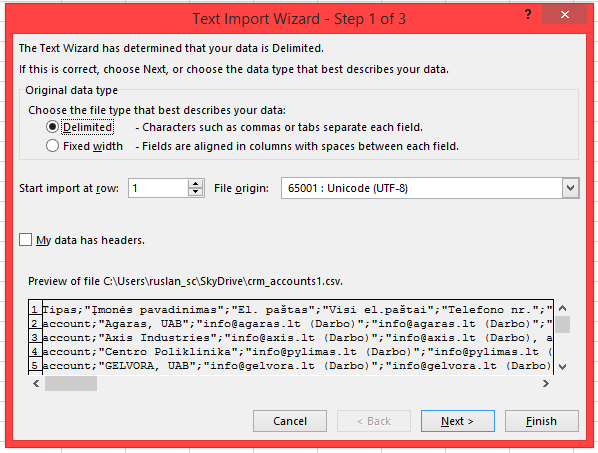 Delimitador > Origem do arquivo: 65001 : Unicode (UTF-8) > Próximo
 - Na próxima janela da segunda etapa, selecione a separação ponto e vírgula e a separação de texto por aspas e clique em Próximo.
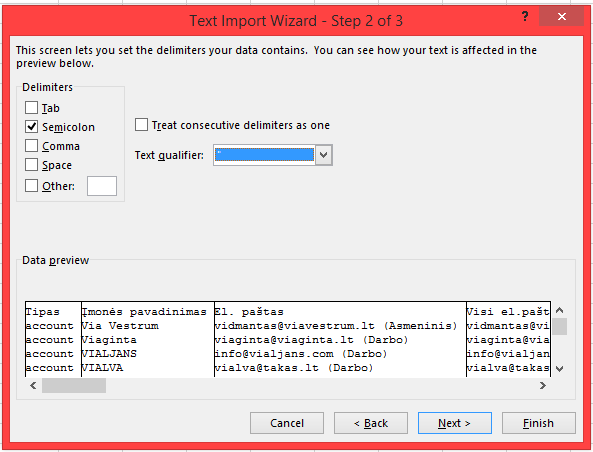 Vírgula > Qualificador de texto: " > Próximo
 - Na terceira etapa, selecione o formato dos dados Texto, clique em Concluir e depois em OK.
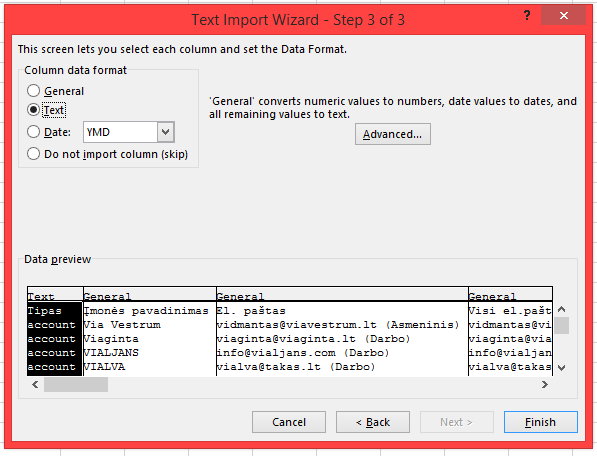
Texto > Concluir
O texto será exibido corretamente, como no arquivo de exemplo. Mas ao salvá-lo novamente, ele será distorcido, mais especificamente, os caracteres lituanos não serão exibidos corretamente, por isso recomendamos usar exatamente OpenOffice.
3. Importação de Dados
Os recursos do assistente inteligente do Teamgate permitem importar seus clientes para o banco de dados de empresas e clientes. Você encontrará esta função no sistema clicando em Configurações – Importação.
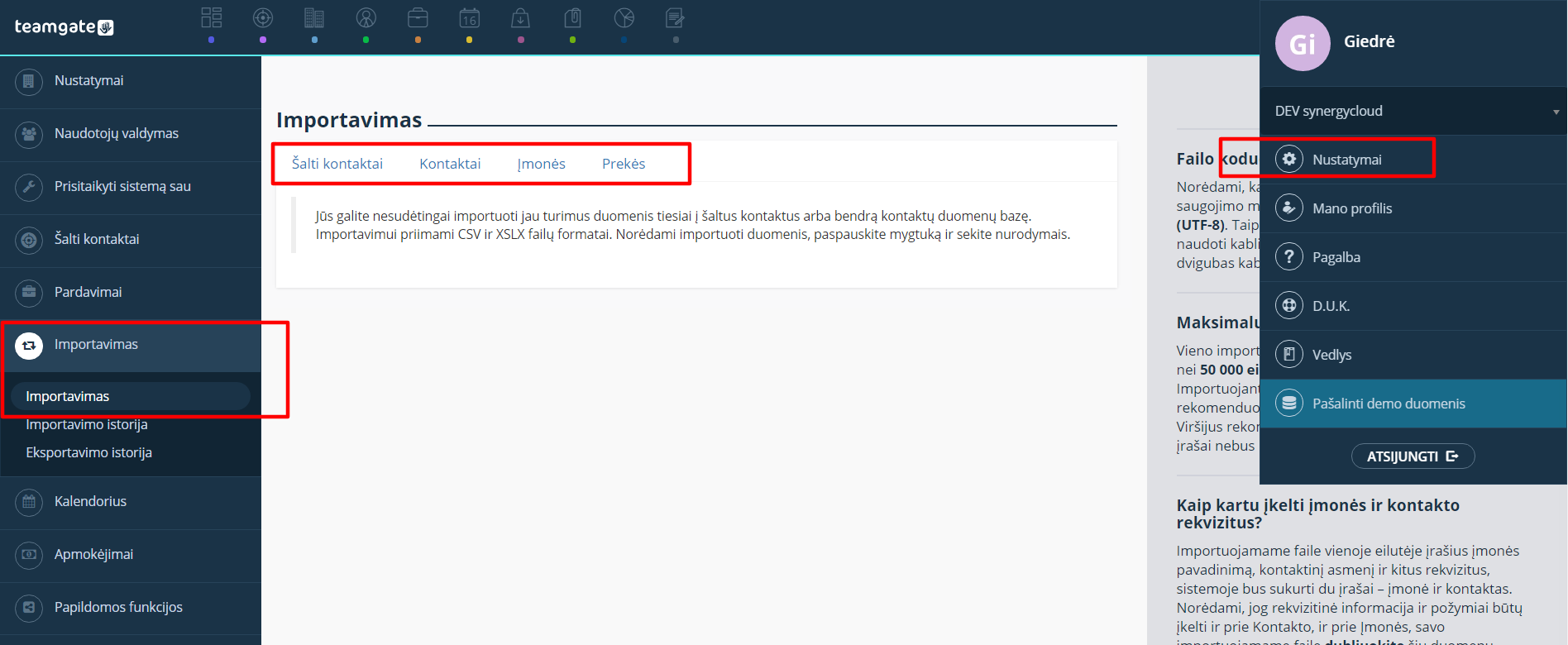
Configurações > Importação
Clique no botão Selecionar e escolha o arquivo necessário em seu computador. Desta forma, as colunas do seu arquivo serão carregadas no sistema e você só precisará atribuir as seleções do sistema aos valores das colunas necessárias. Desmarque as colunas que você não precisa para que elas não sejam carregadas.
Ao escolher países ou alguns outros valores, como tipos, atividades, status, atribua os valores necessários aos seus equivalentes. Você pode fazer isso simplesmente clicando com o botão esquerdo do mouse no cartão do país à esquerda e arrastando-o com o mouse para o cartão necessário à direita.

