Previsão de funil de vendas – uma forma conveniente de prever receita esperada e monitorar o valor das vendas previstas para fechar em intervalos de semanas, meses ou trimestres.
1. Previsão
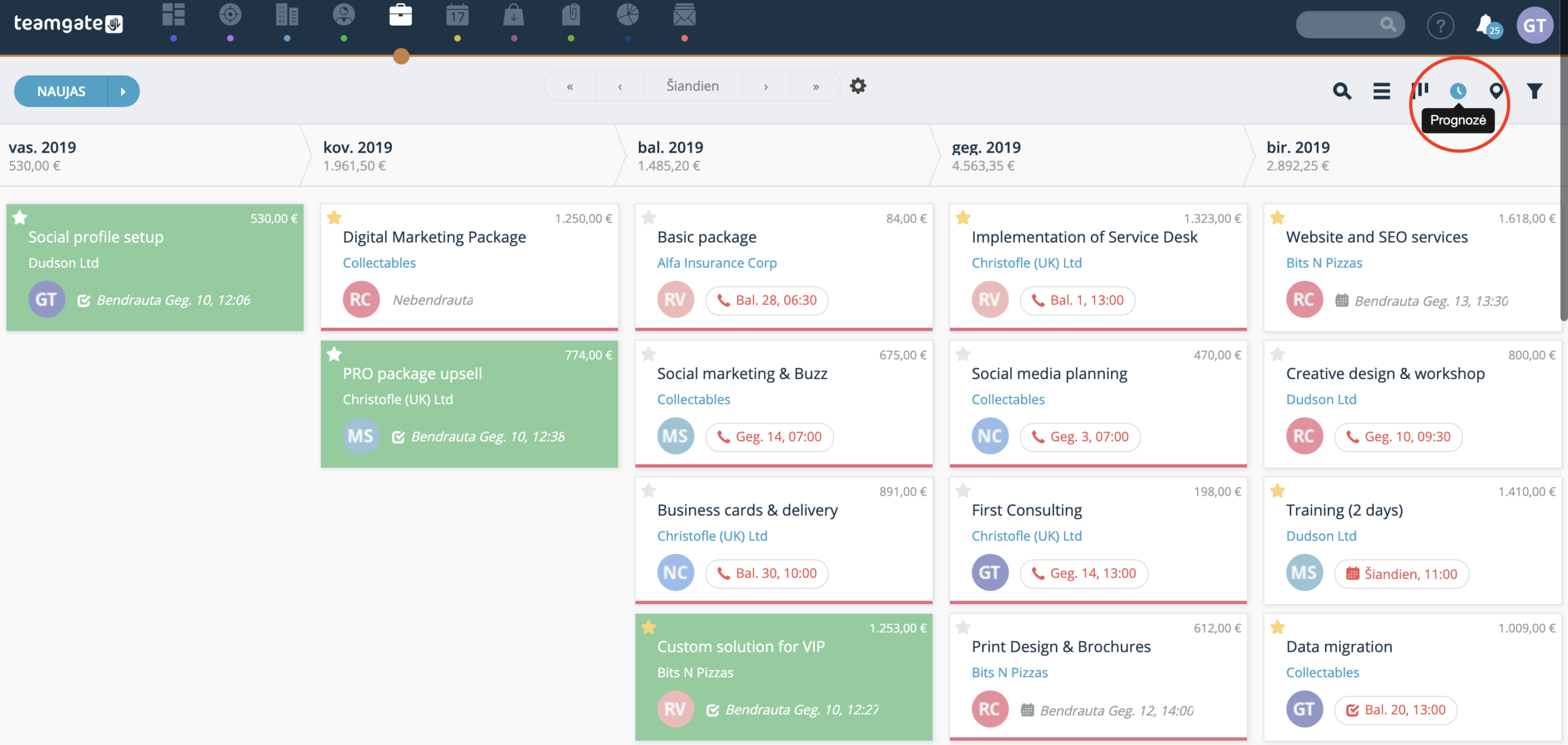
A janela de previsão de vendas exibe todas as vendas de processos que o usuário pode ver de acordo com as permissões concedidas a ele. Todas as vendas ativas e fechadas (ganhas) são exibidas. Por padrão, as vendas ativas são exibidas no início da lista.
Nesta lista de vendas, é possível realizar todas as ações como na exibição usual do funil de vendas: usar pesquisa, filtrar, criar novas vendas e fechá-las (ganhar ou perder).
1.1. Vendas ativas.
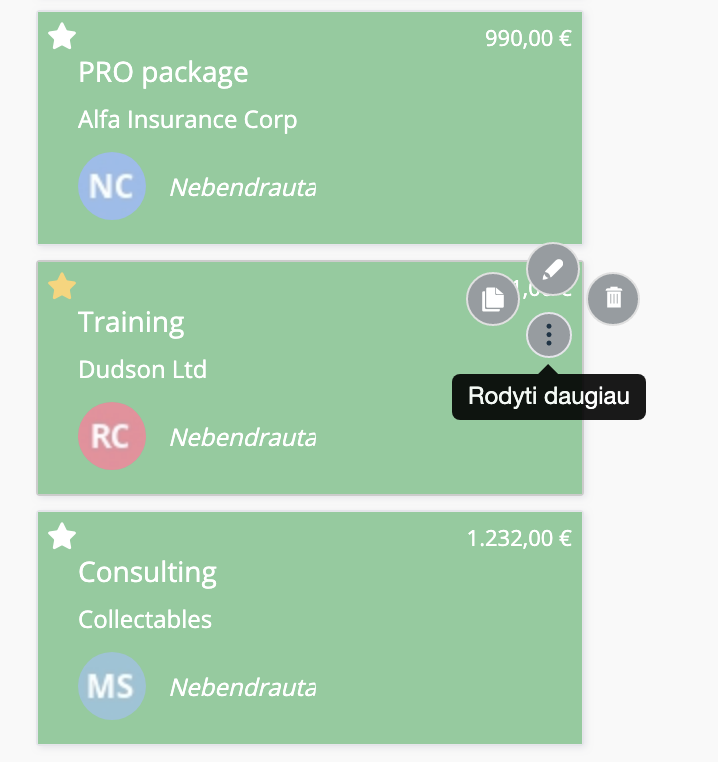
As vendas ativas são exibidas da mesma forma que no funil de vendas. É possível marcar com uma estrela (marcar como importante), ver a próxima ação planejada, ou ver a última realizada. Também é possível planejar reuniões e outras tarefas, ver o atraso de toda a venda ou atraso no estágio. Também é possível realizar ações de edição rápida.

1.2. Vendas ganhas.
A exibição de vendas ganhas difere das ativas em que a cor de fundo do bloco de vendas é verde e os atrasos de vendas não são mostrados (nem o atraso de toda a venda nem o atraso do estágio).
1.3. Alteração de intervalos de tempo
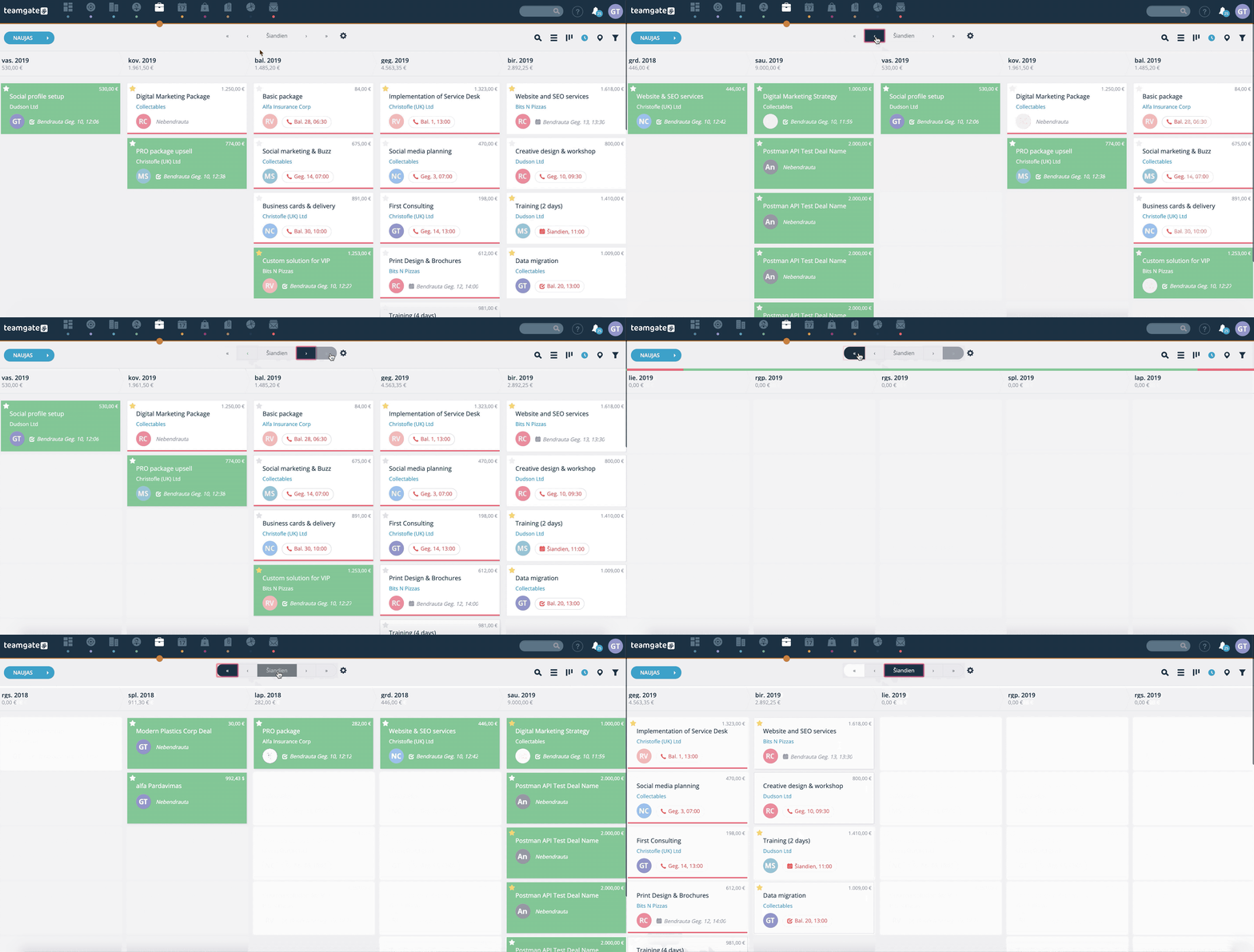
O controle deslizante na barra de título permite alterar o intervalo de tempo exibido para um período de tempo anterior ou posterior.
Seta dupla desliza o intervalo para o lado selecionado por tantas colunas quantas forem exibidas na tela.
Seta única desliza o intervalo para o lado selecionado por uma coluna.
O botão "Hoje" retorna a exibição ao padrão, ou seja, a primeira coluna é aquela em que a data de hoje se enquadra.
1.4. Valor potencial
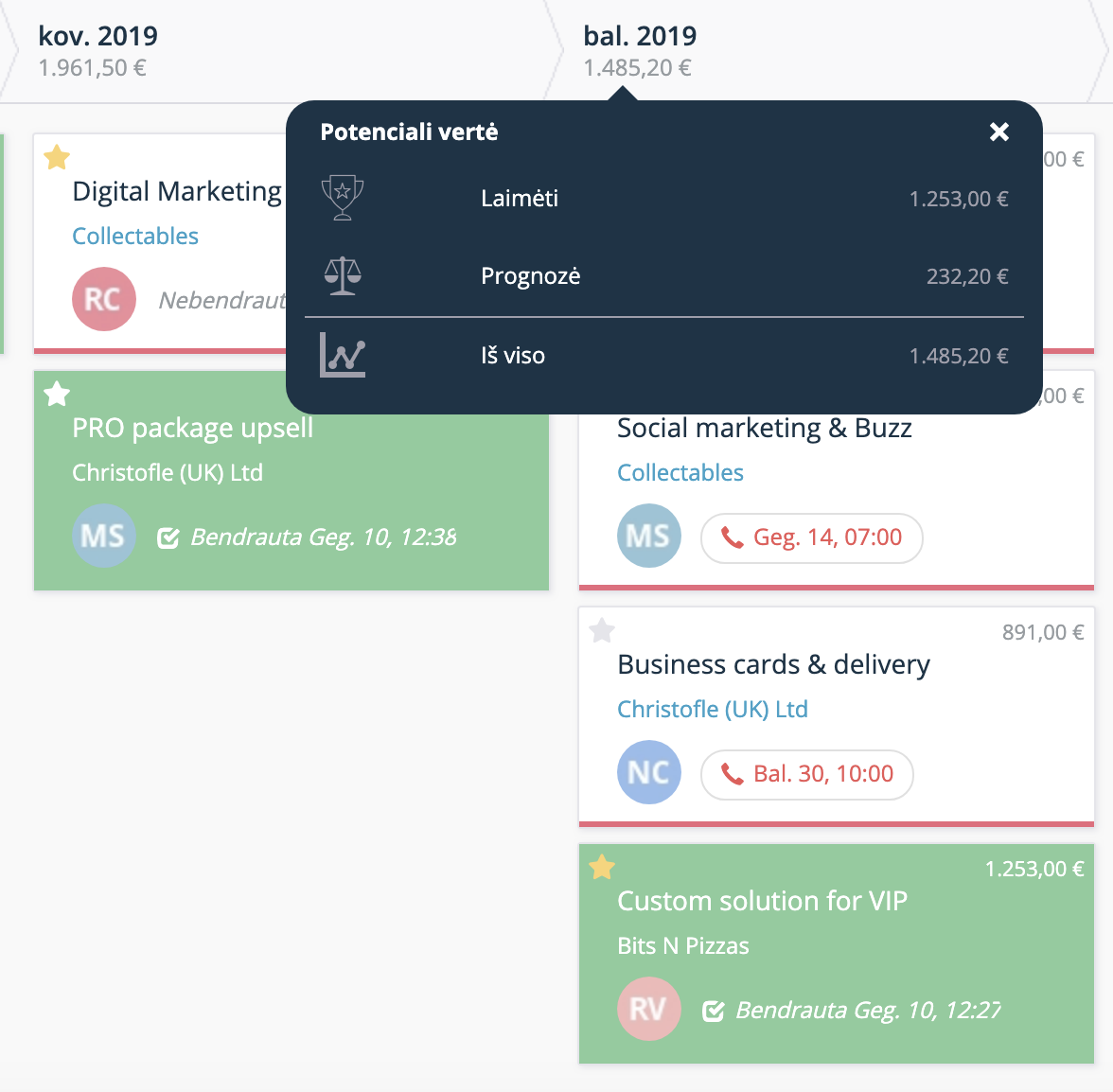
O valor exibido no cabeçalho consiste na soma total das vendas ativas e ganhas na coluna. As vendas ganhas são contabilizadas pelo valor total, enquanto as vendas ativas são recalculadas considerando o estágio de vendas (por exemplo, se o valor da venda é 750 EUR e a venda está em um estágio inicial com probabilidade de 10%, então 75 EUR serão incluídos na soma total). Ao calcular a soma total, todas as vendas cuja moeda não é a moeda principal do sistema são convertidas para ela.
Ao clicar na soma total do estágio, uma janela é aberta onde a moeda total é dividida em duas partes. Uma parte mostra a soma das vendas ganhas, a outra parte mostra a soma prevista das vendas ativas, considerando as probabilidades dos estágios de vendas.
1.5. Movendo uma venda para outro período.
Dependendo das configurações selecionadas pelo usuário (as opções de configuração são explicadas na seção 2 deste artigo), cada coluna reflete a data de criação ou fechamento (planejado) da venda. Portanto, arrastar o bloco de vendas para outra coluna requer alterar a data de início ou fechamento da venda. Após cada arraste, uma janela é aberta onde o usuário deve confirmar as novas datas.
1.5.1. Quando exibido por data de fechamento
No caso de vendas serem divididas por data de fechamento ou data de fechamento planejada, a janela pop-up contém dois campos para alterar a data:
- Data de início. O campo exibe o valor atual por padrão.
- Data de fechamento OU data de fechamento planejada (dependendo do status da venda). O campo deve conter a data do primeiro dia do período selecionado (coluna). Nota: a data de fechamento da venda não pode ser anterior à data de criação da venda.
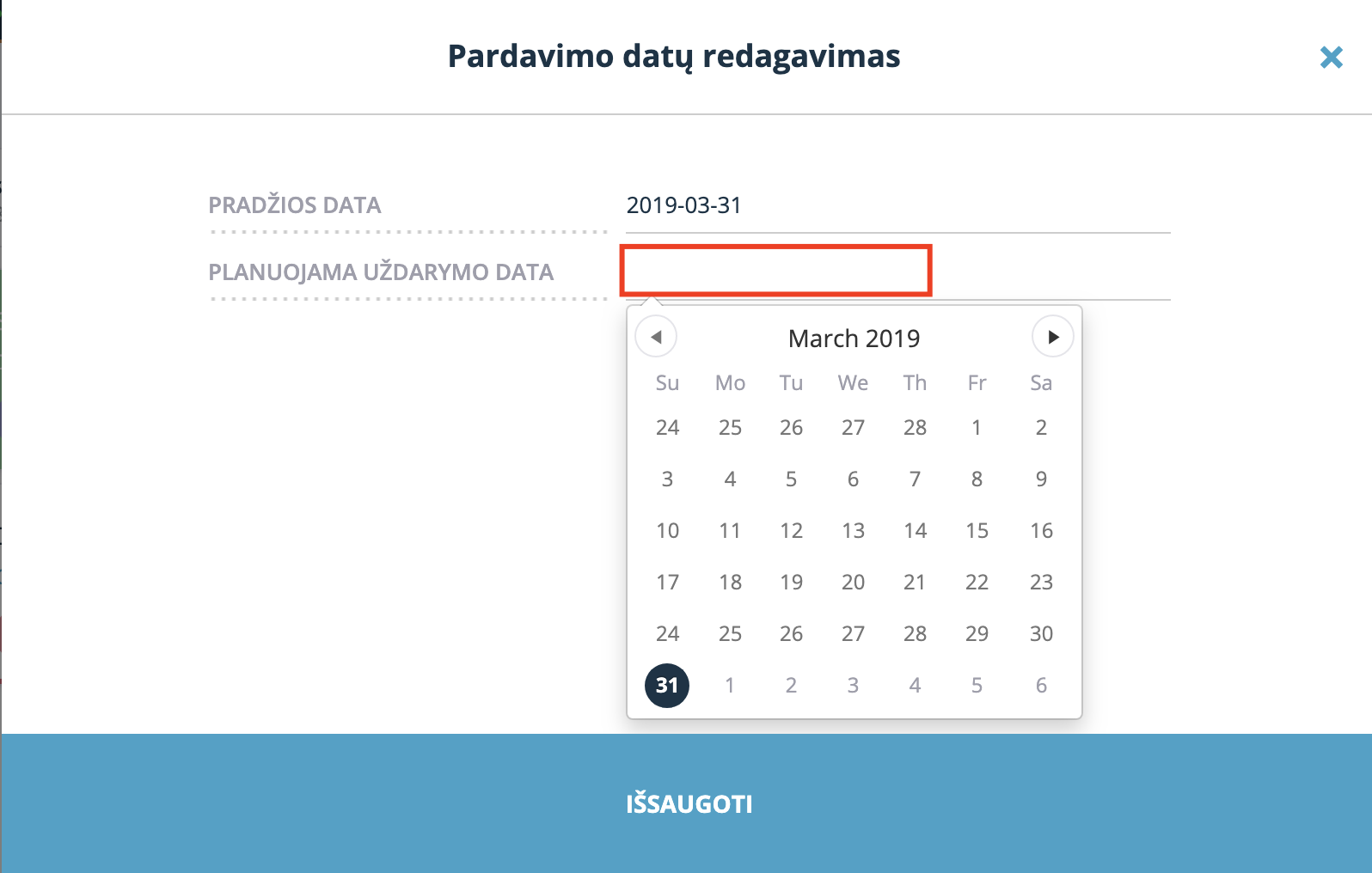
1.5.2. Quando exibido por data de criação
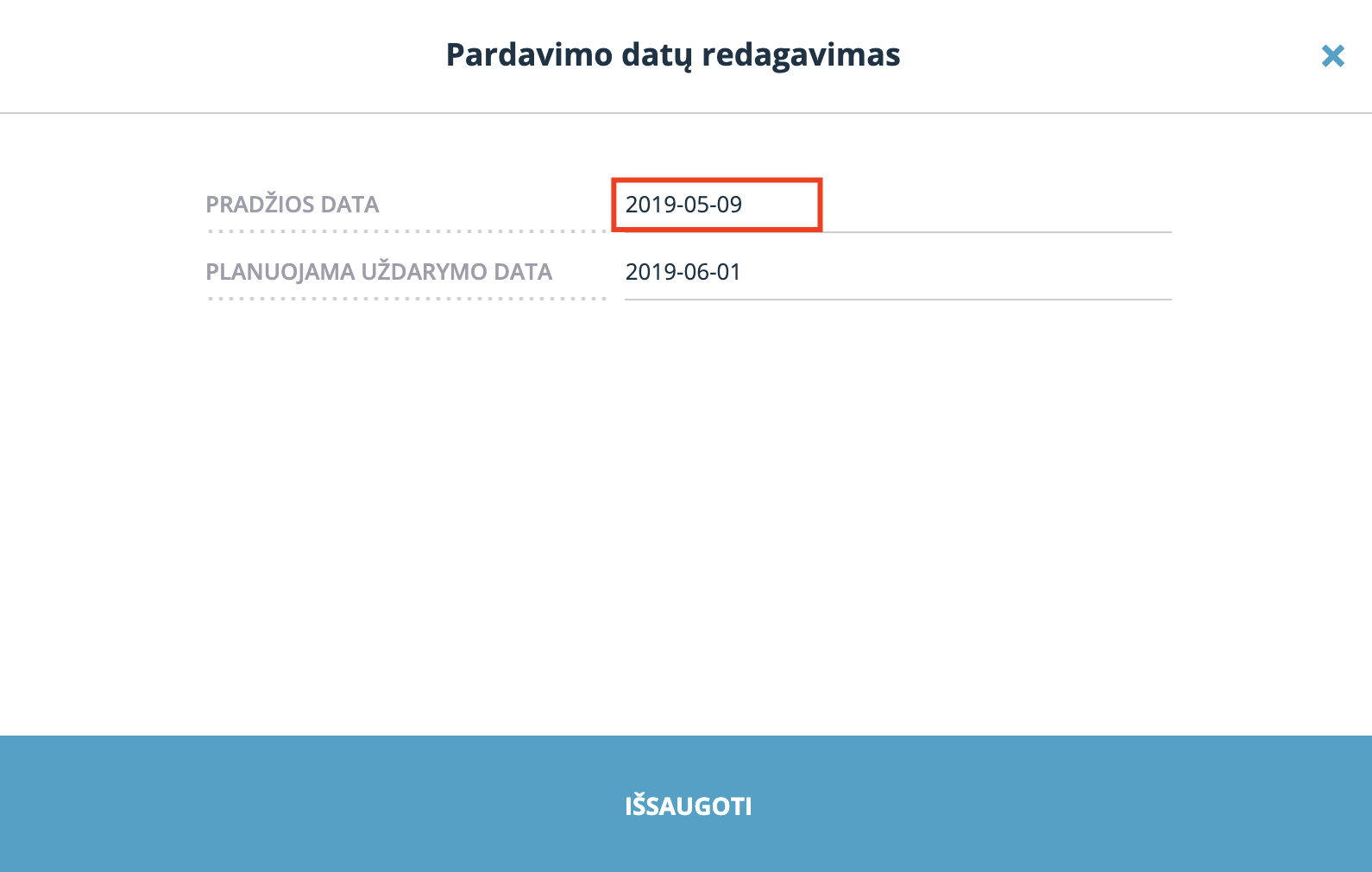
No caso de vendas serem divididas por data de criação, a janela pop-up contém dois campos para alterar a data:
- Data de início. O campo deve conter a data do primeiro dia do período selecionado.
- Data de fechamento OU Data de fechamento planejada (dependendo do status da venda). O campo exibe o valor atual por padrão. Nota: a data de fechamento da venda não pode ser anterior à data de criação da venda.
2. Configurações de exibição de previsão.
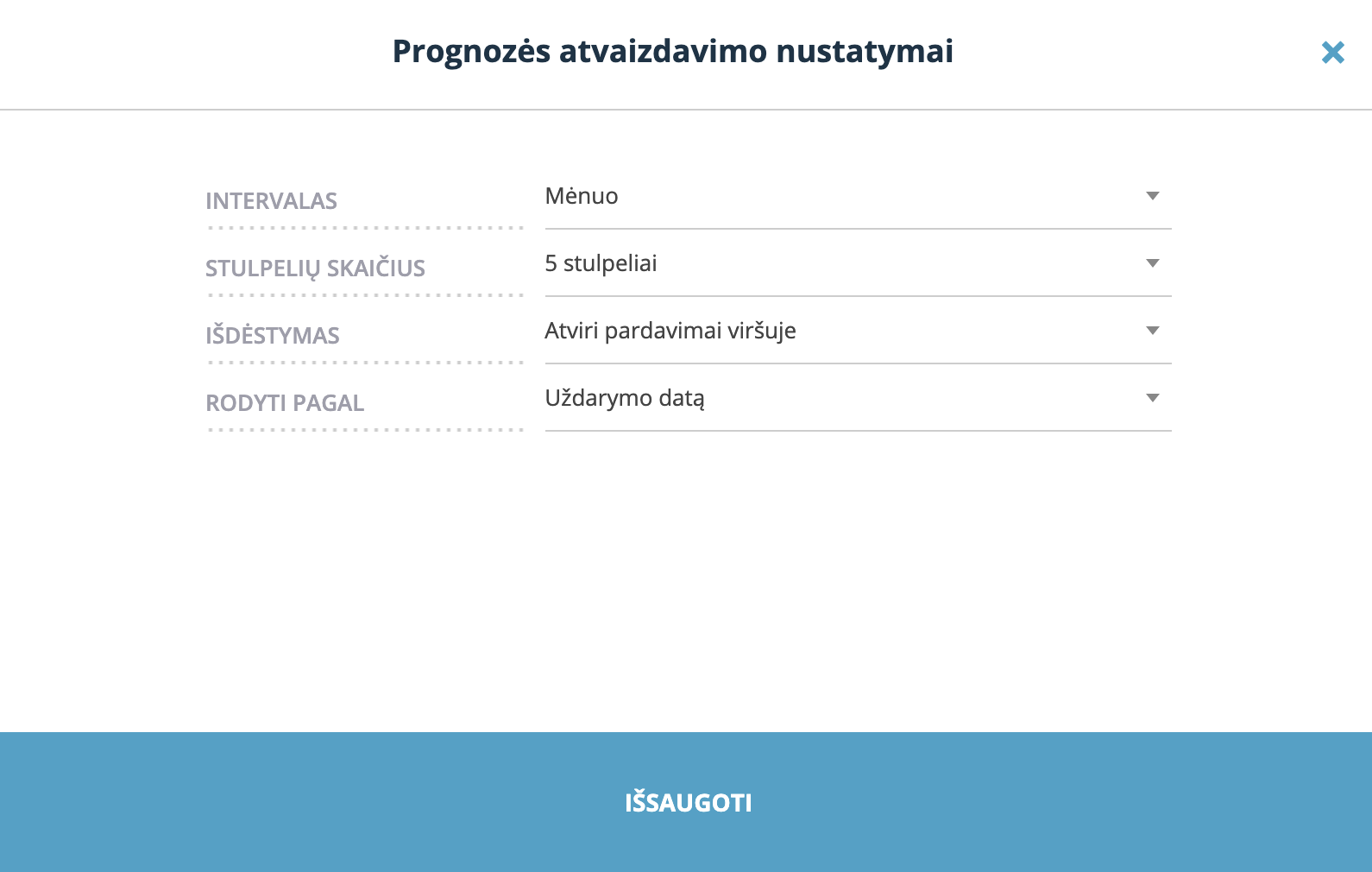
As configurações podem ser alteradas clicando no ícone de engrenagem localizado na barra de título ao lado do controle deslizante. As configurações selecionadas serão lembradas e permanecerão as mesmas ao conectar através de outro navegador ou outro computador. Você pode alterar as configurações a qualquer momento conforme necessário. Após fazer as alterações, clique em Salvar.

2.1. Intervalos
O intervalo dos limites de tempo indica o comprimento de tempo que uma coluna possui. Os valores possíveis são:
- Semana,
- Mês,
- Trimestre.
Por padrão, o seguinte valor está selecionado: Mês.
Dependendo do intervalo selecionado, o formato do cabeçalho muda. As opções possíveis são:
- Quando a divisão é "Semana", então o número da semana e o ano são exibidos;

- Quando a divisão é "Mês", o nome do mês e o ano são exibidos;

- Quando a divisão é "Trimestre", o número do trimestre e o ano são exibidos.

2.2. Número de colunas
Este parâmetro define em quantas colunas a janela será dividida. Os valores possíveis são:
- 3 colunas,
- 4 colunas,
- 5 colunas.
Por padrão, o seguinte valor está selecionado: 5 colunas.
2.3. Disposição de vendas
Este parâmetro permite selecionar a classificação pelo status de vendas. Os valores possíveis são:
- Vendas ganhas no topo,
- Vendas abertas no topo.
Por padrão, o valor selecionado é: Vendas abertas no topo.
2.4. Datas de vendas
Esta configuração permite selecionar por qual parâmetro as vendas serão divididas em intervalos de tempo, ou seja, em colunas. Os valores possíveis são:
- Data de criação,
- Data de fechamento.
Nos casos em que as vendas são selecionadas para serem divididas pela data de fechamento, nas vendas abertas é considerada a data de venda prevista. Por padrão, o valor selecionado é: Data de fechamento.

