Pode importar facilmente a base de dados de seus clientes Teamgate módulos de empresas e contatos.
Em primeiro lugar, é importante notar que para fazer upload é necessário preparar adequadamente a base de dados preparar. A base de dados deve atender aos requisitos de upload, então ela será exibida corretamente no sistema e o importação será bem-sucedida.
Você pode importar os seguintes dados:
- Empresas;
- Contatos;
- Contatos frios.
O arquivo adequado para importação pode ser salvo em 3 formatos:
- CSV (Valores separados por vírgula, até 50.000 linhas (colunas);
- XLSX (Formato Excel mais recente, até 5.000 células;
- De Google Contacts base de dados de contatos.
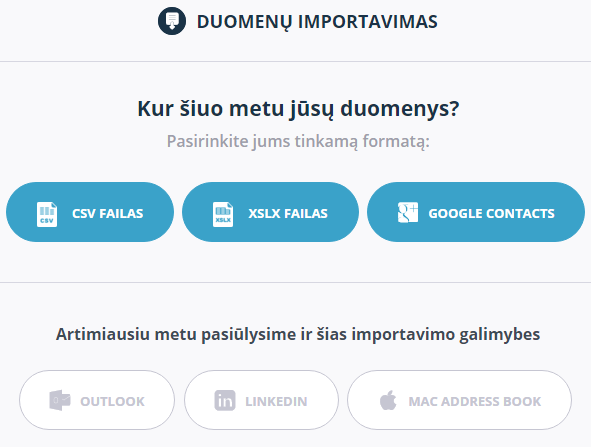
É importante notar que não há possibilidade de fazer upload do seu arquivo em outros formatos. A opção mais simples e popular é importar do formato XLSX, pois a maioria dos usuários possui programas MS Office. Se o seu arquivo foi exportado de outro sistema, provavelmente estará no formato CSV padrão, separado por ponto e vírgula.
A seguir, explicaremos como importar dados para Teamgate Formato XLSX. Se você estiver interessado em importar arquivo CSV, sugerimos que leia este artigo.
Quais campos posso importar?
Seu arquivo deve estar organizado e todos os dados devem estar em seus devidos lugares. Distribua tudo em colunas: cidade – coluna da cidade, endereço – coluna do endereço, nome e sobrenome – também em separado (nome e sobrenome devem estar em uma célula), empresa – coluna da empresa, etc.
Ao importar contatos frios, os seguintes dados são suportados:
|
|
|
Dados de contato
|
Dados da empresa
|
Se você tiver mais registros, não é necessário deletá-los, simplesmente ao fazer upload para o Teamgate não selecione sua importação (clique em X).
Campos obrigatórios: Nome do contato frio/Nome da empresa/Nome do contato.
Não sei onde e como fazer upload de dados que são úteis apenas para mim
Se o sistema não tiver os valores que estão em seu arquivo, sugerimos usar Campos adicionais. Campos adicionais – é a possibilidade de criar qualquer campo necessário no sistema Teamgate, com qualquer nome e qualquer tipo de ação. Existem duas maneiras de usá-los:
- Primeiro, crie-as no sistema em Campos Adicionais. Digamos que você precise de um campo onde marcaria qual cliente comprou ingressos para o seminário. Vá para Configurações – Personalizar o sistema – Campos adicionais laukai e crie o campo Seminário, no qual ao fazer upload você carregará o atributo do cliente.
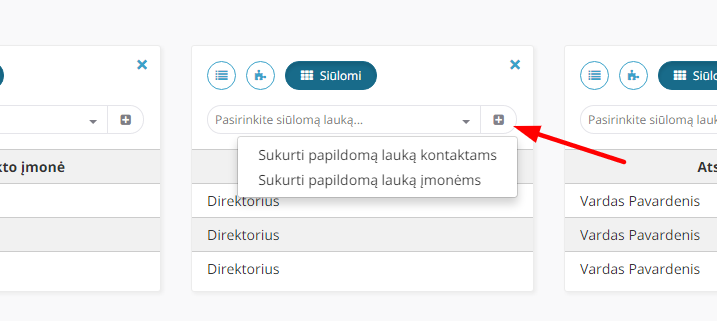
- Você pode criar campos adicionais diretamente do ambiente de importação usando o botão designado:
Como é um arquivo organizado?
Um exemplo de arquivo bem organizado poderia ser assim:

Como fazer upload de detalhes para uma empresa e contato?
Ao importar um arquivo com o nome da empresa, pessoa de contato e outros detalhes em uma única linha, o sistema criará dois registros – empresa e contato. Para que as informações de detalhes e atributos sejam carregadas tanto para o Contato quanto para a Empresa, duplique essas colunas de dados no seu arquivo de importação. Ao importar dados, especifique qual coluna do seu arquivo corresponde aos dados de contato e qual corresponde aos dados da empresa.
Poderei filtrar contatos por cidade, se ela for importada em um único campo junto com o endereço?
Infelizmente, não poderá. Cidade, código postal, país e endereço devem estar em campos separados ao carregar o arquivo de importação; apenas assim você poderá realizar a filtragem adequadamente.
E se um contato tiver vários telefones ou endereços de e-mail?
Eles devem estar em colunas separadas em seu arquivo. No ambiente de importação, você pode escolher qual número de telefone deve aparecer onde e selecionar seu tipo.
Como vou distinguir os contatos carregados dos que já existem no sistema Teamgate?
Temos uma ótima sugestão: use etiquetas!
- Crie uma nova etiqueta no sistema Teamgate, nomeie-a como preferir (Configurações > Personalizar o sistema > Etiquetas > Etiquetas de contatos)
- Adicione mais uma coluna "etiquetas" ao seu arquivo de importação
- Para cada contato frio ou linha de empresa/contato, na coluna "etiquetas", insira o valor que você inseriu na primeira etapa no sistema Teamgate
- No ambiente de importação, selecione que sua coluna corresponde à coluna do sistema "Etiquetas" e atribua o valor.
- Nos módulos de Empresas, Contatos e Contatos Frios, o filtro "etiquetas" o ajudará a encontrar todos os registros que acabou de carregar.
Como importar dados preparados?
Você encontrará o botão de importação em 2 locais:
1. No topo do módulo Empresas ou Contatos, ao lado do botão "Novo".

2. Nas Configurações (Configurações > Importação)
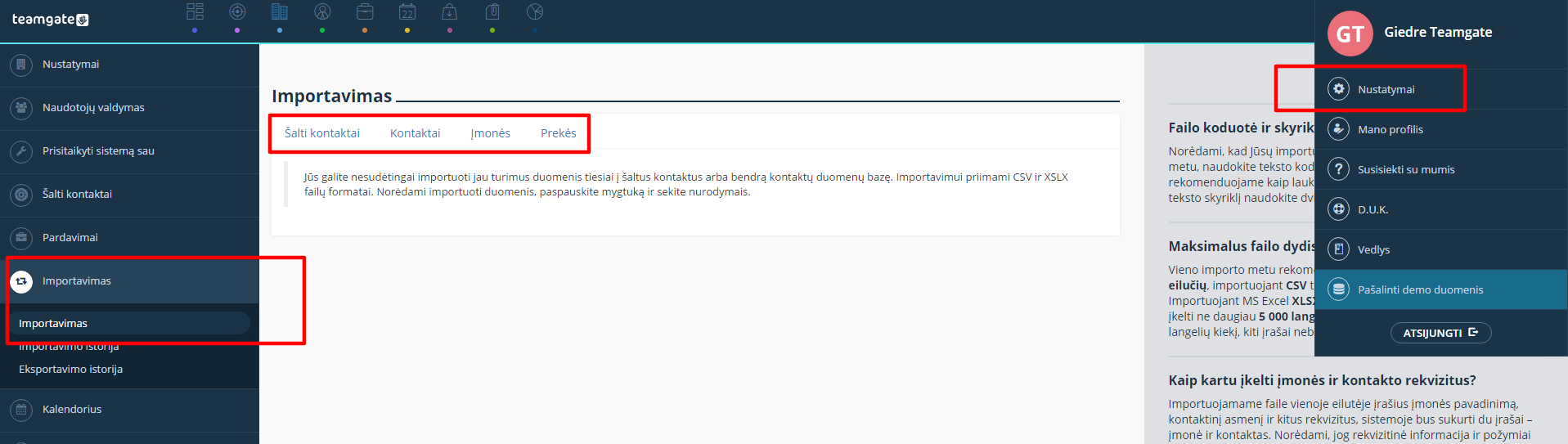
Clique no botão Selecionar e selecione o arquivo necessário no seu computador. Dessa forma, as colunas do seu arquivo serão carregadas no sistema e você só precisará atribuir as configurações do sistema aos valores das colunas necessárias. Desmarque as colunas que você não precisa, para que não sejam carregadas.
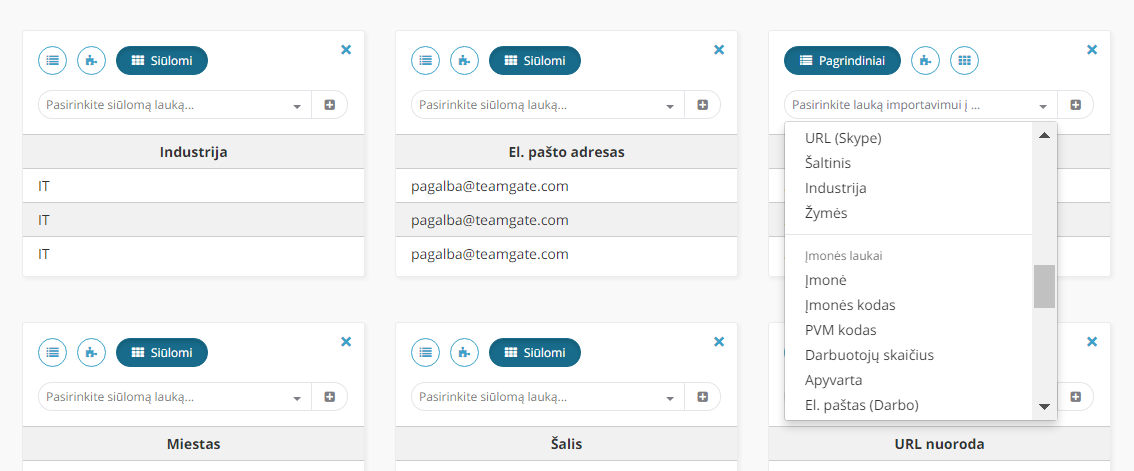
A atribuição de alguns campos é um pouco mais especial. Aqui está a lista de tais campos:
- Tipos;
- Atividades;
- Status;
- Fontes;
- Etiquetas;
- Países;
- Outros campos adicionais cujo tipo seja "uma seleção" ou "múltiplas seleções".
Quando você selecionar no ambiente de importação que sua coluna "País" corresponde ao campo "País" do sistema Teamgate, o sistema oferecerá:
- À esquerda todos os seus registros de país;
- À direita, todos os registros de país do Teamgate.
Você só precisará arrastar o valor do bloco esquerdo para o correspondente no sistema Teamgate. Parecerá assim:
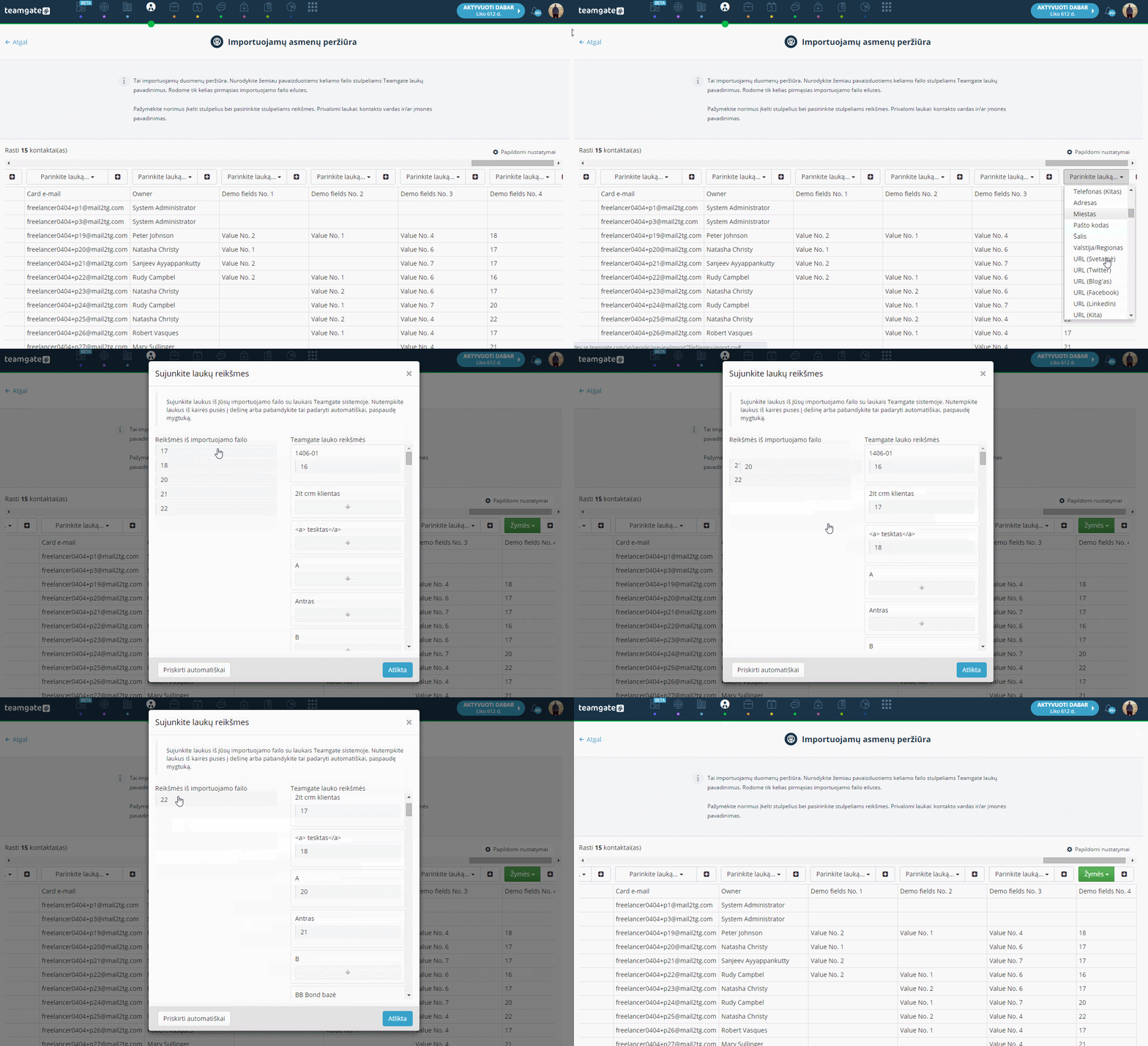
Observe o botão "Atribuir automaticamente" na parte inferior. Ele o ajudará a evitar trabalho manual ao atribuir valores, fazendo isso automaticamente para você.

