A importação de banco de dados de clientes consiste em duas partes:
1. Preparação do arquivo para carregamento correto;
2. Durante a importação do arquivo, é necessário vincular os valores no arquivo aos valores existentes no sistema Teamgate.
1. Preparação do banco de dados. Instruções detalhadas- Como preparar um arquivo para importação.
Nota: Se você deseja que empresas e contatos estejam relacionados entre si, importe-os em um único arquivo.
Se você tiver seu próprio banco de dados de clientes, ele pode ser carregado em Teamgate Empresas e Contatos. O banco de dados deve atender aos requisitos de carregamento, então será exibido corretamente no sistema e a importação será bem-sucedida.
Um arquivo adequado para importação pode ser salvo em 2 formatos possíveis:
- CSV (Valores separados por vírgula, até 50.000 linhas (colunas);
- XLSX (Formato mais recente do Excel). Você pode calcular a quantidade de linhas da seguinte forma: 150.000 : pelo número de colunas. Por exemplo: Seu arquivo tem 25 colunas. Para calcular quantas linhas você pode importar, execute estes cálculos: 150.000 : 25 = 6.000.

A variante mais simples e popular é importar do formato XLSX, pois a maioria dos usuários possui programas do MS Office. Se seu arquivo foi exportado de outro sistema, provavelmente estará no formato CSV padrão, separado por ponto e vírgula.
A seguir, explicaremos como importar dados para Teamgate formato XLSX. Se você está interessado em importação de CSV, sugerimos ler este artigo.
2. Quais campos posso importar?
Seu arquivo deve ser organizado e todos os dados devem estar em seus respectivos lugares. Organize tudo em colunas: cidade – na coluna de cidade; endereço – na coluna de endereço; nome e sobrenome – em uma coluna juntos; empresa – na coluna de empresa e assim por diante. Campos obrigatórios: Nome da empresa/Nome do contato.
- Responsável;
- Status do cliente;
- Status de compra;
Atenção! note que se nenhuma pessoa responsável for atribuída, a pessoa responsável por todos os contatos/empresas será o usuário cuja conta foi usada para importar o arquivo.
|
Dados de contato
|
Dados da empresaDados da empresa
|
Se você tiver mais registros, não é necessário excluí-los, simplesmente não selecione a importação deles ao transferir para o Teamgate (Clique em X no bloco de upload)
3. Como é um arquivo bem organizado?
Um exemplo de arquivo bem organizado poderia ser assim:

4. Como fazer upload de detalhes de contato para uma empresa e um contato?
Você pode escolher a quem atribuir os detalhes (telefone, e-mail, endereço, etc.): à empresa ou ao contato. Se os detalhes forem diferentes ou precisarem ser atribuídos tanto ao contato quanto à empresa, tudo o que você precisa fazer é ter duas colunas em seu arquivo (por exemplo, Telefone da Empresa e Telefone do Contato). No ambiente de importação, você apenas precisará marcar que um campo pertence às empresas e o outro aos contatos.

5. Poderei filtrar contatos por cidade se durante a importação estiver no mesmo campo que o endereço?
Infelizmente, não. Cidade, código postal (Digite apenas números), país e endereço devem estar em campos separados, somente assim você poderá executar a filtragem corretamente.
6. Se um contato tiver vários telefones ou e-mails
Eles devem estar em colunas separadas em seu arquivo. No ambiente de importação, você pode escolher qual número de telefone deve aparecer onde e selecionar seu tipo.

7. Como atribuir vários contatos/funcionários a uma empresa?
Para que dois ou mais contatos/funcionários apareçam com uma empresa, você precisa fazer upload de uma linha adicional no arquivo XLSX, onde deve especificar o nome da empresa, a pessoa responsável, o nome e sobrenome do contato e outros dados necessários. Deve haver tantas linhas quanto contatos diferentes. Não é necessário repetir os dados da empresa.

8. Como vou distinguir os contatos carregados dos já existentes no sistema Teamgate?
Temos uma sugestão:
- Crie uma nova etiqueta no sistema Teamgate, nomeie-a como preferir (Configurações > Personalizar o sistema > Etiquetas > Etiquetas de contatos)
- Adicione mais uma coluna "etiquetas" ao seu arquivo de importação
- Para cada linha de empresa/contato, na coluna "etiquetas", digite o valor que você inseriu na primeira etapa no sistema Teamgate
- No ambiente de importação, selecione que sua coluna corresponde à coluna do sistema "Etiquetas" e atribua o valor.
- Nos módulos de Empresas e Contatos, o filtro "etiquetas" o ajudará a encontrar todos os registros recém-carregados.
9. Não sei onde fazer upload de dados que são úteis apenas para mim?
CAMPOS ADICIONAIS
Se o sistema não tiver os valores que estão em seu arquivo, sugerimos usar Campos Adicionais. Campos Adicionais é a possibilidade de criar qualquer campo necessário no sistema Teamgate, com qualquer nome e qualquer tipo de ação. Existem duas maneiras como você poderia proceder:
- Primeiro, crie-as no sistema em Campos Adicionais. Digamos que você precise de um campo onde marcaria qual cliente comprou ingressos para o seminário. Vá para Configurações – Personalizar o sistema – Campos Adicionaise crie um campo Seminário, no qual durante a importação o atributo do cliente será carregado.
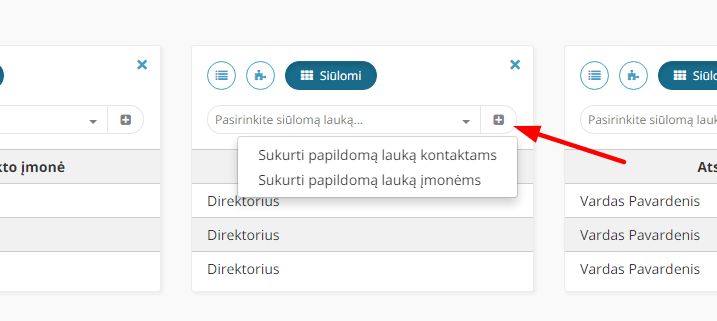
- Você pode criar Campos Adicionais diretamente do ambiente de importação, usando o botão "+" apropriado e escolhendo onde deseja que o campo adicional seja atribuído: à empresa ou ao contato.
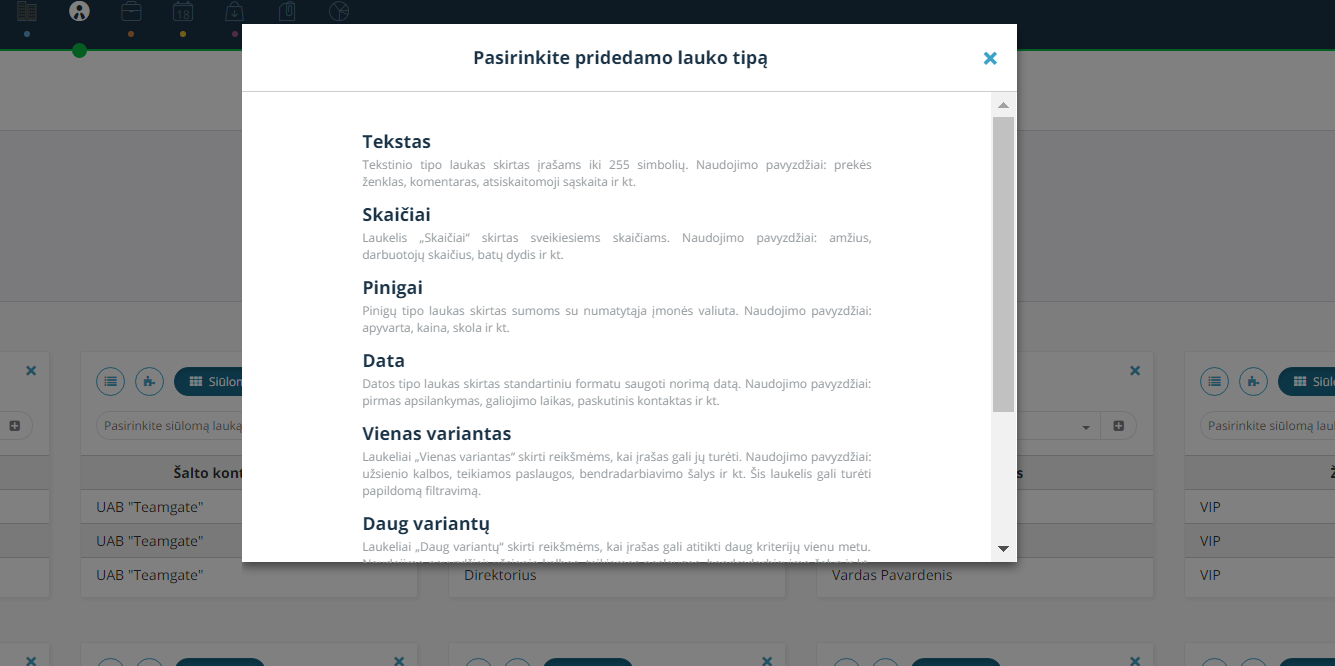
Para informações mais detalhadas sobre como criar "Campos Adicionais", procure aqui: O que são campos adicionais e como gerenciá-los?
10. ETIQUETAS
Etiquetas podem ser qualquer atributo necessário para um contato, por exemplo: "precisa ligar", "participou do seminário", "compra produtos", "devedor", "desconto aplicado", "VIP", etc.
Diferentemente de "Campos Adicionais", as "Etiquetas" devem ser criadas antes de importar o arquivo, pois não há possibilidade de criá-las durante a importação.
Para criar etiquetas, siga estas etapas: Configurações > Personalizar o sistema > Etiquetas > + Criar novo > digite o nome da etiqueta > salvar.
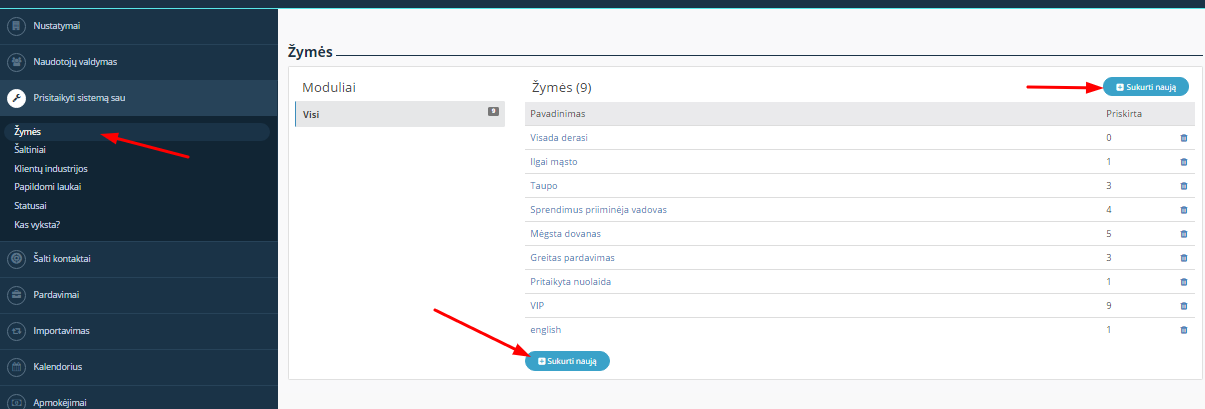
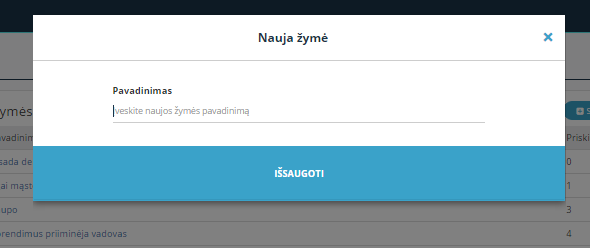
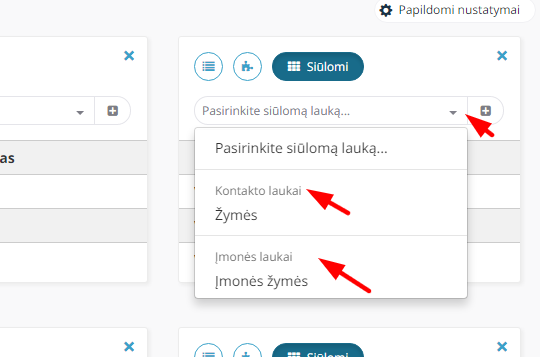
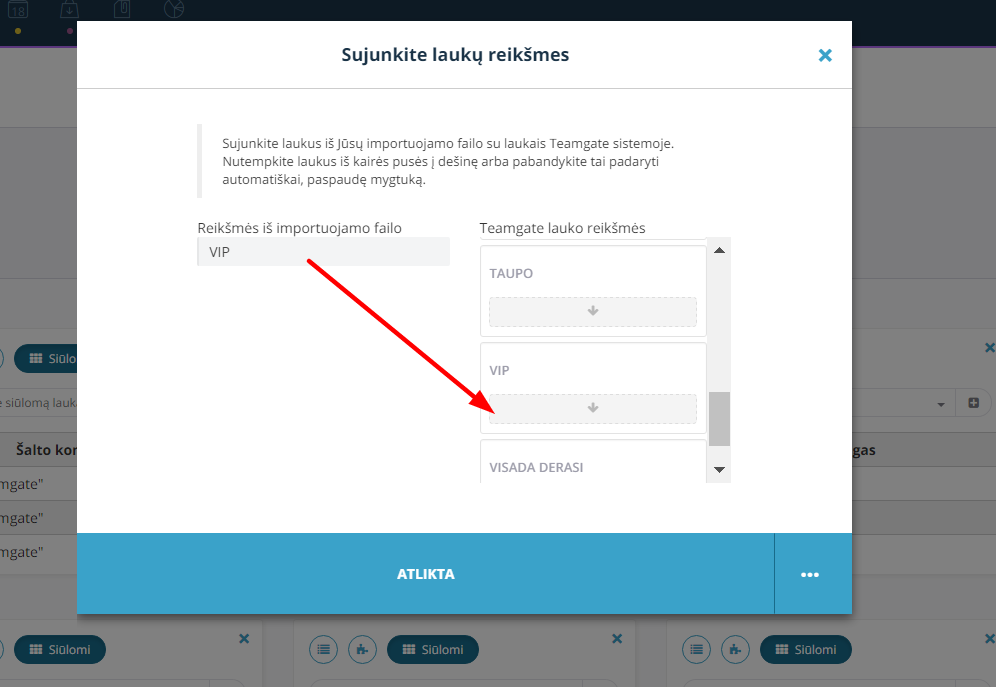
Após criar as etiquetas no sistema, durante a importação do arquivo, selecione se a etiqueta deve ser atribuída ao contato ou à empresa. Clique na seta ao lado de "Selecione o campo sugerido" e escolha adequadamente:
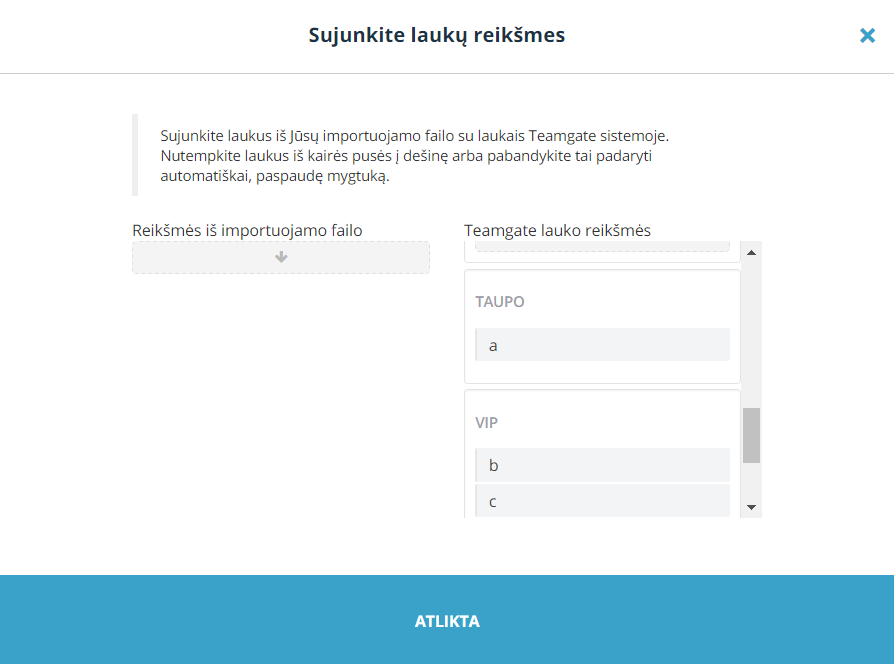
Se os valores no arquivo forem idênticos aos valores inseridos no Teamgate, esses valores de campo serão vinculados automaticamente.
Atenção! Se sobrarem etiquetas que não foram atribuídas automaticamente, ou seja, valores permaneceram no lado esquerdo, isso significa que esse valor não foi criado ou não é totalmente idêntico. Então vincule os valores do campo manualmente arrastando o valor do lado esquerdo para o direito.
2) Como importar os dados preparados?
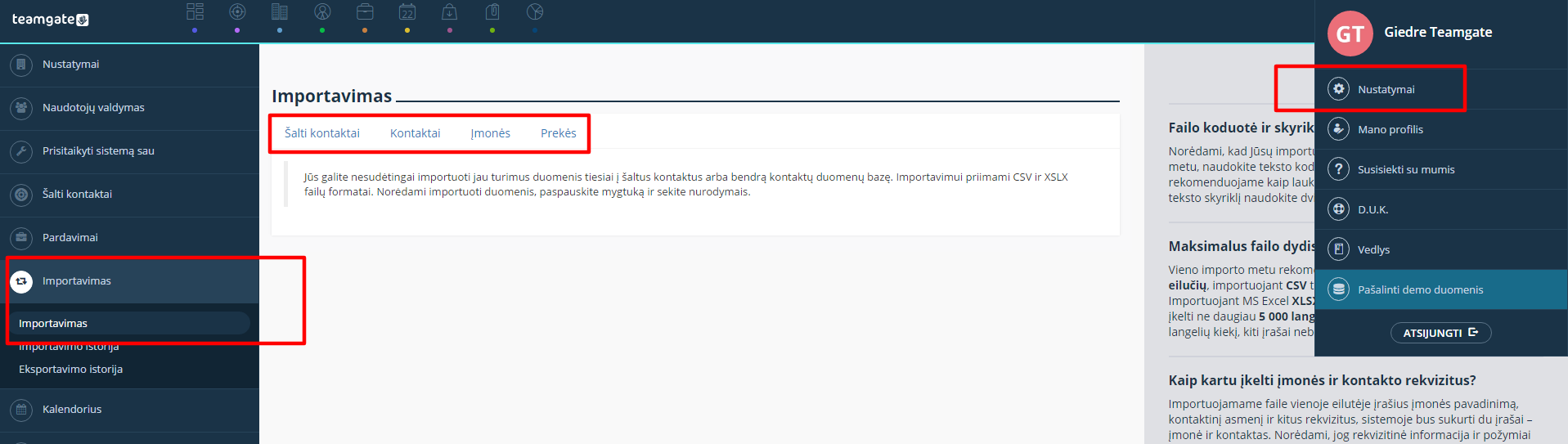
11. Você encontrará o botão de importação em 2 lugares:
1. No topo do módulo Empresas ou Contatos, ao lado do botão "Novo".

2. Nas Configurações (Configurações > Migração de Dados > Importação)
Clique no botão Selecionar e escolha o arquivo necessário em seu computador. Desta forma, as colunas do seu arquivo serão carregadas no sistema e tudo o que você precisará fazer é atribuir as seleções do sistema aos valores das colunas necessárias. Clique em X nos blocos que não deseja fazer upload.
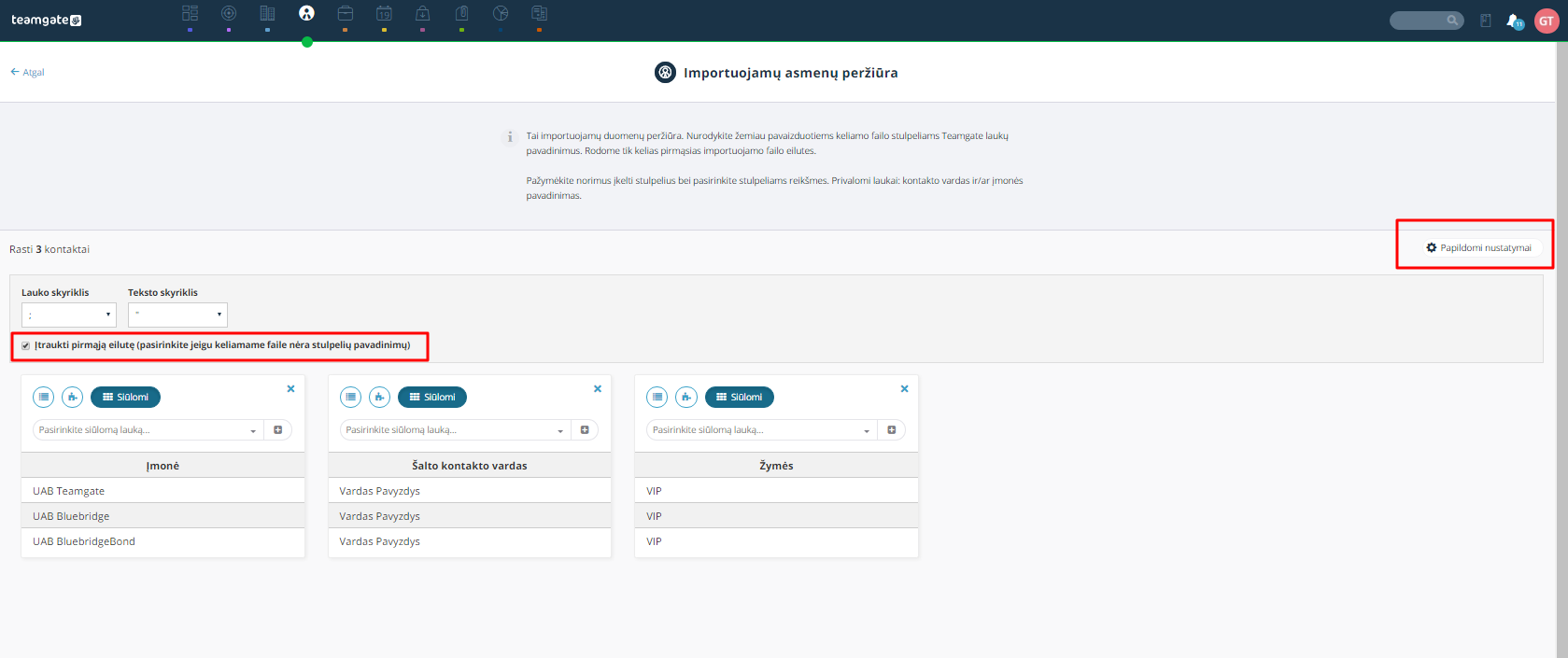
Atenção! Se seu arquivo não tiver nomes de colunas, ou seja, a lista de contatos começa imediatamente, então clique adicionalmente Configurações adicionais > marque vernele
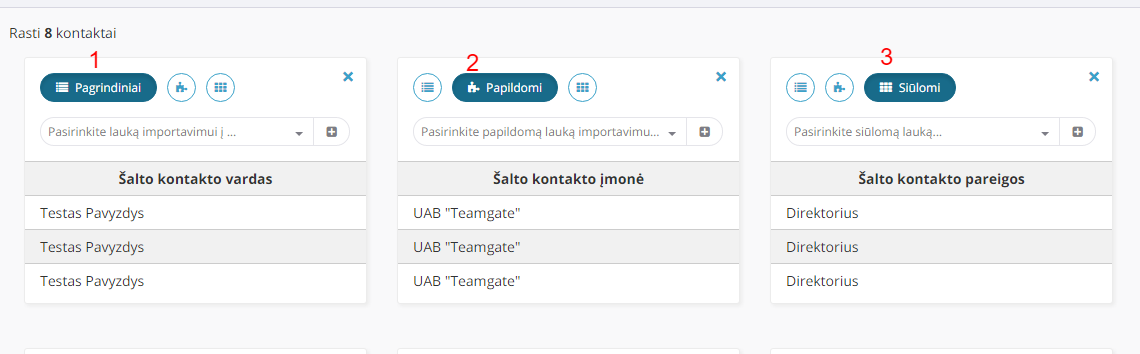
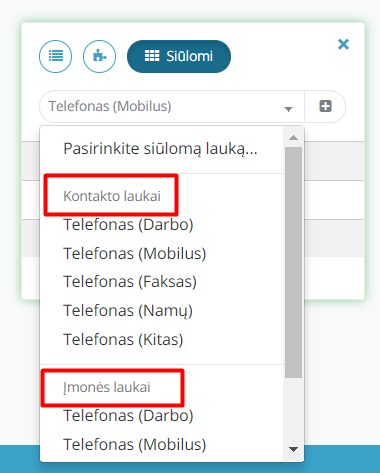
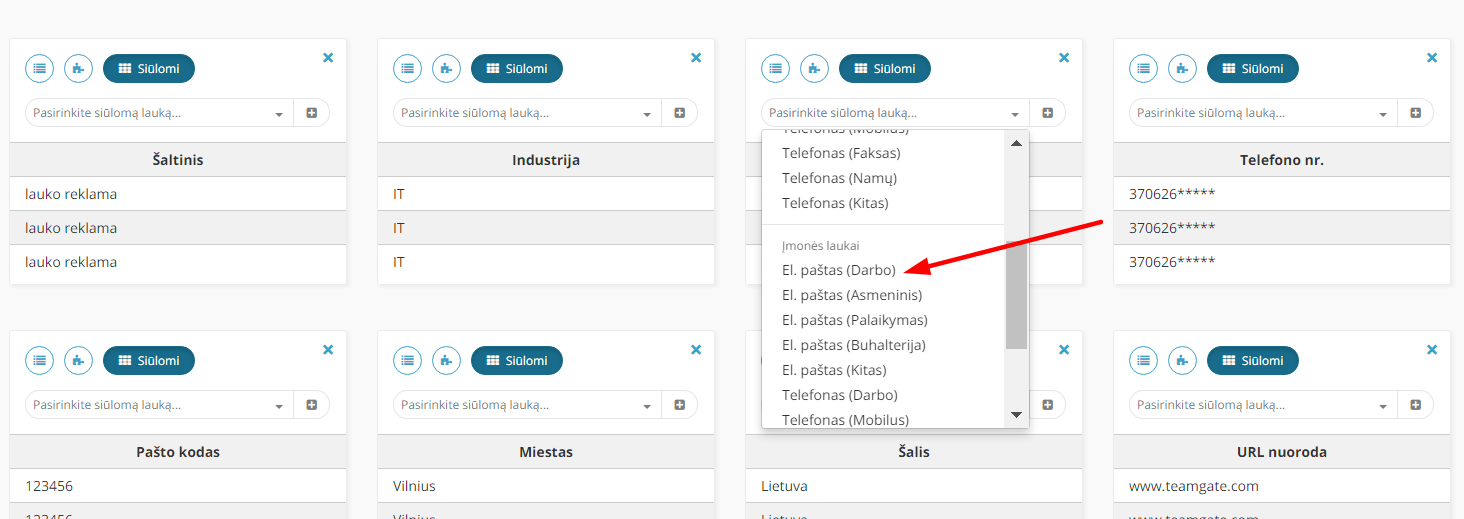
Após carregar o arquivo no sistema, você verá blocos que correspondem a cada coluna no arquivo a ser importado. Nesta etapa, você precisa associar os valores dos campos do arquivo com os valores do Teamgate. Por padrão, o sistema sugere selecionar o valor do campo (Fig. 3), e ao clicar em "Selecionar campo sugerido", resta apenas atribuí-lo à empresa ou contato. Se o sistema não reconhecer o valor ou o campo não corresponder ao valor sugerido, clique no botão "Principal" > "Selecionar campo para importar em..." (Fig. 1), então você verá a lista completa de valores. Primeiro, você verá "Campos de contato", abaixo "Campos de empresa". Os campos previamente selecionados são exibidos como inativos. Para criar um campo adicional, escolha o botão "Adicional" e "+", o que permitirá ao sistema criar um campo que não existe no sistema, mas cuja informação está em seu arquivo. (Veja acima em CAMPOS ADICIONAIS)
Abaixo está uma lista de campos que, ao serem carregados, exigirão a conexão dos valores de campos em seu arquivo com os valores no sistema Teamgate:
- Tipos;
- Atividades;
- Status;
- Fontes;
- Etiquetas;
- Países;
- Outros campos adicionais cujo tipo seja "uma seleção" ou "múltiplas seleções".
Por exemplo: quando no ambiente de importação você selecionar que sua coluna "País" corresponde ao campo "País" do sistema Teamgate, ele oferecerá:
- À esquerda todos os seus registros de país;
- À direita, todos os registros de país do Teamgate.
Você só precisa arrastar o valor do bloco da esquerda para a posição correspondente no sistema Teamgate. Clique na seta > Selecione o campo sugerido:
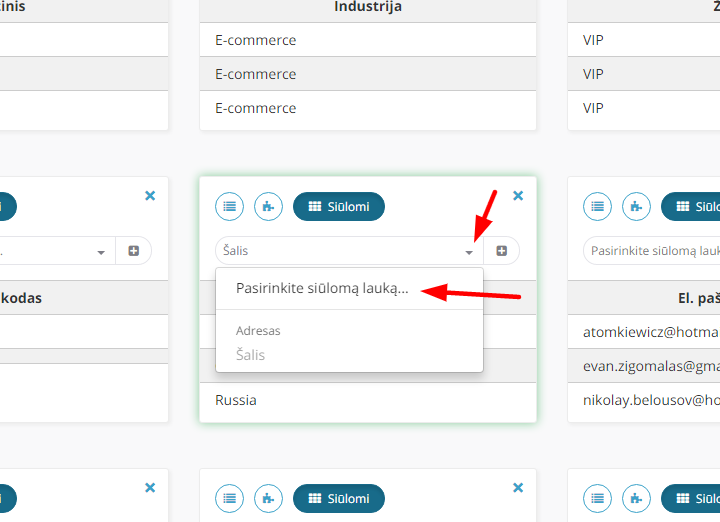
Associe os valores que estão no arquivo a ser carregado com os valores do Teamgate.
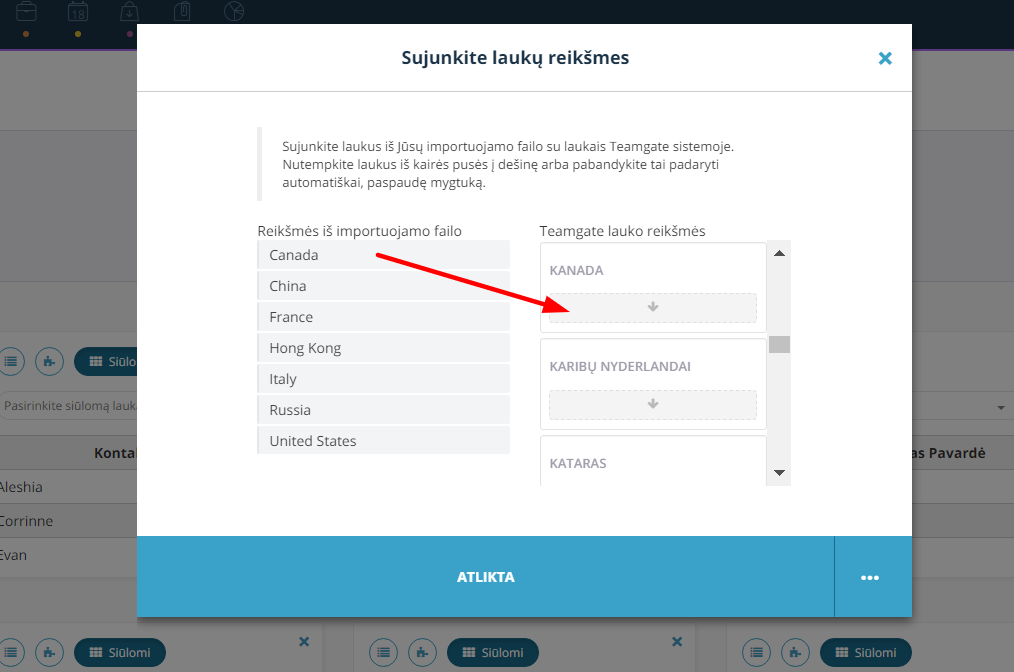
Atenção! ao botão "Atribuir automaticamente" na parte inferior. Isso ajudará você a evitar trabalho manual ao atribuir valores, fazendo isso automaticamente por você. Se após escolher atribuir rótulos automaticamente restarem valores no lado esquerdo, isso significa que esse valor não foi criado ou não é totalmente idêntico (Como no exemplo Canada e Canadá). Então você pode usar a primeira maneira e atribuir valores arrastando o campo para a posição de valor correspondente.
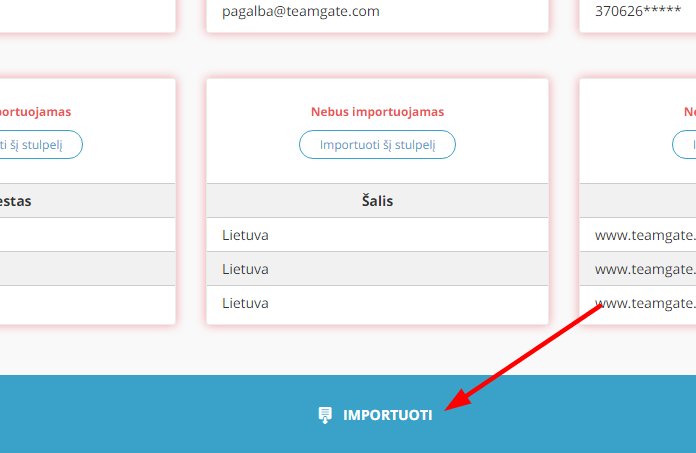
Após concluir todas as etapas, clique em "Importar" na parte inferior da janela.
Se após importar dados você notar que as informações não são exibidas conforme esperado, pode cancelar a importação. O cancelamento é possível por tempo limitado - 24 horas.
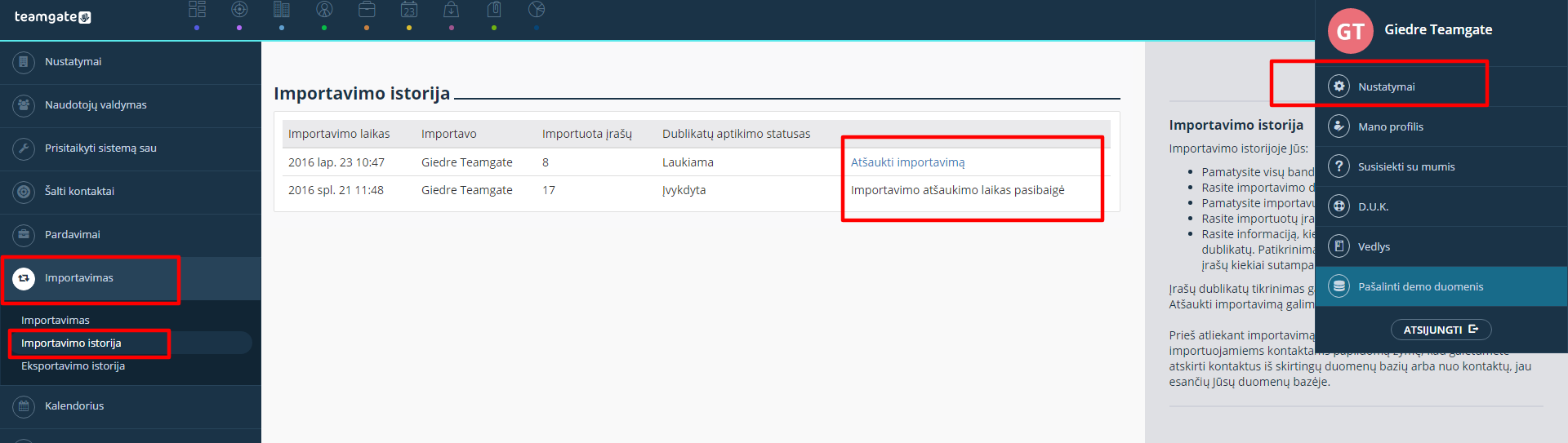
Configurações > Importação > Histórico de importação > Cancelar importação.