Se deseja ver todo o histórico de comunicação em um único lugar, não apenas chamadas e reuniões, mas também cópias dos seus e-mails – temos o que oferecer!
No sistema Teamgate existe a possibilidade de anexar cópias de e-mails enviados e/ou recebidos por você às fichas de Empresas ou Contatos. Juntamente com os e-mails, os arquivos anexados ao e-mail também são anexados arquivos!
Nota: É importante notar que você poderá enviar e-mails não do sistema Teamgate, mas como antes, do seu programa de e-mail (Gmail, Outlook).
Os usuários do plano Enterprise podem conectar seu e-mail através de integração direta: instruções para usuários do Gmail; instruções para usuários de outros servidores de e-mail.
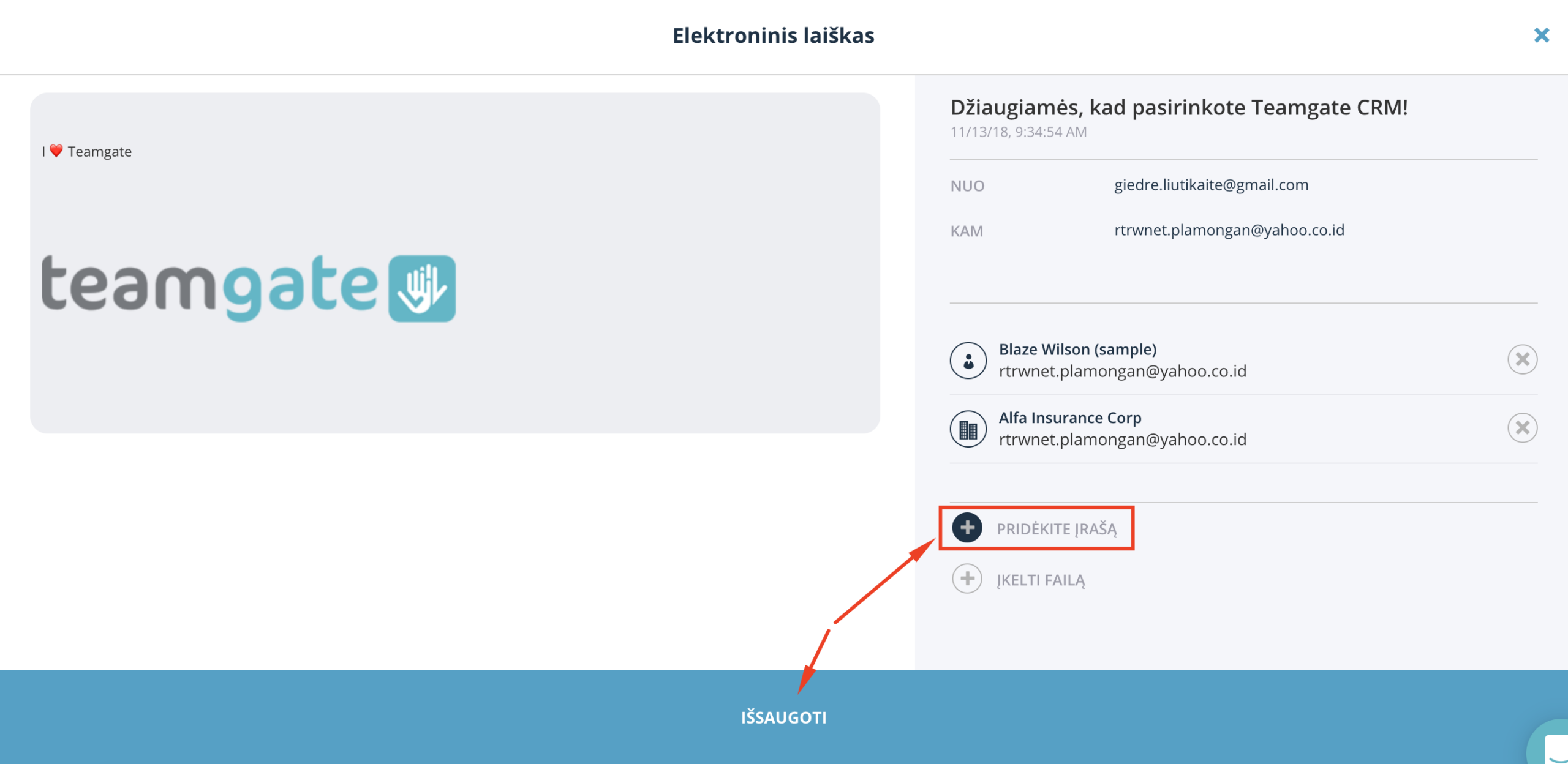
Um e-mail anexado à ficha de Contato se parece assim:
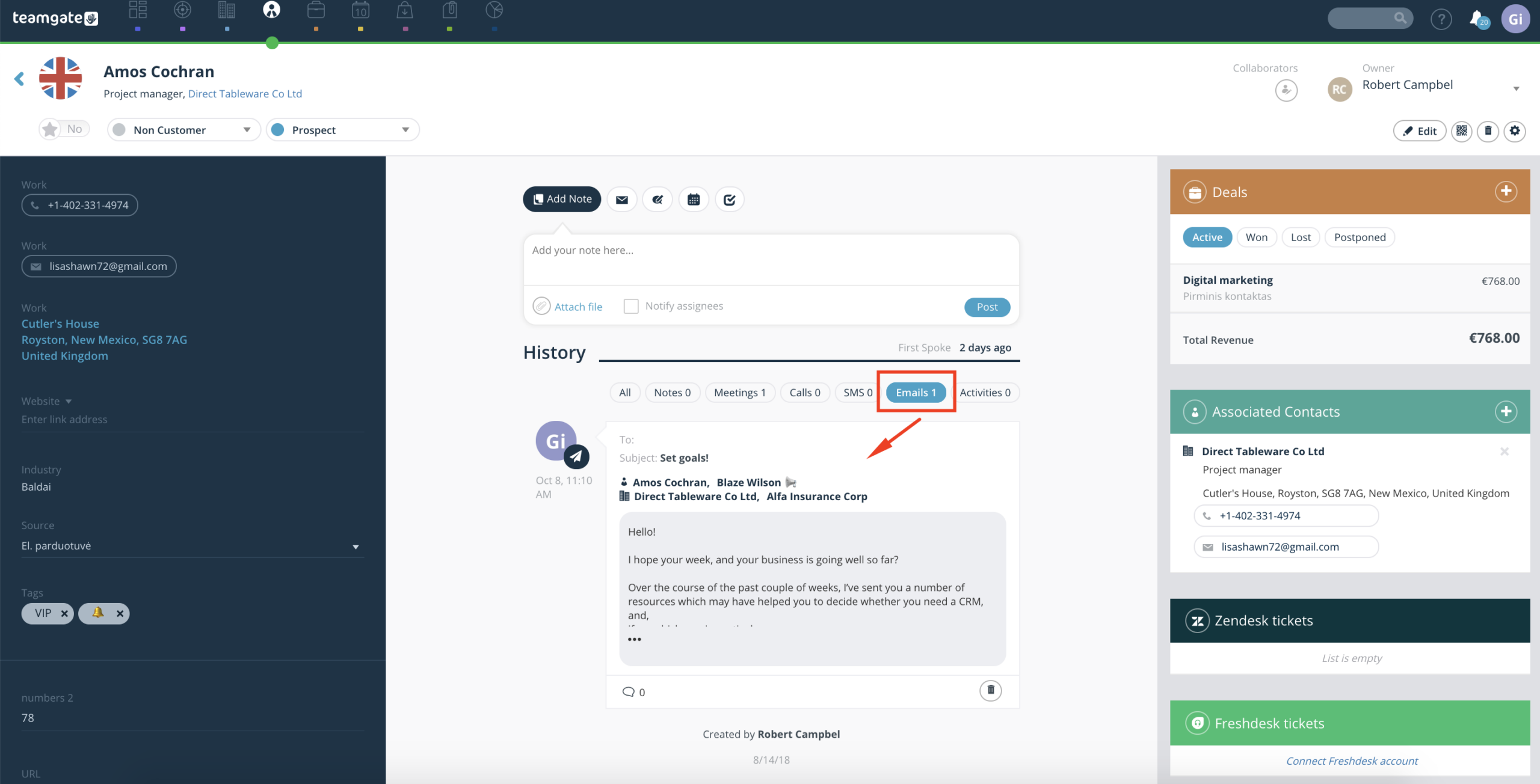
2.1. Você envia um e-mail para uma pessoa cujo endereço de e-mail está registrado no sistema Teamgate na ficha de Empresa, Contato ou Contato Frio.
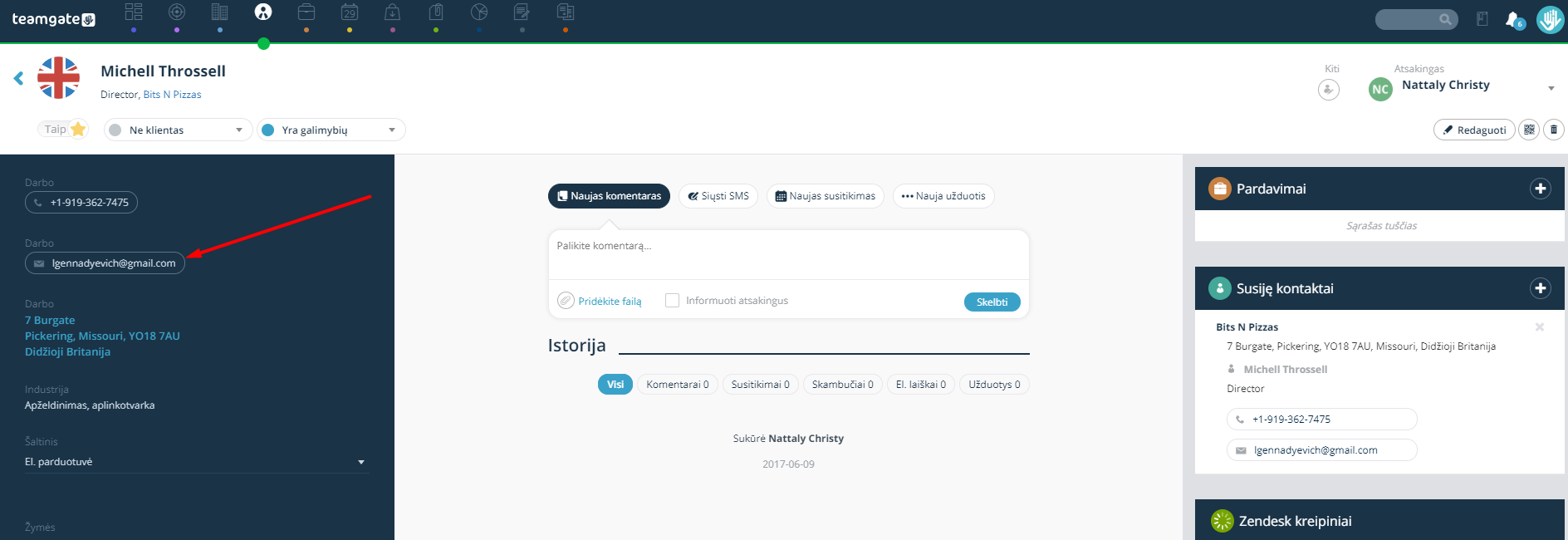
2.2. Você envia o e-mail do endereço de e-mail que usa para se conectar à conta Teamgate. Você também pode adicionar endereços de e-mail adicionais.
2.3. Você realizou as ações necessárias nas configurações do seu e-mail para o anexo automático de e-mails.
2.4. Os e-mails não são anexados ao se comunicar entre usuários do sistema. O sistema verifica se não há comunicação entre usuários do sistema e não anexa tais e-mails mesmo que todas as outras condições sejam atendidas.
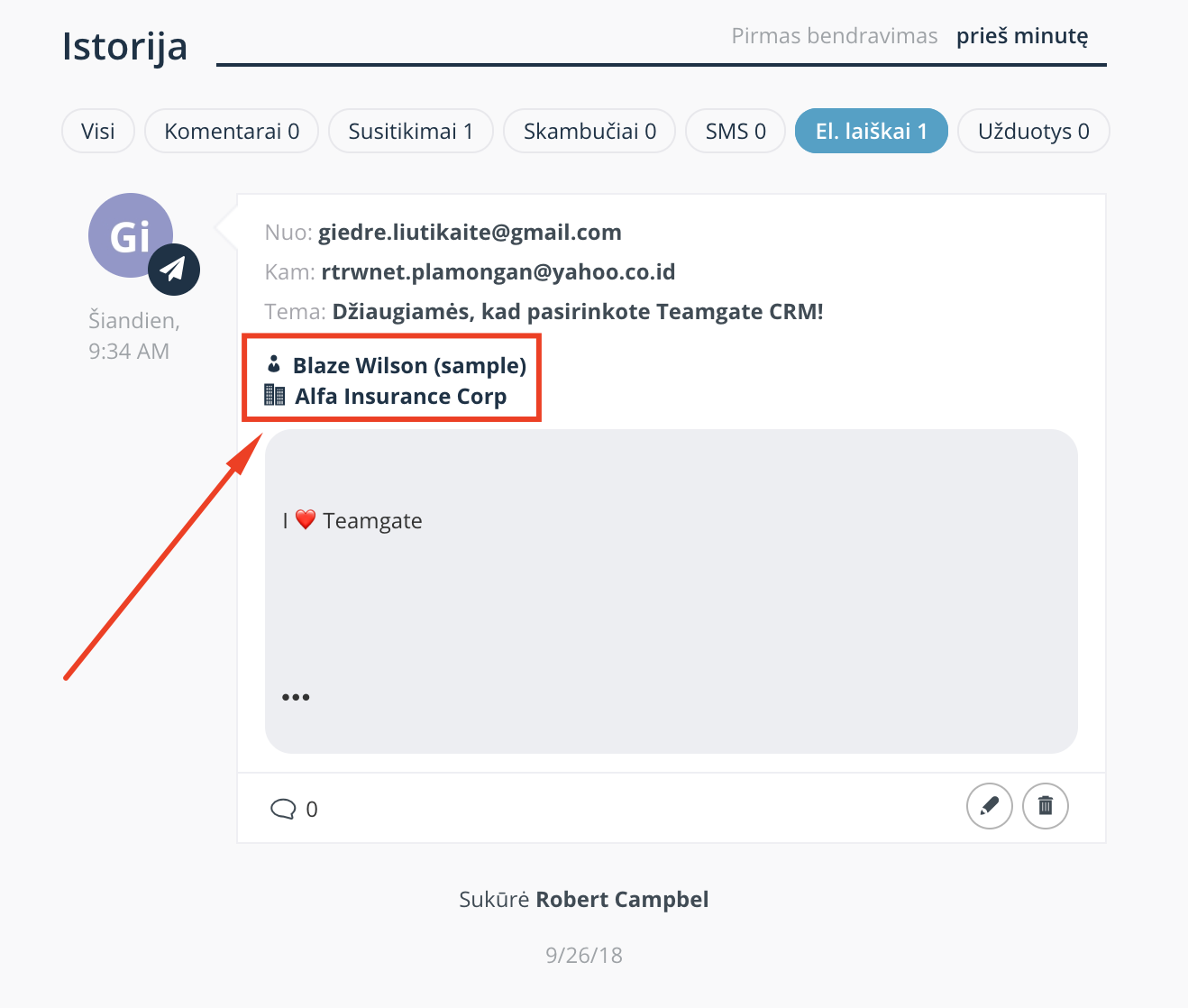
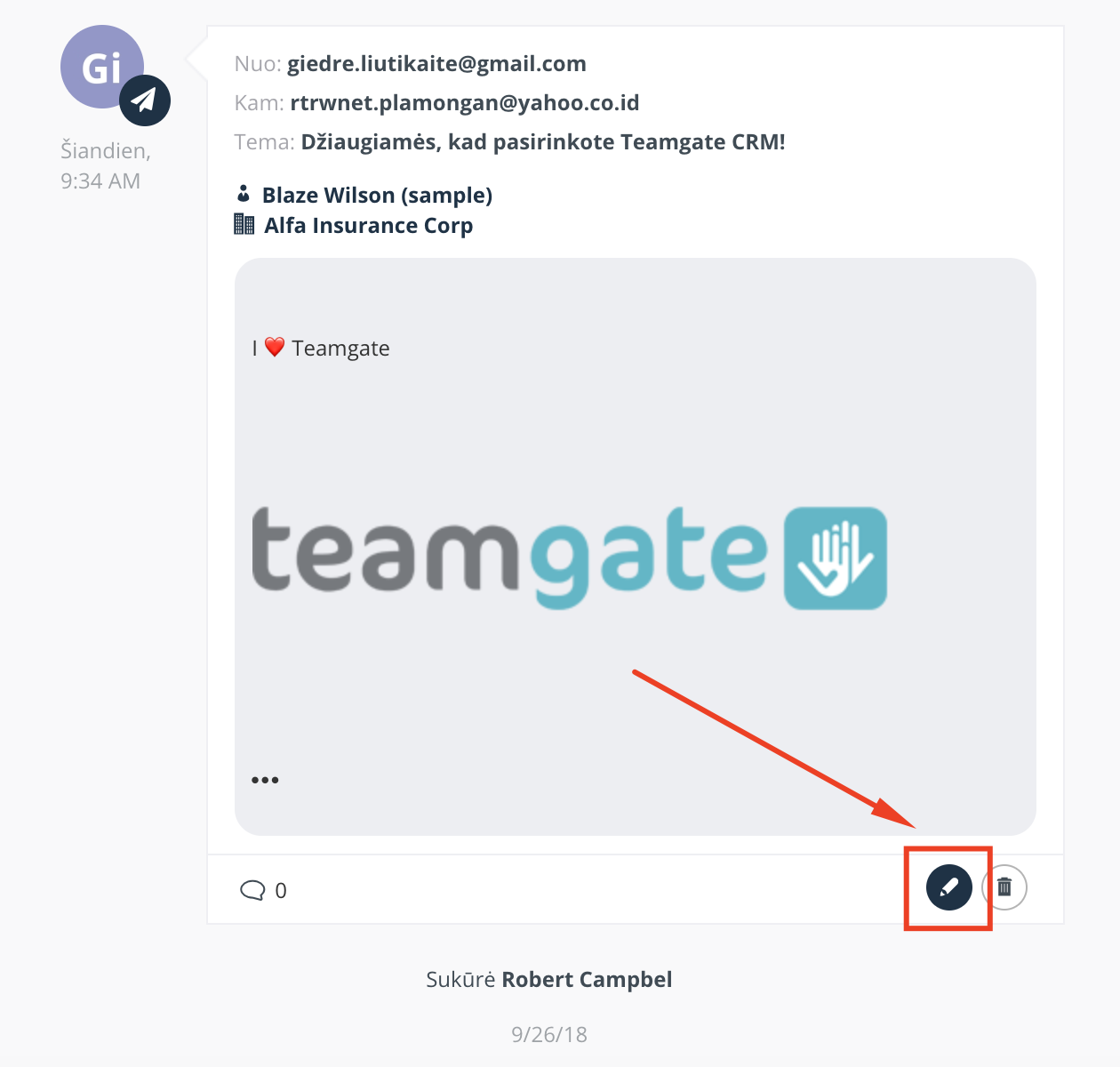
4. Como configurar seu programa de e-mail para que cópias de e-mails apareçam no Teamgate?
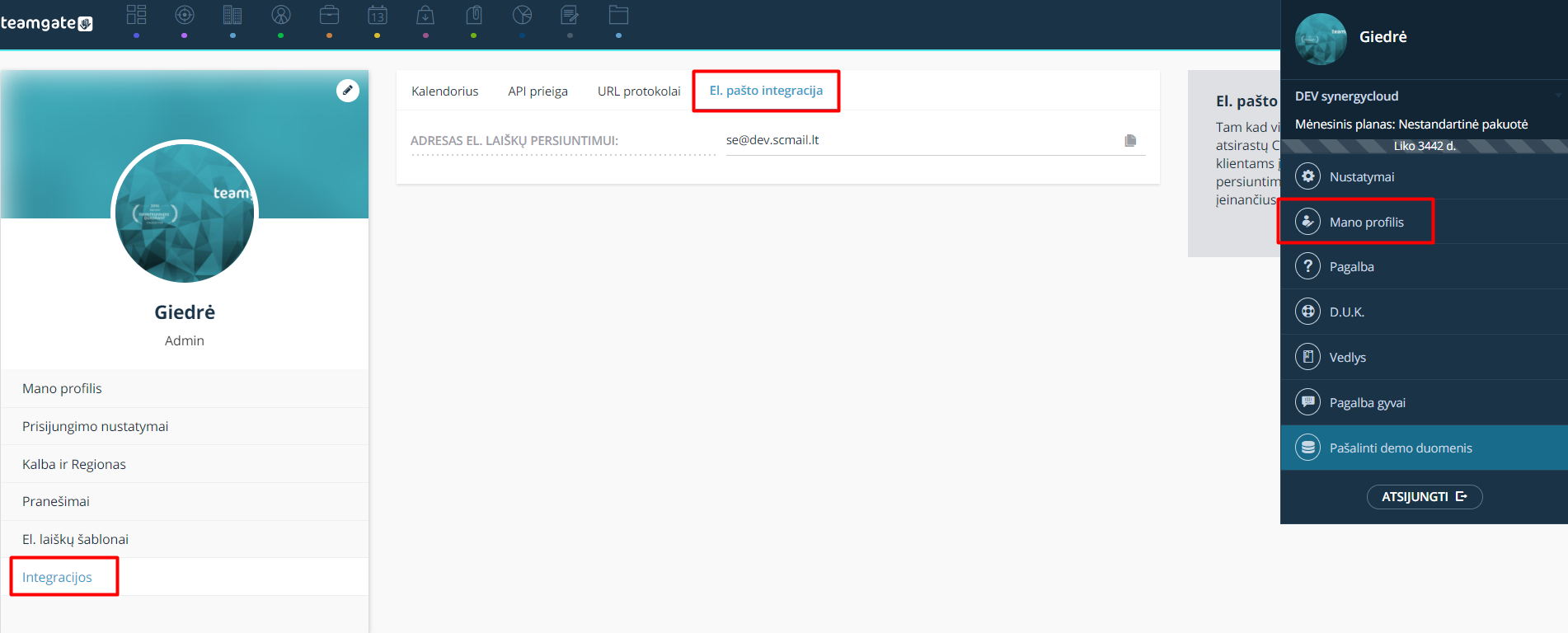
5. Onde encontrar o endereço para encaminhamento de e-mails?
5.1. Clique no ícone com suas iniciais / foto;
5.2. Clique em "Meu perfil" ;
5.3. Clique em "Integrações";
6. O que fazer com emails mais antigos que recebi do cliente? Serão anexados?
Infelizmente, emails mais antigos não serão anexados automaticamente. Mas podemos oferecer uma forma de anexar cópias deles ao cartão da empresa/contato:
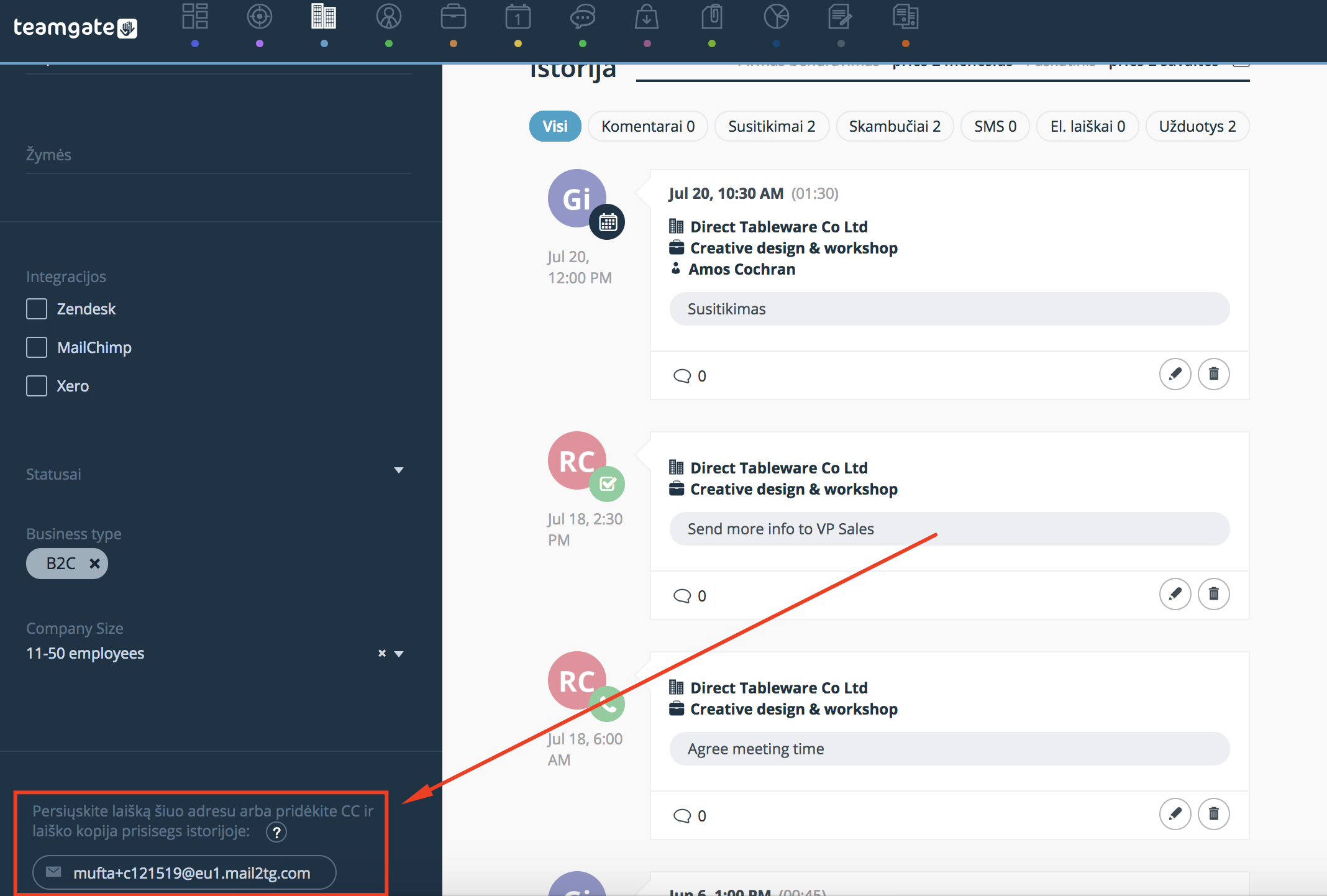
Como você pode ver nesta imagem, cada cartão de empresa ou cliente tem um endereço de email único. Encaminhe seu email do programa de email diretamente para este endereço e uma cópia da mensagem aparecerá no histórico de comunicação.

Nota: Esta forma não funcionará se você estiver encaminhando emails conectando seu email diretamente ao Teamgate. Para mais informações, leia aqui.
7. Onde os arquivos anexados ao email aparecerão?
Sim! Todos os arquivos que foram anexados ao seu email enviado ou recebido também estarão no Teamgate. Você encontrará o arquivo em 3 lugares:
- Próximo à cópia do email anexado no histórico da Empresa ou Contato.
- Na seção Arquivos no cartão da Empresa ou Contato.
- No módulo Arquivos.
O conteúdo completo do email junto com os anexos não pode exceder 25MB. Se exceder este limite, o email pode ser perdido e não anexado. Também observamos que os arquivos podem ser anexados com um pequeno atraso em relação à própria mensagem.
8. Não está anexando!
8.1. Verifique se o endereço que está escrito em CC está correto.
8.2. Verifique se as configurações automáticas de anexação de email não foram desativadas no programa de email que você está usando.
8.3. Observe se você está escrevendo a partir do endereço de email com o qual se conecta ao Teamgate. Se você está encaminhando o email de outro endereço de email, então adicione o endereço de email como adicional.
Meu perfil > endereços de email > salvar.
8.4. O endereço de email do cliente está registrado no sistema? Está correto?
8.5. Se você está procurando uma cópia do email no cartão da empresa, tente verificar se o email está no cartão do contato?
8.6. Emails trocados entre usuários do sistema não são anexados! Para testes, use um endereço de email criado especialmente para isso ou um endereço pessoal.

