Para que você possa enviar e-mails diretamente do Teamgate, é necessário inserir as configurações de SMTP do seu servidor de e-mail. Para sua conveniência, inserimos as configurações padrão dos principais servidores de e-mail dos usuários, mas alertamos que a configuração do seu servidor de e-mail pode ser diferente. Se não tem certeza quais são as configurações de SMTP do seu servidor de e-mail, recomendamos que entre em contato com o administrador do seu servidor de e-mail.
1. Onde encontrar SMTP as configurações do servidor na conta Teamgate?
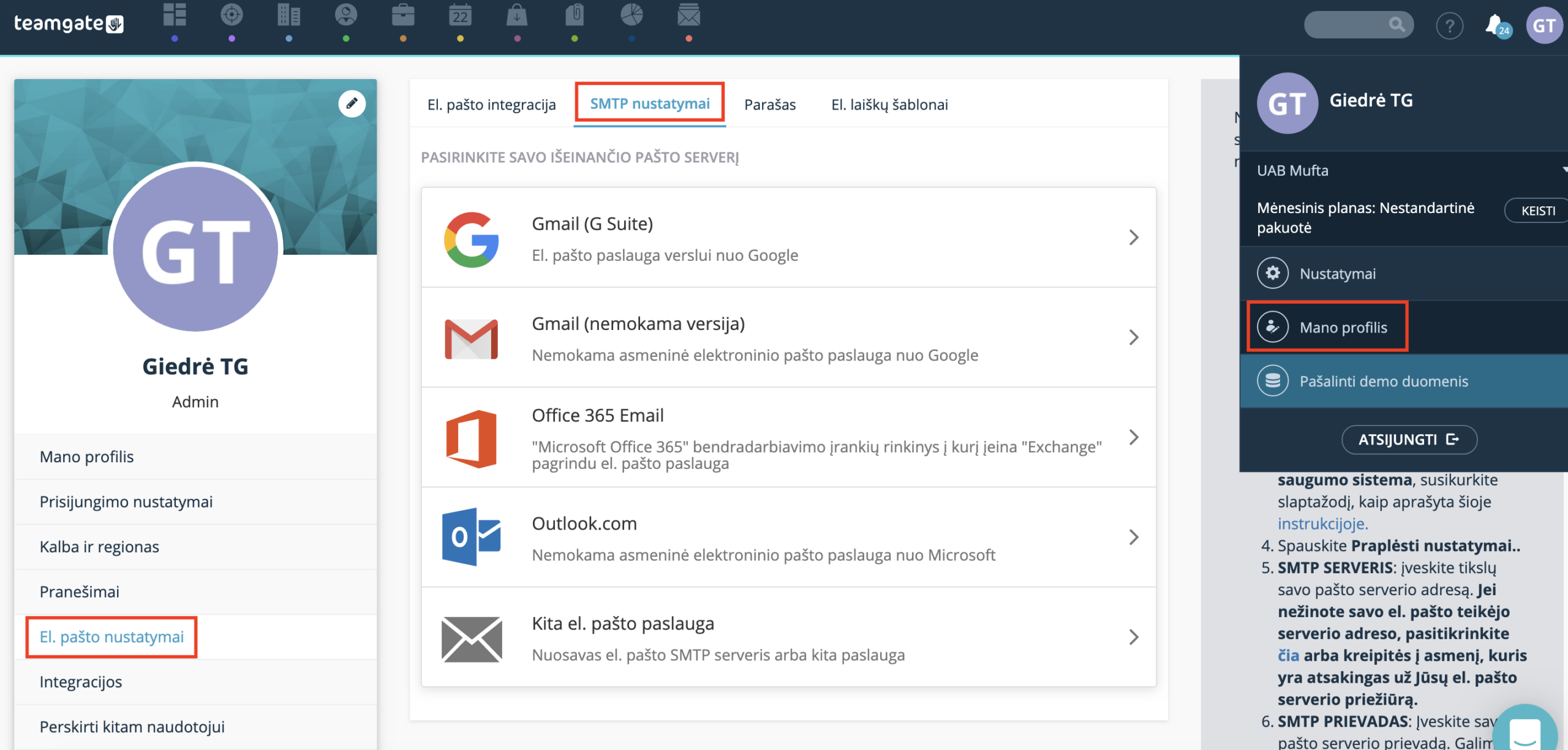
1.1. Vá para Meu perfil
1.2. Clique em Configurações de email
1.3. Toque em Configurações de SMTP > Conectar seu programa de e-mail.
1.4. Selecione seu servidor de envio na lista. Se você usar serviços de um provedor de e-mail que não está listado, escolha "Outro serviço de e-mail".
Preencha os seguintes campos:
1.5. USUÁRIO SMTP: insira o nome de usuário do seu servidor de e-mail. Geralmente, coincide com seu endereço de e-mail.
1.6. SENHA SMTP: insira sua senha de e-mail. Se você usa verificação em duas etapas do Gmail, gere a senha de acordo com este guia. Se você não configurou autenticação em duas etapas (recomendado), você terá que conceder acesso à sua conta do Google para conectar o aplicativo de e-mail "aplicativos menos seguros"
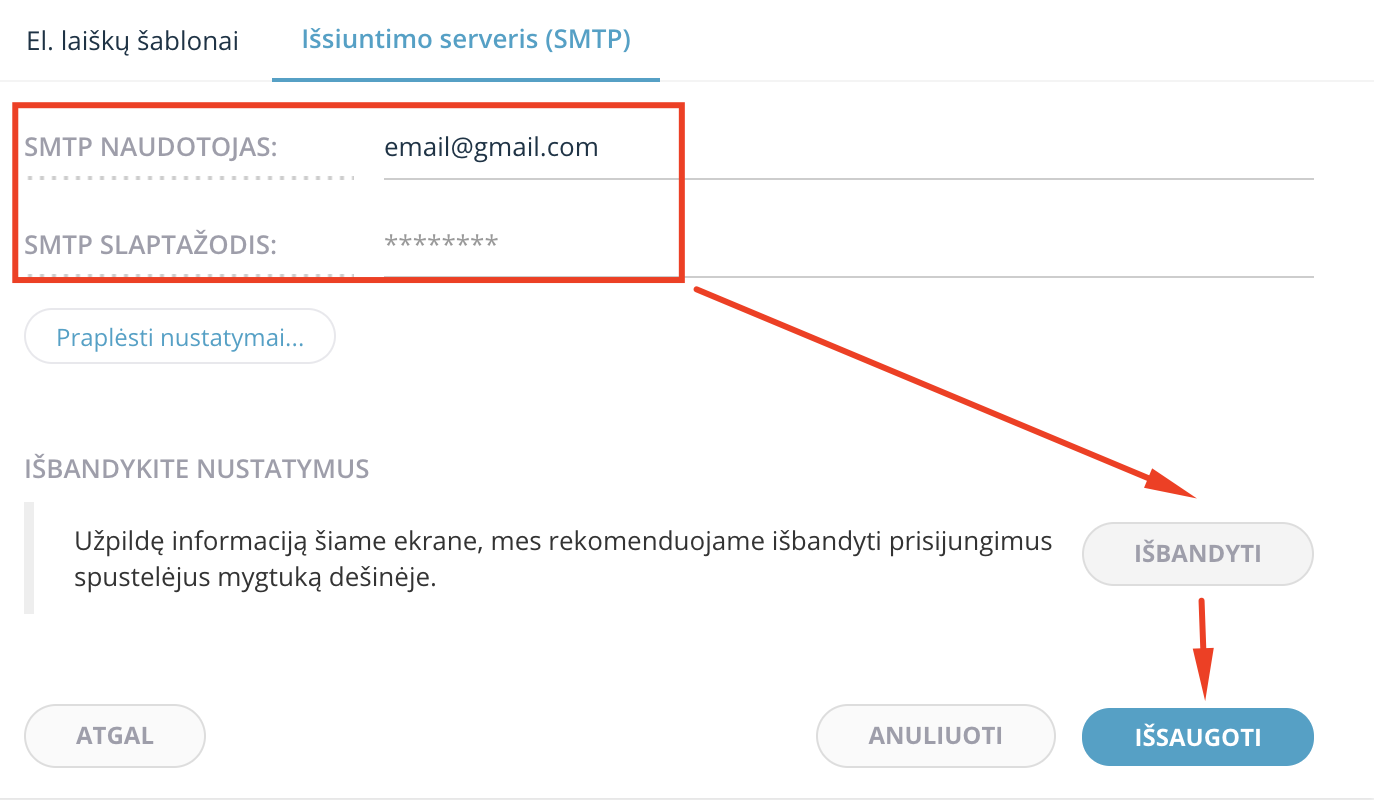
1.7. Após preencher os campos, clique em TESTAR.

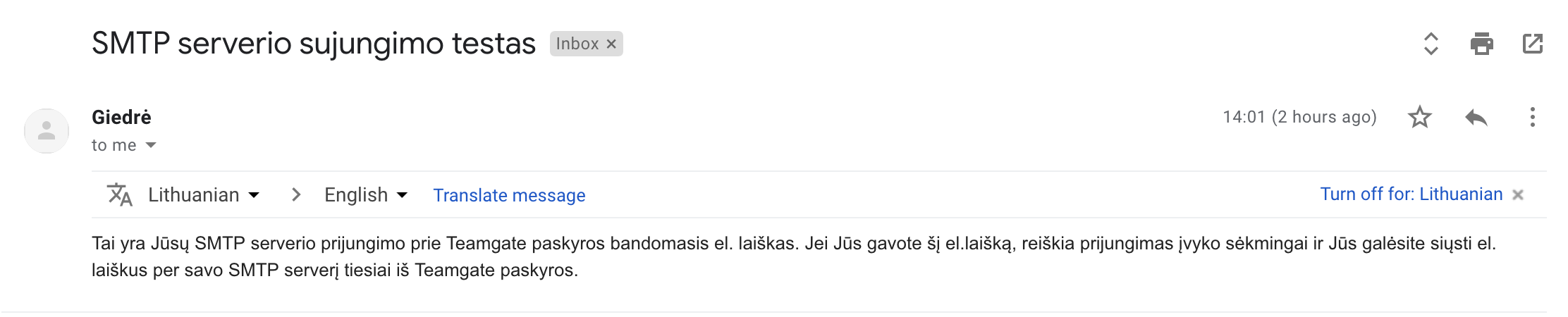
Se as configurações forem inseridas corretamente, a mensagem mostrada acima aparecerá e um e-mail será enviado informando que seu e-mail foi conectado com êxito:
1.8. Se o teste for bem-sucedido, clique no botão SALVAR.
2. O teste foi mal-sucedido e não foi possível conectar ao servidor SMTP.
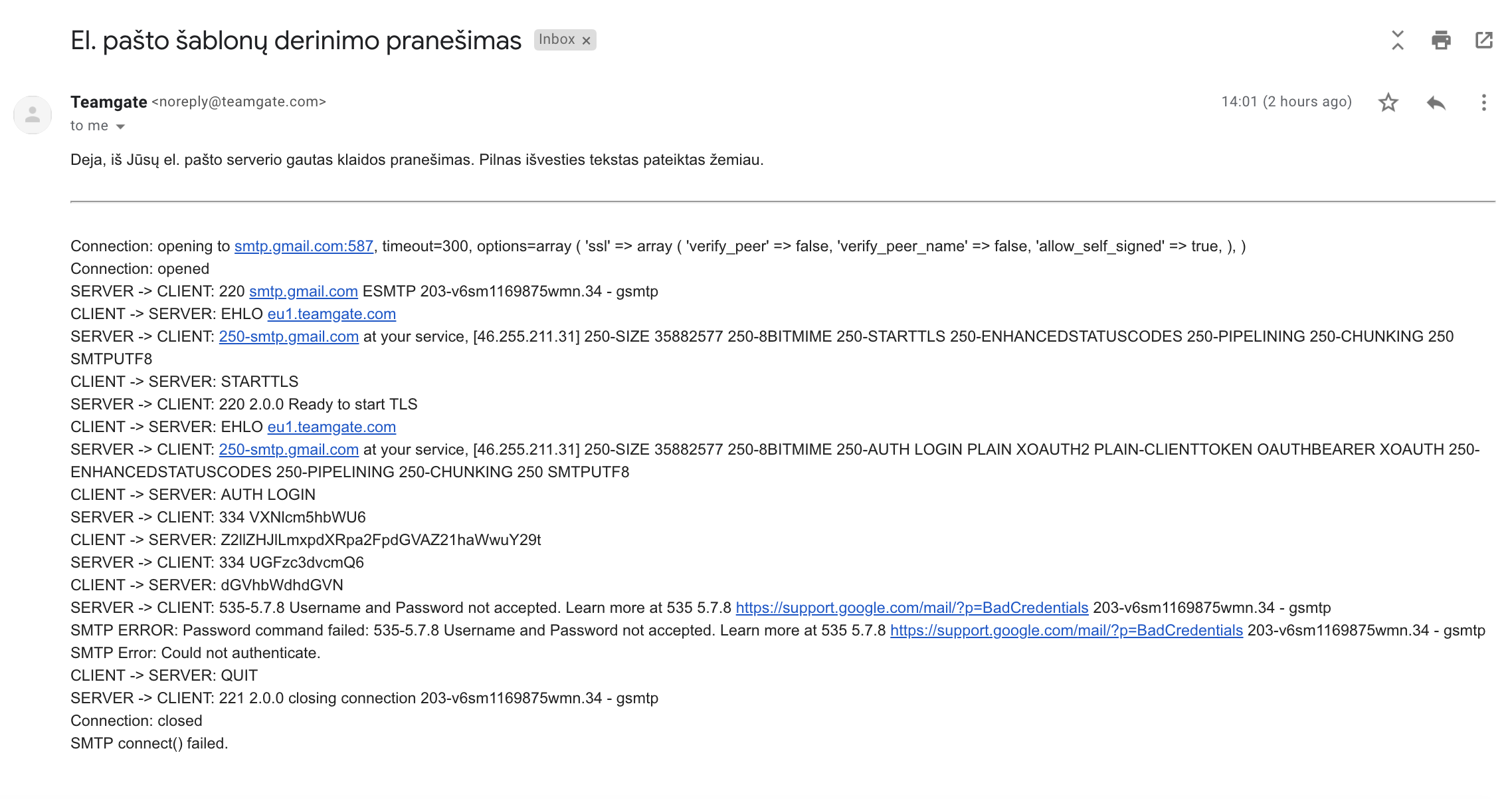
2.1. Nesse caso, se após clicar em TESTAR uma mensagem de erro aparecer, primeiro verifique se não cometeu os erros indicados na mensagem. 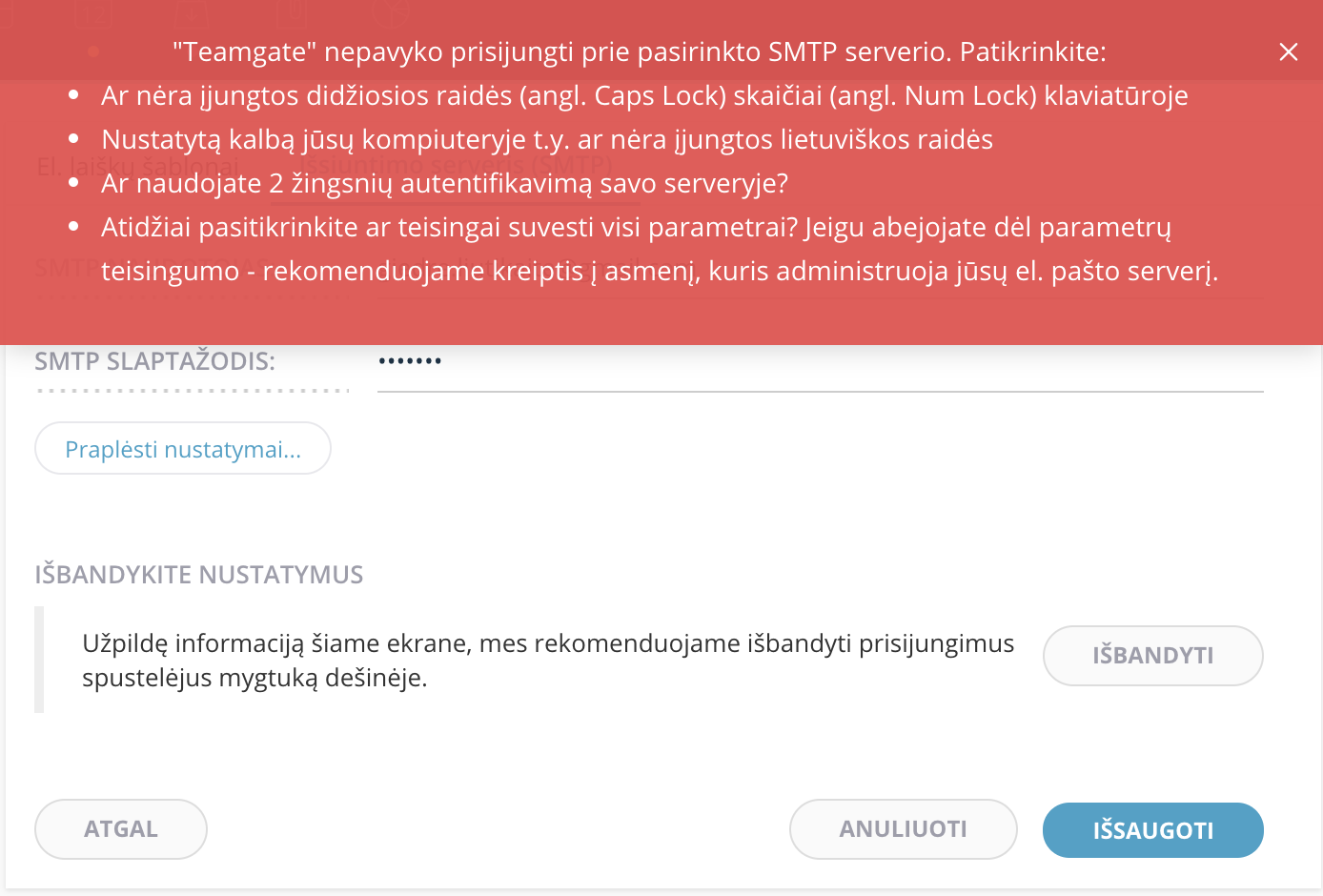
2.2. Após confirmar que o usuário SMTP e a senha foram inseridos corretamente, clique no botão Configurações avançadas.
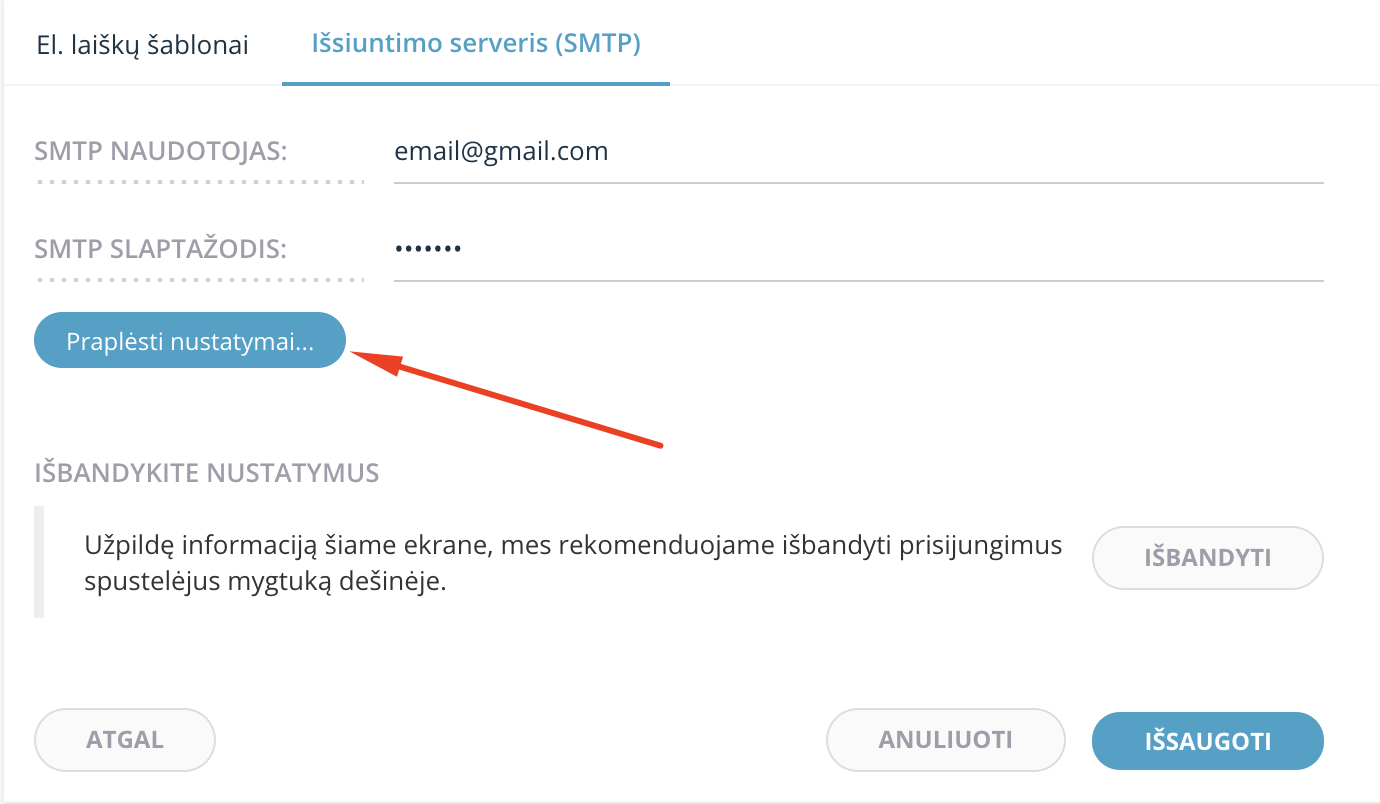
2.3. Verifique se as configurações inseridas por padrão correspondem às configurações de SMTP do e-mail que deseja conectar. Se as configurações forem diferentes, insira as corretas. Você também pode prestar atenção à mensagem de erro que foi enviada para o endereço de e-mail que está conectando.
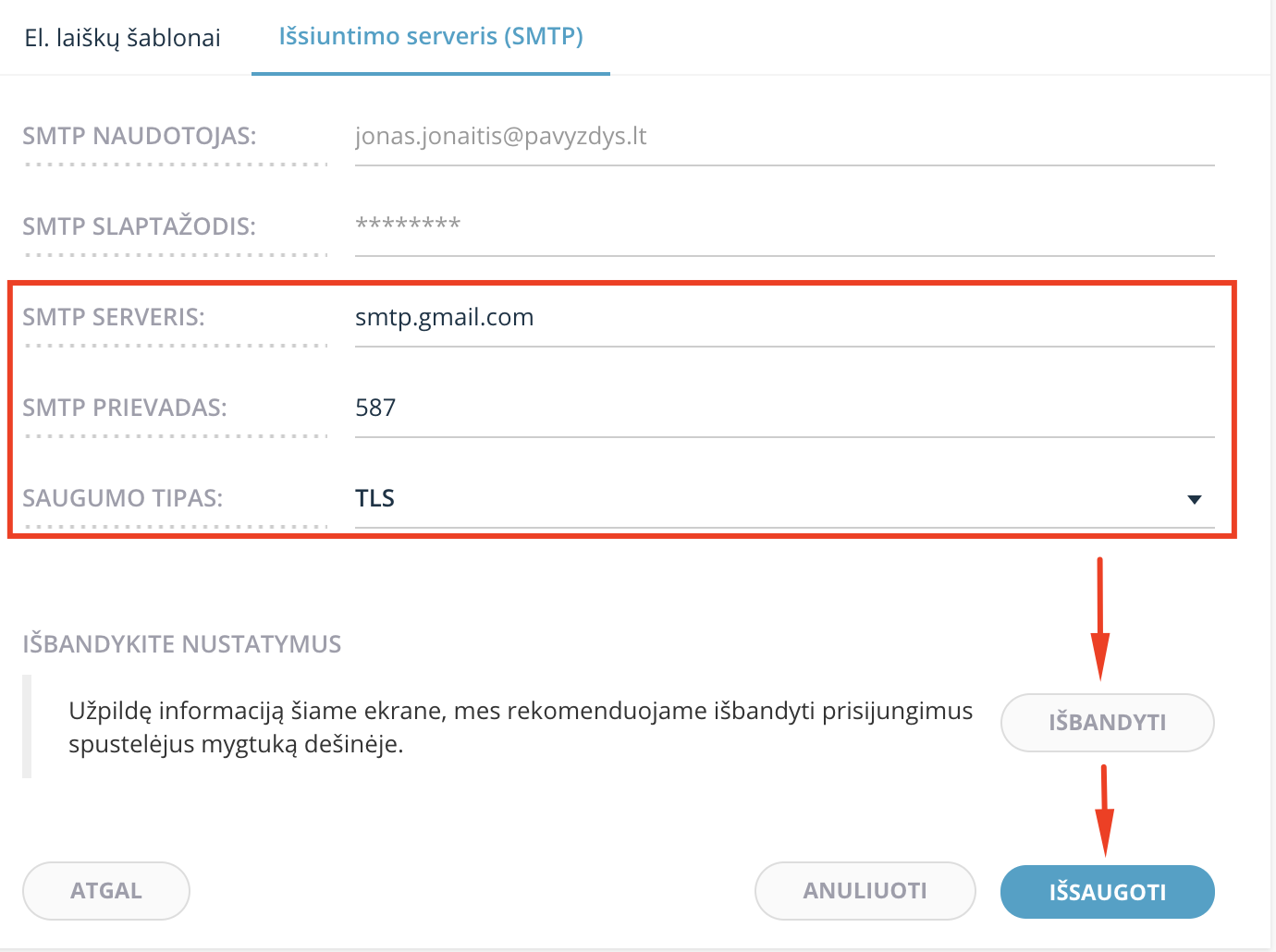
2.4. Após preencher os campos, clique em TESTAR.
2.5. Se o teste for bem-sucedido, clique no botão SALVAR.
3. Após fazer todas as configurações necessárias, comece a criar modelos de e-mail e enviar e-mails do Teamgate.

