Teamgate CRM de vendas Com os filtros convenientemente estruturados, você encontrará todas as informações necessárias em sua base de dados de clientes.
Abaixo você encontrará explicações dos filtros disponíveis e possíveis formas de uso.
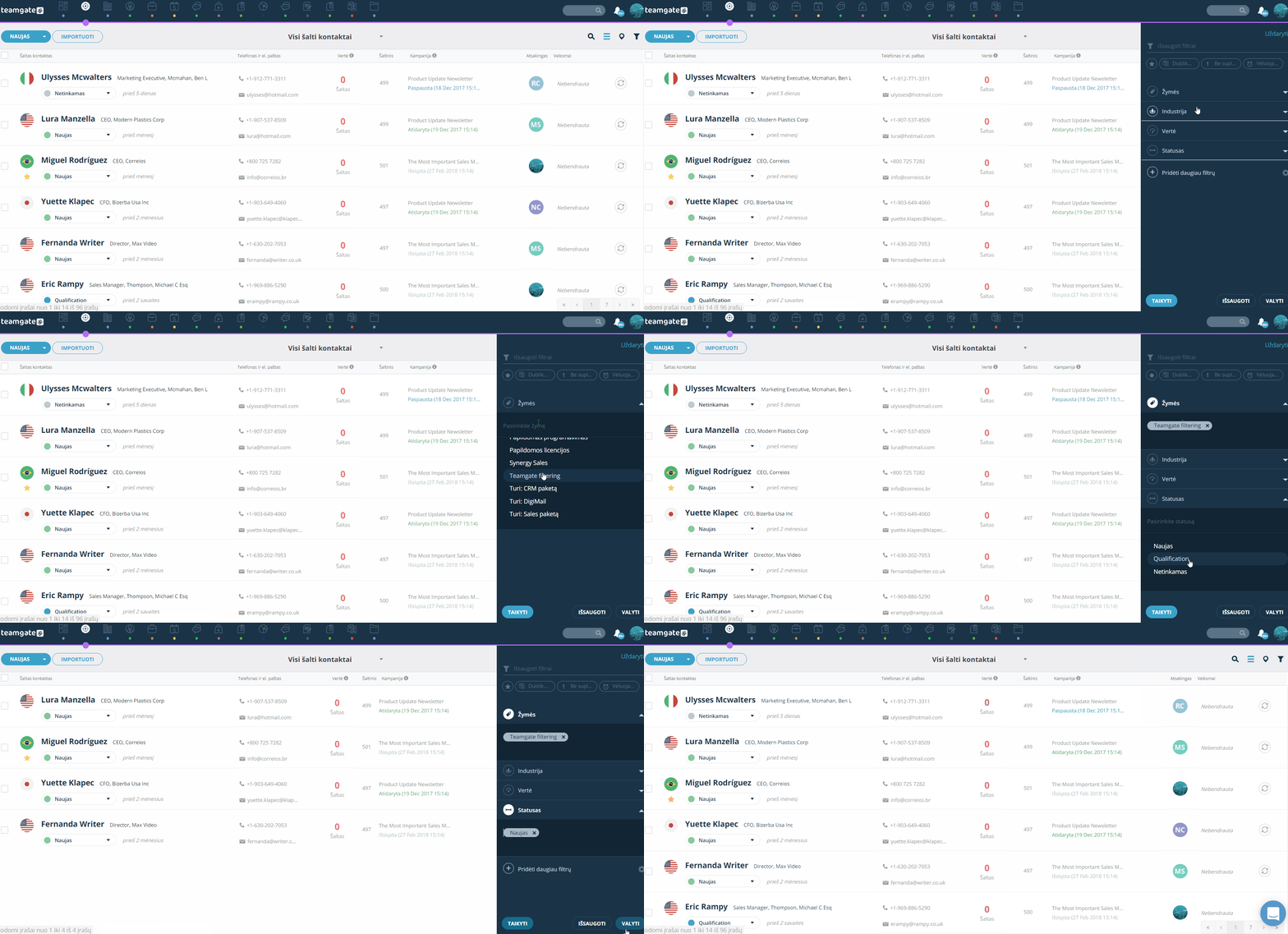
1. Como criar uma lista de filtros?
Antes de começar a usar filtros, recomendamos criar uma lista dos filtros mais usados. Isto é muito conveniente, pois você verá apenas os parâmetros de filtro mais essenciais no filtro, e poderá ativar os menos usados apenas quando necessário. Cada usuário do sistema deve criar sua própria lista de filtros separadamente. Não há configurações globais de filtro!
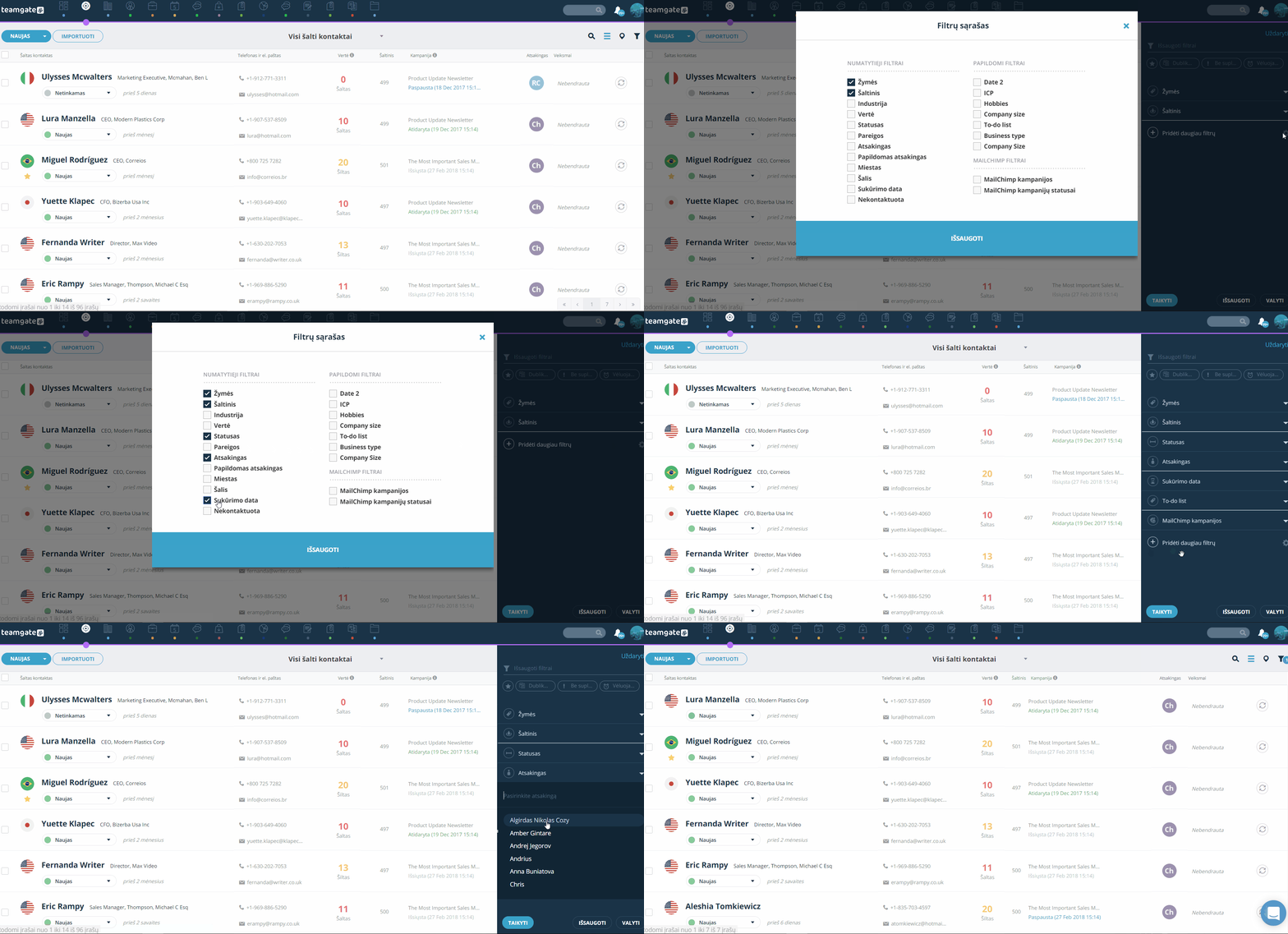
1.1. Expanda o filtro clicando no ícone de filtro localizado no lado direito no topo:

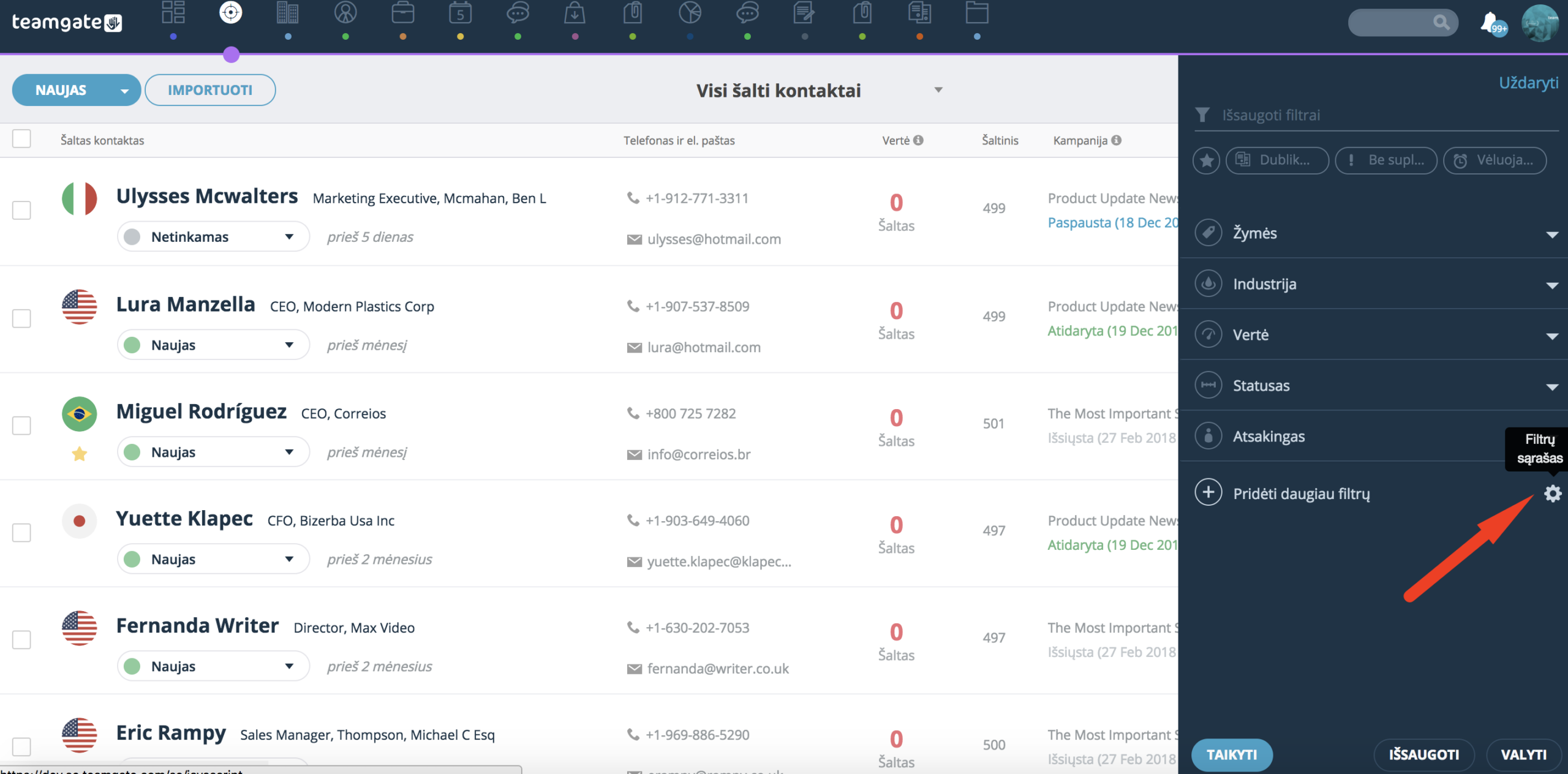
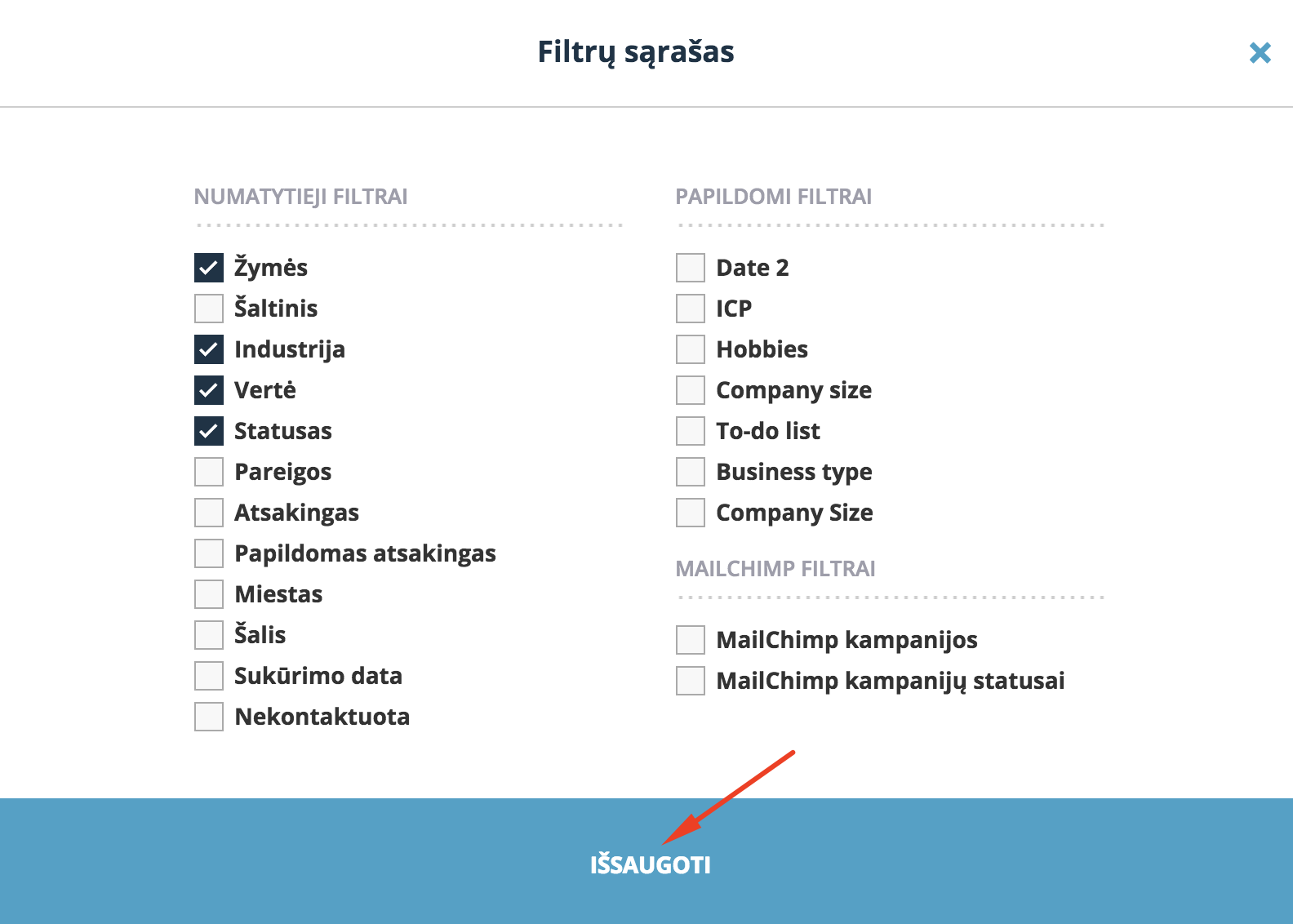
1.2. Clique no ícone "Lista de filtros" e na janela que aparecer, marque as opções de filtro que deseja ver cada vez que abrir o filtro. Salve as alterações.
1.3. Se precisar usar temporariamente outros filtros, clique em "Adicionar mais filtros" e selecione os parâmetros e seus valores necessários > clique em "Aplicar".
1.3. Depois de usar o filtro, sempre clique em "Limpar".
2. Quais são as opções de filtro disponíveis?
No topo do filtro você encontrará as opções de filtro rápido. Você não pode remover estes filtros.
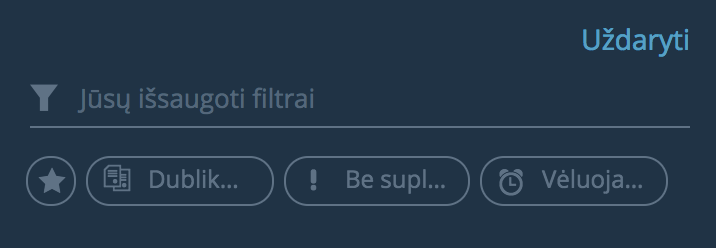
- Importante– o sistema exibirá uma lista de clientes marcados como importantes.
- Duplicatas– o sistema exibirá uma lista de clientes duplicados. Usando este filtro, você pode remover convenientemente todos os registros duplicados do sistema e manter um banco de dados organizado.
- Sem ações planejadas. O sistema filtrará aqueles contatos para os quais você não planejou nenhuma ação ou seja, ligação, tarefa ou reunião.
- Atrasados - o sistema exibirá uma lista de clientes para os quais as ações planejadas estão atrasadas. Assim você pode reagendar ou executar.
as ações. Você pode adicionar todas as outras opções de filtro conforme necessário. Você também pode criar sua própria combinação de filtros.
Você pode adicionar estas opções ao filtro:
- Etiquetas;
- Fonte– a característica do contato que indica sua origem, ou seja, de onde este contato "veio" ou foi "obtido". Variantes possíveis: participou de seminário, recomendação de funcionário, conferência de líderes B2B, pesquisa Google, boletim informativo, etc.
- Indústria;
- Valor;
- Status;
- Cargo;
- Responsável;
- Responsável adicional;
- Cidade;
- País;
- Data de criação - selecione o período quando o contato frio foi adicionado ao Teamgate CRM;
- Não contatado - selecione o período durante o qual não houve comunicação com o contato frio - não foi enviado e-mail, chamada ou reunião criada;
- Campanhas MailChimp;
- Status das campanhas MailChimp.
- Você pode adicionar 3 campos adicionais. A filtragem é feita apenas pelos campos adicionais cujos tipos são "uma escolha"; "múltiplas escolhas"; "data" e "campos de marcação".
- Etiquetas
- Fonte
- Setor
- Status do cliente
- Status de compra
- Responsável
- Responsável adicional
- Cidade
- País
- Data de criação
- Não contatado
- Campanhas MailChimp
- Listas de campanhas MailChimp
- Você pode adicionar 3 campos adicionais. A filtragem é feita apenas pelos campos adicionais cujos tipos são "uma escolha"; "múltiplas escolhas"; "data" e "campos de marcação".
- Etiquetas;
- Fonte;
- Indústria;
- Status;
- Responsável;
- Responsável adicional;
- Data de criação;
- Data de venda prevista;
- Não contatado;
- Produto.
Nota– você pode ativar o filtro apenas se selecionar a exibição do calendário em lista.

- Status - concluído, atrasado, pendente;
- Tipo de evento;
- Autor;
- Responsável;
- Data planejada de conclusão;
- Data de conclusão;
- Data de criação.

