Você pode importar arquivos Teamgate CRM em dois formatos: XLSX e CSV. Para que as informações sejam exibidas corretamente no sistema e a importação seja bem-sucedida, é necessário preparar o arquivo de forma que atenda aos requisitos de upload. Também recomendamos usar modelos de arquivo pré-preparados (formato XLSX), que você encontrará no final do artigo.
Estrutura do arquivo. Linhas e colunas.
Os arquivos XLSX e CSV são compostos por linhas e colunas. A coluna corresponde ao valor do campo Teamgate, enquanto uma linha contém as informações que serão atribuídas a um cliente. Por exemplo: a coluna é chamada "E-mail" e o campo contém o endereço de e-mail pertencente a um cliente específico.

- CSV (Valores Separados por Vírgula. Você pode importar 50.000 linhas)
- XLSX (Formato Excel mais recente. O número de linhas importadas é calculado pela fórmula: divida 150.000 pelo número de colunas. Por exemplo, se seu arquivo tem 25 colunas, então 150.000 ÷ 25 = 6.000. Você pode importar 6.000 linhas por vez).
- Codificação do arquivo: UTF-8
Como organizar corretamente as informações?
Primeiro, decida quais dados você pretende importar:
- Contatos frios;
- Contatos;
- Empresas;
- Empresas junto com contatos.
As empresas podem estar associadas a contatos (por exemplo: vários funcionários trabalham em uma empresa). Se você deseja importar tanto empresas quanto contatos relacionados, deve preparar um arquivo. Ao importar contatos e empresas separadamente, as associações não serão criadas no sistema - listas separadas de empresas e contatos serão importadas.
Ao importar contatos frios (No sistema Teamgate, um contato frio representa apenas dados de contato (pessoa física)) você pode importar dados de empresas relacionadas em um arquivo. O nome exibirá o nome, sobrenome e nome da empresa. Os dados da empresa aparecerão apenas após converter o contato frio).
Portanto, se você pretende importar empresas que possuem pessoas relacionadas, deve criar duas colunas em um arquivo: "nome do contato" e "nome da empresa" e inserir os dados em uma linha. Caso a empresa tenha mais de um contato relacionado, repita o nome da empresa em uma nova linha quantas vezes houver contatos relacionados (não é necessário repetir as informações dos outros campos atribuídos à empresa). É necessário preparar o arquivo de forma apropriada também se você pretende importar empresas e contatos para a lista de contatos frios.
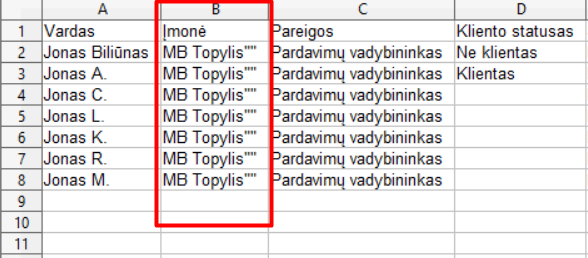
Você pode importar os seguintes campos (colunas) no Teamgate:
- Campo obrigatório é contato frio/ do contato/empresa nome/nome da empresa. Nome e sobrenome devem estar em um único campo! Todos os outros campos são importados opcionalmente.

- Data de nascimento.
- Código da empresa.
- Responsável. (Usuário do sistema ao qual o contato é atribuído). Se este campo não for importado, por padrão, todos os contatos importados serão atribuídos ao usuário do sistema que importou o arquivo.
- Cargo.
- Código VAT.
- Indústria. No Teamgate CRM você encontrará uma lista sugerida de indústrias. Se seu arquivo de importação contiver mais indústrias, após a importação, elas serão criadas no sistema e atribuídas aos contatos automaticamente.
- Fonte. O Teamgate CRM fornece uma lista de fontes de exemplo. Se você usar outras fontes, simplesmente liste-as em seu arquivo e esses campos serão criados e atribuídos automaticamente durante a importação.
- Código pessoal.
- Status. Contatos frios podem ter status que você pode criar de acordo com suas necessidades. Insira os status necessários em seu arquivo de importação e eles serão criados no sistema e atribuídos automaticamente. Se esses dados não forem importados, todos os novos contatos frios importados receberão o status "Novo". Contatos e empresas não podem ter status criados adicionalmente, portanto, o arquivo de importação pode conter apenas os valores de status do sistema. Além disso, contatos e empresas têm "status de cliente" e "status de compra". Ao importar, esses valores devem ser inseridos em colunas separadas. Se esses dados não forem importados, cada empresa e contato receberá o status "Não é cliente" e "Sem oportunidades".

- Endereço de e-mail. Trabalho, pessoal, etc. Você pode importar um número ilimitado de endereços de e-mail que serão atribuídos a um contato. Todos os endereços de e-mail devem estar em colunas separadas.
- Número de telefone. Trabalho, pessoal, etc. O número de telefone deve ser inserido junto com o código do país, por exemplo: +370 +55 626 *****. Ao inserir números de telefone neste formato, você poderá usar a função de discagem. Você pode importar um número ilimitado de números de telefone que serão atribuídos a um contato. Todos os números de telefone devem estar em colunas separadas.
- URL.
- Endereço. Os campos que compõem o endereço, como rua, número da casa e apartamento, cidade, estado, país, devem estar em colunas separadas no arquivo. Isso é necessário para que você possa usar filtros posteriormente por cidade e país. Além disso, se você deseja rastrear os contatos importados em um mapa, deve importar suas coordenadas (longitude e latitude devem ser inseridas em colunas separadas).

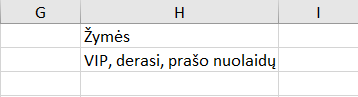
É provável que os campos de sistema padrão não sejam suficientes para coletar todas as informações necessárias. Todas as informações adicionais podem ser organizadas como tags e campos adicionais de vários tipos. As principais diferenças entre tags e campos adicionais são: tags de contatos podem ser atribuídas em massa, taip pat yra galimybė pagal žymes filtruoti. Vienam kontaktui galima priskirti neribotą kiekį žymių. Norint kontaktams priskirti žymes surašykite jas atskirame stulpelyje "žymės" ir jos sistemoje bus sukurtos ir kontaktams priskirtos automatiškai. Jeigu vienam kontaktui norite priskirti daugiau žymių- įrašykite jas viename laukelyje ir atskirkite kableliais. Taip pat žymes galite sukurti ir prieš failo importą.
Tuo tarpu papildomi laukai gali būti priskirti kiekvienam kontaktui po vieną ir tik keli tipai "vienas pasirinkimas"; "daug pasirinkimų" ir "data" gali būti pridėti į filtrą. Papildomi laukai gali būti pridėti į kontaktų sąrašą:
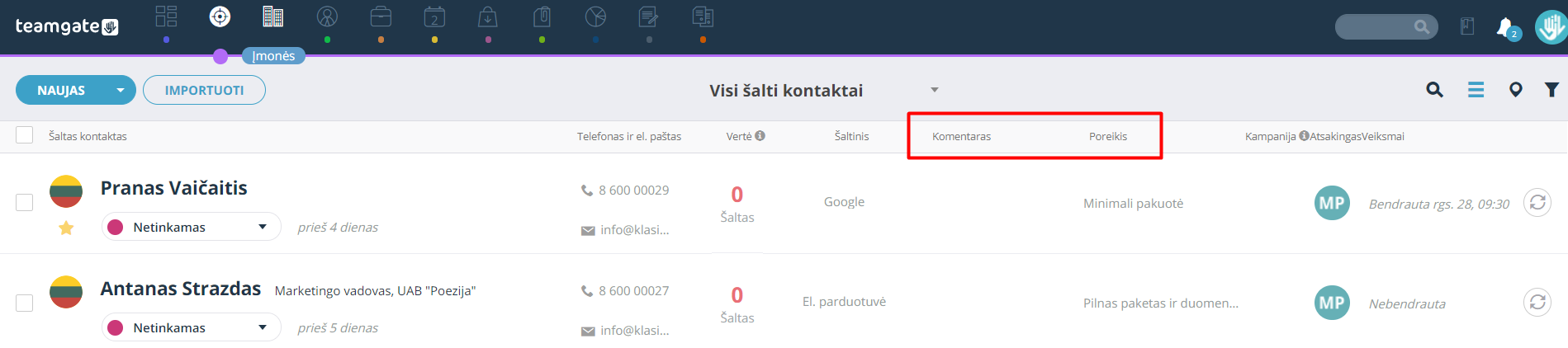
Papildomų laukų nebūtina sukurti prieš failo importą- tai galima atlikti importo metu. Jeigu Jums reikalingas laukas "daug reikšmių"- visos kontaktui priskirtos reikšmės turi būti įrašytos viename laukelyje ir atskirtos kableliais.
Patarimai:
- Jeigu importo faile yra daugiau stulpelių negu norite importuoti- nebūtina jų ištrinti. Tai galėsite atlikti failo importo metu.
- Įsitikinkite, jog Jūsų faile nėra tuščių eilučių ar stulpelių.
- Įsitikinkite, jog visi kontaktai yra unikalūs, t.y. nėra pasikartojančių, kadangi sistemoje susikurs dublikatai.
- Sistema importuoja duomenis tik iš pirmojo puslapio. Jeigu Jūsų faile yra daugiau puslapių- juos ištrinkite.
- Norėdami atskirti naujai importuotus failus nuo failų, kurie buvo importuoti anksčiau- sukurti žymes.
- Jei failą importuojate pirmą kartą- pamėginkite importuoti mažą duomenų kiekį, kad pažiūrėtumėte ar visa informacija atvaizduojama taip kaip tikėjotės.
- Failo importą galite atšaukti per 48 valandas.

